Примечание.
Для доступа к этой странице требуется авторизация. Вы можете попробовать войти или изменить каталоги.
Для доступа к этой странице требуется авторизация. Вы можете попробовать изменить каталоги.
Замечание
29 февраля 2024 года Azure Data Lake Storage Gen1 был выведен из эксплуатации. Дополнительные сведения см. в официальном объявлении. Если вы используете Azure Data Lake Storage 1-го поколения, обязательно перейдите на Azure Data Lake Storage 2-го поколения до этой даты. Чтобы узнать, как выполнить миграцию Azure Data Lake Storage из поколения 1 в поколение 2, перейдите к этому ресурсу.
Если у вас еще нет учетной записи Azure Data Lake Storage 1-го поколения, вы не можете создать новые.
Сводка
| Item | Description |
|---|---|
| Статус релиза | Общая доступность |
| Products | Excel Power BI (семантические модели) Analysis Services |
| Поддерживаемые типы проверки подлинности | Учетная запись организации |
| Справочная документация по функциям |
AzureStorage.DataLake AzureStorage.DataLakeContents |
Замечание
Некоторые возможности могут присутствовать в одном продукте, но не другие из-за расписаний развертывания и возможностей для конкретного узла.
Предпосылки
Подписка Azure. Перейдите к получению бесплатной пробной версии Azure.
Учетная запись Azure Data Lake Storage 1-го поколения. Следуйте инструкциям из руководства по началу работы с Azure Data Lake Storage 1-го поколения с помощью портала Azure. В этой статье предполагается, что вы уже создали учетную запись Data Lake Storage 1-го поколения с именем myadlsg1 и добавили в него пример файла данных (Drivers.txt). Этот пример файла доступен для скачивания из репозитория Azure Data Lake Git.
Поддерживаемые возможности
- Import
- Дополнительные параметры
- Размер страницы в байтах
Подключение к Azure Data Lake Storage 1-го поколения
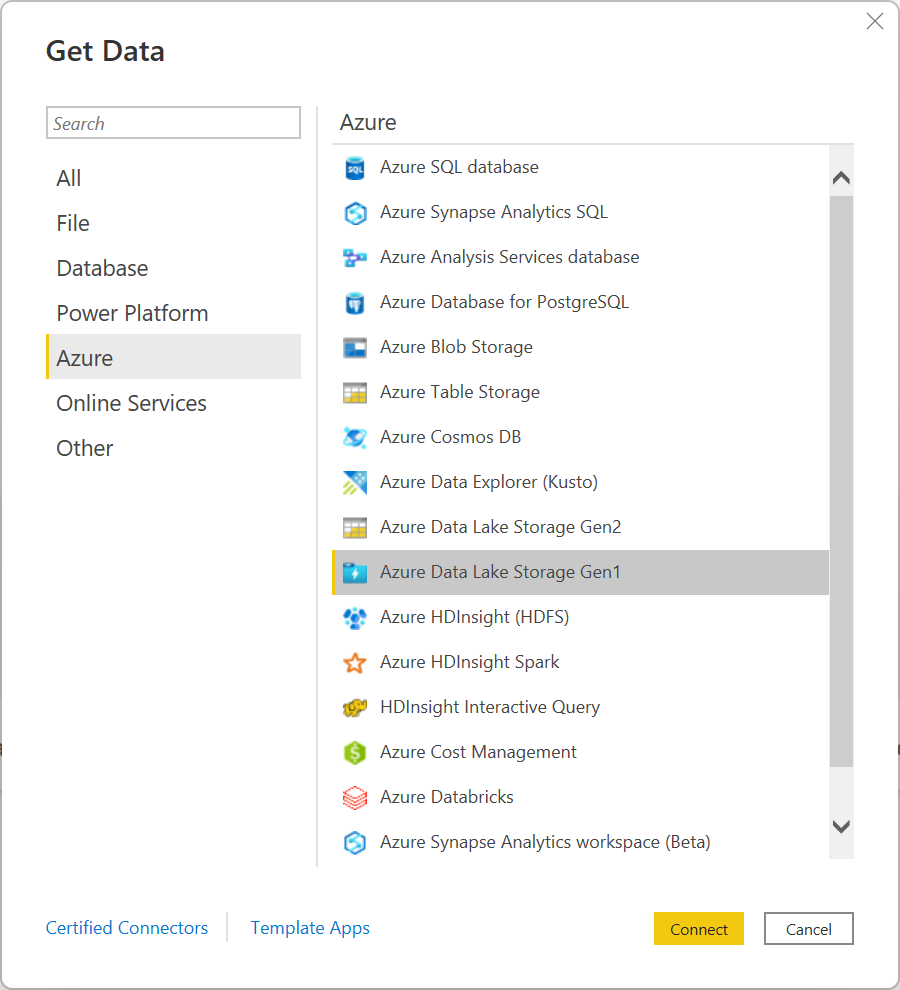
Выберите параметр Azure Data Lake Storage 1-го поколения в выборе "Получить данные" и нажмите кнопку "Подключить". Дополнительные сведения: где получить данные
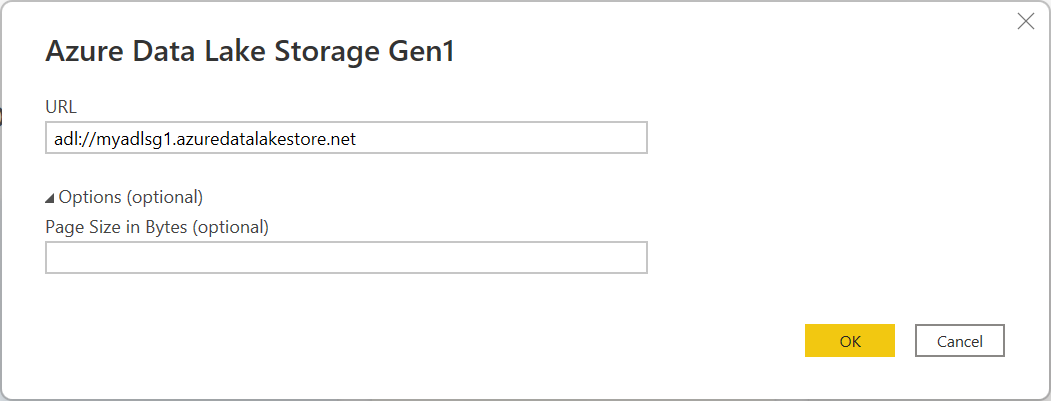
В диалоговом окне Azure Data Lake Store укажите URL-адрес учетной записи Data Lake Storage 1-го поколения. При необходимости введите значение размера страницы в байтах. Затем нажмите кнопку "ОК".
Если вы подключаетесь к этой базе данных впервые, выберите вход , чтобы войти в учетную запись Azure Data Lake Storage 1-го поколения. Вы перенаправляетесь на страницу входа вашей организации. Следуйте инструкциям по входу в учетную запись.

После успешного входа нажмите кнопку "Подключить".

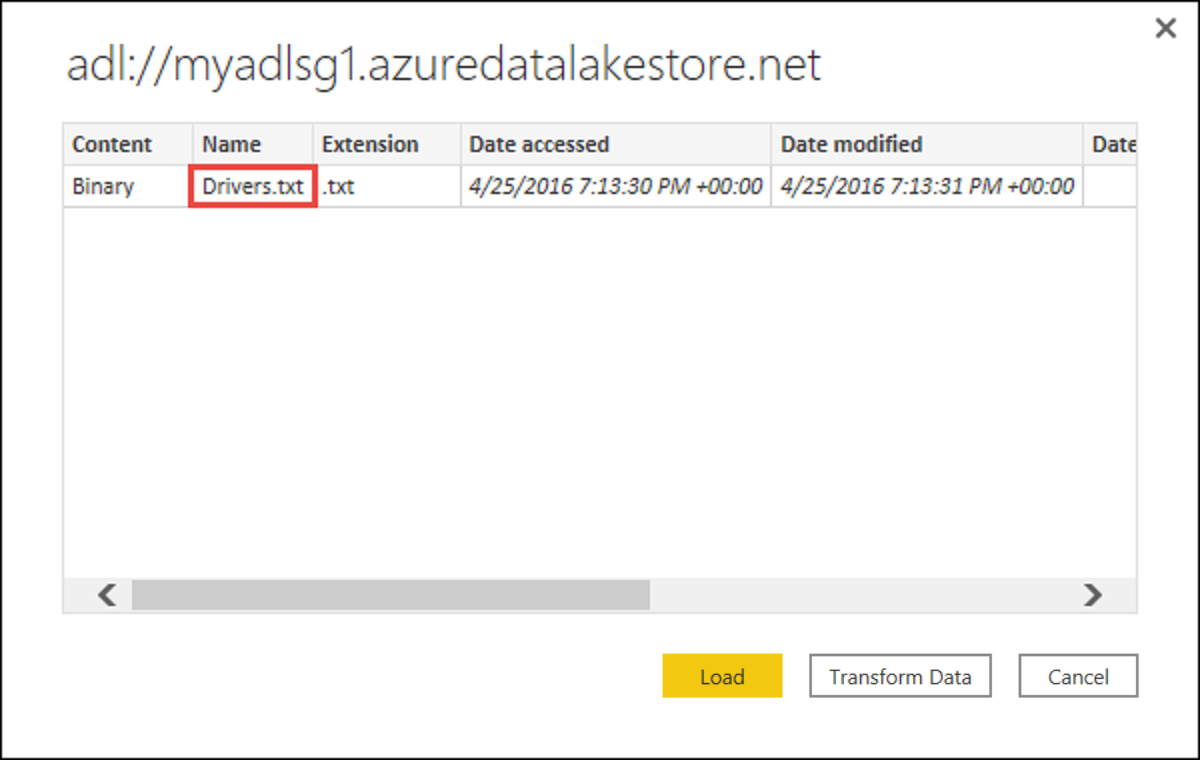
В диалоговом окне "Навигатор" показан файл, отправленный в учетную запись Azure Data Lake Storage 1-го поколения. Проверьте сведения, а затем выберите Преобразовать данные в Power Query или Загрузить, чтобы загрузить данные в Power BI Desktop.
Подключитесь с использованием дополнительных параметров
Power Query предоставляет расширенный параметр, который можно добавить в запрос при необходимости.
| Дополнительный параметр | Description |
|---|---|
| Размер страницы в байтах | Используется для разбиения больших файлов на небольшие части. Размер страницы по умолчанию составляет 4 МБ. |