Примечание.
Для доступа к этой странице требуется авторизация. Вы можете попробовать войти или изменить каталоги.
Для доступа к этой странице требуется авторизация. Вы можете попробовать изменить каталоги.
ОБЛАСТЬ ПРИМЕНЕНИЯ: Служба Power BI Power BI Desktop
Визуализация интеллектуального повествования помогает предоставить краткие текстовые сводки визуальных элементов и отчетов. Он предоставляет соответствующие инновационные аналитические сведения, которые можно настроить.

Используйте интеллектуальные сводки повествования в отчетах для подведения ключевых итогов, выделения тенденций и адаптации языка и формата для определенной аудитории. При добавлении динамической страницы отчета Power BI в PowerPoint вместо вставки снимок экрана с ключевыми выводами отчета можно добавить повествования, которые обновляются при каждом обновлении. Аудитория может использовать сводки для понимания данных, получения ключевых точек быстрее и объяснения данных другим пользователям.
В этой статье описывается, как добавить:
- Интеллектуальное повествование для страницы
- Интеллектуальное повествование для визуализации
- Значок интеллектуального повествования для визуального элемента
Просмотреть видео
Посмотрите, как Юстина показывает, как использовать интеллектуальные повествования, а затем попробуйте сделать это самостоятельно, используя пример файла после просмотра видео.
Примечание.
Это видео может использовать более ранние версии Power BI Desktop или службы Power BI.
Начало работы
Чтобы продолжить работу в Power BI Desktop, скачайте пример набора данных сценария онлайн-продаж.
Чтобы продолжить работу в служба Power BI, скачайте пример. Перейдите в рабочую область, в которой вы хотите сохранить образец, и нажмите кнопку "Отправить". Чтобы создать смарт-повествование для страницы или визуального элемента, необходимо открыть пример в режиме редактирования.
умный нарратив для страницы
На странице "Продукты" отчета вы увидите, что он уже имеет умный визуальный элемент повествования. Вы можете воссоздать его.
Удалите визуальный элемент умного повествования.
Выберите холст отчета, а затем в области визуализаций выберите значок "Smart narrative", чтобы автоматически создать сводку.

Вы увидите повествование, основанное на всех визуальных элементах на странице. Например, в примере файла интеллектуальные повествования могут автоматически создавать сводку визуализаций отчета по доходам, посещаемости веб-сайта и продажам. Power BI автоматически анализирует тенденции, чтобы показать, что доход и визиты выросли. Он даже вычисляет рост, который в данном случае составляет 72 процента.

умное описание для визуального элемента
- Щелкните правой кнопкой мыши визуальный элемент и выберите "Сводные данные".
- Вы можете закрепить сводку на странице отчета.
Например, на странице "Транзакции" в примере файла содержится сводка по точечной диаграмме, которая показывает различные транзакции. Power BI анализирует данные и показывает, какой город или регион имеет самый высокий доход за транзакцию и наибольшее количество транзакций. Интеллектуальное повествование также показывает ожидаемый диапазон значений для этих метрик. Вы видите, что большинство городов производят менее $ 45 за транзакцию и имеют менее 10 транзакций.

Изменение сводки
Сводка об умном повествовании обладает высокой степенью настройки. Можно изменить или добавить в существующий текст с помощью команд текстового поля. Например, можно сделать текст полужирным или изменить его цвет.

Чтобы настроить сводку или добавить собственную аналитику, используйте динамические значения. Вы можете сопоставить текст с существующими полями и мерами или использовать естественный язык для определения новой меры для сопоставления с текстом. Например, чтобы добавить сведения о количестве возвращаемых элементов в примере файла, добавьте значение.
При вводе имени значения вы можете выбирать из списка предложений, как это делается в визуальном элементе "Вопросы и ответы". Итак, помимо возможности задавать вопросы о данных в визуальном компоненте Q&A, вы можете создавать собственные вычисления без использования выражений анализа данных (DAX).
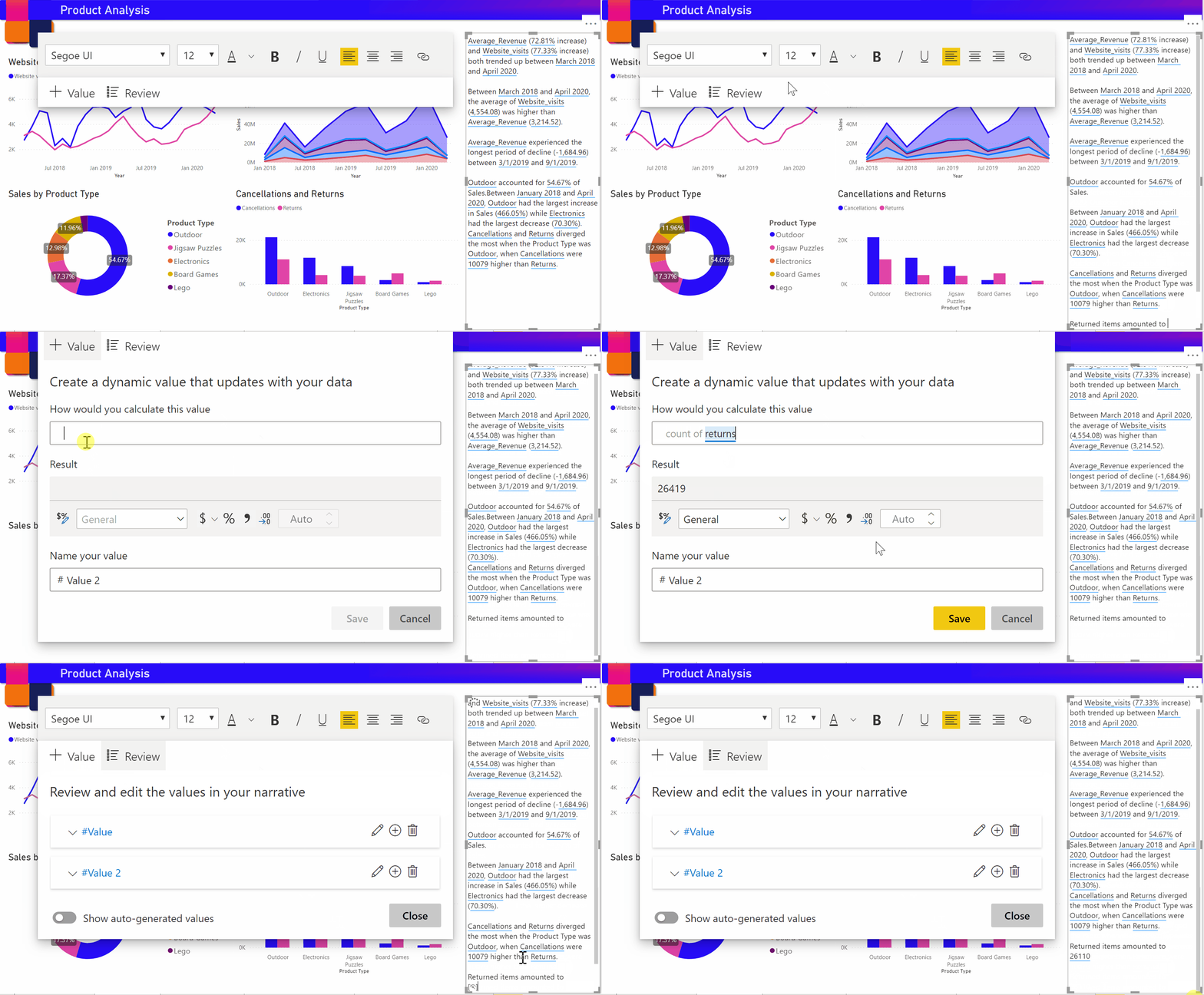
Можно также форматировать динамические значения. Например, в примере файла можно отобразить значения в виде валюты, указать десятичные разряды и выбрать разделитель для тысяч.

Чтобы отформатировать динамическое значение, выберите значение в сводке, чтобы просмотреть параметры редактирования на вкладке "Рецензирование ". Или в текстовом поле рядом со значением, которое требуется изменить, нажмите кнопку редактирования.

Вы также можете использовать вкладку "Рецензирование ", чтобы просмотреть, удалить или повторно использовать ранее определенные значения. Выберите знак плюса (+), чтобы вставить значение в сводку. Вы также можете отображать автоматически созданные значения, включив параметр в нижней части вкладки "Рецензирование ".
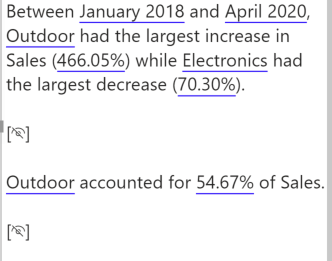
Иногда в интеллектуальном повествовании отображается скрытый символ сводки. Он указывает, что текущие данные и фильтры не дают результата для значения. Сводка пуста, если аналитика недоступна. Например, на линейном графике в примере файла сводка по высоким и низким значениям может быть пустой, если линия графика плоская. Но сводка может появиться в других условиях. Скрытые символы сводки видны только при попытке изменить сводку.
Взаимодействие визуальных элементов
Сводка является динамической. Он автоматически обновляет сгенерированные текстовые и динамические значения при кросс-фильтрации. Например, если вы выбираете электронные продукты на кольцевой диаграмме файла, остальная часть отчета перекрестно фильтруется, а сводка также перекрестно фильтруется, чтобы сосредоточиться на электронных продуктах.
В этом случае визиты и доходы имеют разные тенденции, поэтому сводный текст обновляется для отражения тенденций. Значение числа возвратов, которое мы добавили, обновлено до $4196. Пустые сводки можно обновлять при перекрёстной фильтрации.
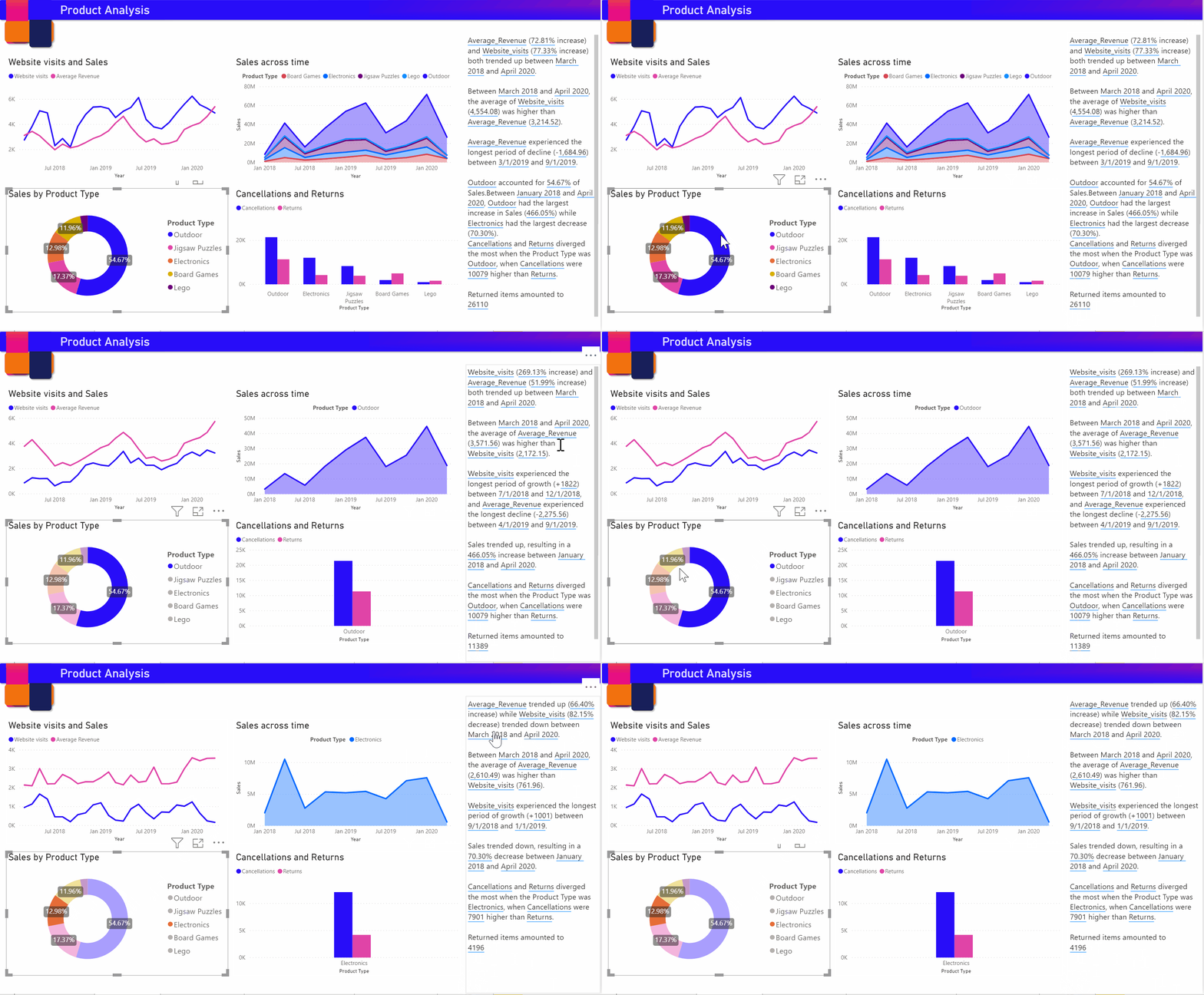
Кроме того, можно выполнить более расширенную фильтрацию. Например, в образце файла посмотрите визуализацию тенденций для нескольких продуктов. Если вы заинтересованы только в тренде в течение определенного квартала, выберите соответствующие точки данных, чтобы обновить сводку для этой тенденции.

Существует ограничение на количество сводок, которые могут быть созданы, поэтому Smart Narratives выбирает наиболее интересные аспекты, чтобы суммировать основные аспекты визуализации. Интеллектуальные рассказы генерируют до четырех сводок для каждого визуала и до 16 на страницу. Сводки, созданные для страницы, зависят от расположения и размера визуальных элементов, и не создают одинаковые сводки для различных визуальных элементов. Таким образом, суммирование только визуального элемента может создавать дополнительные сводки, которые не присутствуют во время суммирования всей страницы.
Добавление значка интеллектуального повествования в визуальный элемент
Вы можете добавить дополнительный значок в заголовок визуального элемента, который активирует сводку по запросу визуального содержимого. Добавьте его для обеспечения доступности, чтобы сообщать о результатах вспомогательным технологиям. Вы можете включить его в области "Формат" для отдельных визуальных элементов или добавить его в пользовательский файл темы для выбранных типов визуальных элементов.
Выберите визуальный элемент и в области "Формат " выберите "Общие".
Разверните раздел Значки заголовка, затем разверните раздел Значки, и установите умный сценарий в состояние Вкл.

Когда читатели отчетов наведут указатель мыши на этот визуальный элемент, они могут увидеть и выбрать значок "Смарт-повествование", чтобы отобразить текстовое объяснение визуала. В отличие от других умных повествований, они не могут прикрепить это повествование к отчету.

Режим Copilot и настраиваемый режим
Визуальный элемент "Повествование" предлагает два режима:
- Режим Copilot — использует ИИ для создания сводок на основе данных отчета. Требуется лицензия Copilot. Ограничение символов для запросов в режиме Copilot — 10 000 символов.
- Настраиваемый режим — позволяет создавать и форматировать текст повествования вручную, используя динамические значения, связанные с полями и мерами в данных.
Для пользователей с лицензией Copilot визуальный элемент открывается в режиме Copilot по умолчанию. Вы можете переключаться между режимами в любое время с помощью селектора режима в параметрах формата визуального элемента.
Рекомендации и ограничения
- Закрепление на панели мониторинга
- Использование динамических значений и условного форматирования (например, заголовок, привязанный к данным)
- Публикация в Интернете
- Сервер отчетов Power BI
- Локальные службы Analysis Services
- Прямое подключение к Azure Analysis Services или SQL Server Analysis Services
- Источники данных служб MultiDimensional Analysis Services
- Визуализация ключевых влияющих факторов с категориальной метрикой или несуммированным числовым показателем, используя поле "Анализ" из таблицы:
- содержит более одного первичного ключа
- без первичного ключа и мер или статистических выражений как "Объяснить по" полям
- Визуализация карты с неагрегированной широтой или долготой
- Карточка с несколькими строками с более чем тремя категориальными полями
- Карточки с нечисловыми показателями
- Таблицы, матрицы, визуальные элементы R, визуальные элементы Python или пользовательские визуальные элементы
- Сводка визуальных элементов со столбцами, сгруппированными по другим столбцам, и для визуальных объектов, созданных на основе поля группировки данных.
- Перекрестная фильтрация из визуального элемента
- Переименование динамических значений или изменение автоматически созданных динамических значений
- Сводки визуальных элементов, содержащих вычисления на лету, такие как арифметика QnA, сложные показатели, такие как процент от общего объема, и показатели из схем расширений.
- Группы вычислений