Примечание.
Для доступа к этой странице требуется авторизация. Вы можете попробовать войти или изменить каталоги.
Для доступа к этой странице требуется авторизация. Вы можете попробовать изменить каталоги.
ПРИМЕНИМО К: Power BI Desktop служба Power BI
Срезы — это интерактивные элементы управления фильтрацией, которые отображаются прямо на холсте отчета. Они сужают часть семантической модели, показанную в других визуальных элементах, позволяя средствам чтения отчетов быстро фильтровать данные без открытия области "Фильтры". Срезы делают часто используемые фильтры более наглядными и доступными, позволяя сразу увидеть текущее состояние фильтра.
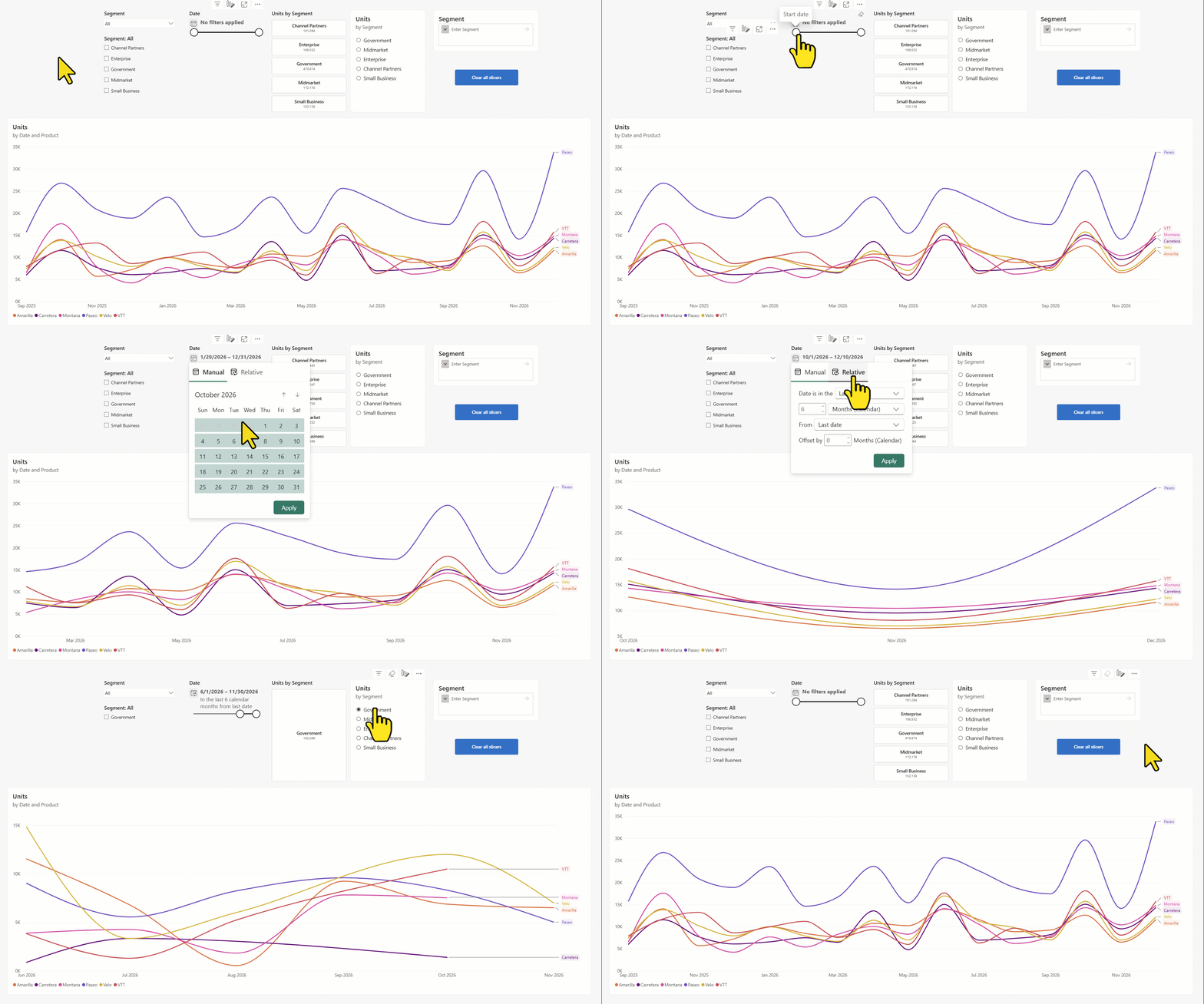
Power BI предлагает несколько визуальных элементов среза, каждый из которых предназначен для различных сценариев фильтрации и типов данных. В этой статье представлен обзор вариантов срезов, доступных в Power BI, чтобы помочь вам выбрать правильный срез для ваших потребностей.
Визуал среза
Визуальный элемент "Срез" — это универсальный элемент управления фильтрацией, поддерживающий несколько параметров, включая вертикальный список, плитку, раскрывающийся список и средство выбора дат. Он работает с текстовыми, числовыми и датовыми типами данных и предоставляет знакомые взаимодействия с фильтрацией.
Параметр Средство выбора даты (предварительная версия) позволяет использовать относительный выбор даты, который автоматически сдвигается вперёд с течением времени. При выборе, например, варианта «последний полный месяц» срез каждый раз при загрузке отчета пересчитывает диапазон дат.
Подробные инструкции см. в разделе Slicer visual in Power BI.
Нарезчик кнопок
Срез кнопки отображает параметры фильтра в виде интерактивных кнопок с настраиваемыми стилями и макетами сетки. Она поддерживает изображения, значки и гибкое визуальное форматирование для создания визуально привлекательных возможностей фильтрации, которые легко интегрируются с проектом отчета.
Подробные инструкции см. в статье Button slicer in Power BI.
Срез списка (предварительная версия)
Срез списка предоставляет вертикальный список с иерархиями, функциями поиска и условным форматированием. Используйте его для фильтрации больших наборов данных, где необходимо искать определенные значения или перемещаться по иерархическим структурам данных.
Подробные сведения см. в разделе Срез списка в Power BI.
Срез входных данных
Срез входных данных принимает текст свободной формы или числовые входные данные с настраиваемыми операторами фильтра. Используйте его для точного сопоставления строк, частичного сопоставления (содержит, начинается с), числовых фильтров и гибких сценариев фильтрации на основе текста, где пользователям необходимо вводить определенные значения. Срез входных данных также можно использовать в транслитических потоках задач без столбца данных для записи пользовательских входных данных для сценариев обратной записи.
Подробные инструкции см. в разделе Срез ввода в Power BI.
Когда следует использовать срез
Используйте срезы для:
- Отображение часто используемых фильтров на холсте отчета для быстрого доступа
- Сделайте текущее состояние фильтра видимым на первый взгляд, не открыв раскрывающийся список или область "Фильтры"
- Фильтрация по столбцам, скрытым в таблицах данных
- Создание ориентированных отчетов путем размещения срезов рядом с соответствующими визуальными элементами
Срезы в сравнении с областью фильтров
Помимо срезов, можно использовать область "Фильтры" для применения фильтров на уровне визуального элемента, страницы или отчета. Панель "Фильтры" предоставляет централизованное расположение для управления всеми фильтрами в отчете, а срезы делают определенные фильтры видимыми и интерактивными на холсте.
| Функция | Слайсеры | Область фильтров |
|---|---|---|
| Видимость | Всегда отображается на холсте | Скрыто, пока не откроется |
| Интерактивность | Прямое взаимодействие со значениями фильтра | Требуется открыть панель |
| лучше всего подходит для | Часто используемые фильтры, отчеты для пользователей | Сложные фильтры, использование автора отчетов |
| Синхронизация между страницами | Да, с помощью синхронизации срезов | Фильтры уровня отчета применяются ко всем страницам |
Дополнительные сведения о области "Фильтры" см. в разделе Форматные фильтры в отчетах Power BI.
Общие функции между типами срезов
Все срезы Power BI имеют общие возможности:
- Визуальные взаимодействия: настройте, фильтрует ли срез или выделяет другие визуальные элементы на странице. Дополнительные сведения см. в разделе Изменение взаимодействия визуалов в отчете Power BI.
- Синхронизация на страницах: синхронизируйте выборы в срезах на нескольких страницах отчета.
- Параметры форматирования: настройка цветов, границ, заголовков и фонов.
- Фильтрация других срезов. По умолчанию срезы фильтруют другие срезы на странице.
Синхронизация и использование фильтров на других страницах
Вы можете синхронизировать срез, чтобы использовать его на нескольких страницах отчета. При синхронизации среза выбор, сделанный на любой синхронизированной странице, влияет на визуализации на всех страницах, с которыми синхронизирован этот срез.
- На ленте "Вид" выберите "Срезы синхронизации". Область срезов синхронизации отображается между областями "Фильтры" и "Визуализации ".
- Выберите срез на странице отчета, чтобы просмотреть параметры его синхронизации в области Синхронизация срезов.
- В столбце "Синхронизация " выберите страницы, в которых нужно применить выбор среза.
- В столбце "Видимый " выберите страницы, в которых будет отображаться срез.
Хотя срез изначально отображается на синхронизированных страницах с одинаковым размером и положением, что и на исходной странице, можно перемещать, изменять размер и форматировать синхронизированные срезы на разных страницах независимо.
Примечание.
Если вы синхронизируете срез со страницей, но не делаете его видимым на этой странице, срезы, сделанные на других страницах, по-прежнему фильтруют данные на этой странице.
Синхронизация отдельных срезов
Вы также можете синхронизировать два или несколько отдельных срезов, отметив их как часть группы. Синхронизация срезов полезна при работе с составными моделями, так как может потребоваться сделать один и тот же выбор между источниками, не опираясь на связи между исходными группами.
- Убедитесь, что область срезов синхронизации видна, выбрав ее в меню "Вид ".
- Выберите один из срезов, которые требуется в группе. В области срезов синхронизации разверните дополнительные параметры и введите имя группы.
- Выберите другой срез, который вы хотите синхронизировать с первым, и введите в точности то же имя группы.
- Выберите изменение поля синхронизации для других срезов, изменение фильтра синхронизации на другие срезы или оба в зависимости от сценария:
- Чтобы сохранить выбор фильтров среза в синхронизации, выберите "Синхронизировать" изменения фильтра на другие срезы.
- Чтобы синхронизировать изменения поля, на котором основаны срезы, выберите Синхронизировать изменения поля с другими срезами.
Кнопки «Применить все» и «Очистить все» для среза
Если на странице отчета есть несколько срезов, можно добавить кнопки Применить все срезы и Очистить все срезы, чтобы повысить производительность и удобство использования. Эти кнопки позволяют пользователям выбирать несколько срезов, прежде чем применять их одновременно, уменьшая ненужные визуальные запросы. Кнопка Очистить все срезы сбрасывает все срезы на странице одним щелчком мыши.
Чтобы добавить эти кнопки, перейдите к разделу "Вставка>кнопок " и выберите "Применить все срезы " или "Очистить все срезы".
Подробные инструкции см. в статье Создание кнопок «Применить все» и «Очистить все» для срезов в отчетах Power BI.
Управление тем, какие визуальные элементы влияют на срез
По умолчанию срезы фильтруют все остальные визуальные элементы на странице отчета, включая другие срезы. Чтобы запретить срезу влиять на определенный визуальный элемент, используйте взаимодействия редактирования для изменения поведения фильтрации.
- Выберите срез, который требуется настроить.
- В меню "Формат " выберите "Изменить взаимодействия".
- Элементы управления фильтрами отображаются над каждым визуальным элементом на странице. Выберите "Нет" для любого визуального элемента, который не требуется фильтровать срезом.
Подробные инструкции см. в разделе Изменение взаимодействия визуальных элементов в отчете Power BI.
Используйте срезы с параметрами полей
Параметры полей позволяют читателям отчетов динамически изменять, какие показатели или измерения отображаются в визуальных элементах. При создании параметра поля Power BI автоматически создает срез, который управляет параметром. Пользователи выбирают параметры в срезе, чтобы изменить поля, отображаемые подключенными визуальными элементами.
Например, можно создать параметр поля, содержащий меры "Продажи", " Прибыль" и "Количество ". Когда пользователь выбирает прибыль в срезе, все визуальные элементы с помощью этого параметра обновляются для отображения данных прибыли вместо продаж.
Можно также создать конфигурацию с двумя срезами для параметров поля измерения. Первый срез позволяет пользователям выбирать измерение для анализа: щелкните правой кнопкой мыши параметр поля в поле "Значение " и выберите " Показать выбранное поле ", чтобы отобразить параметры измерения. Второй срез позволяет пользователям выбирать значения в этом измерении: щелкните правой кнопкой мыши параметр поля в поле "Значение " и выберите "Показать значения выбранного поля ", чтобы отобразить значения для выбранного измерения.
Чтобы сделать диаграмму полностью динамической, добавьте параметр поля для показателей в область Значения и параметр поля для измерений в область Ось. Затем пользователи могут с помощью срезов изменять как то, что измеряет диаграмма, так и способ её группировки.
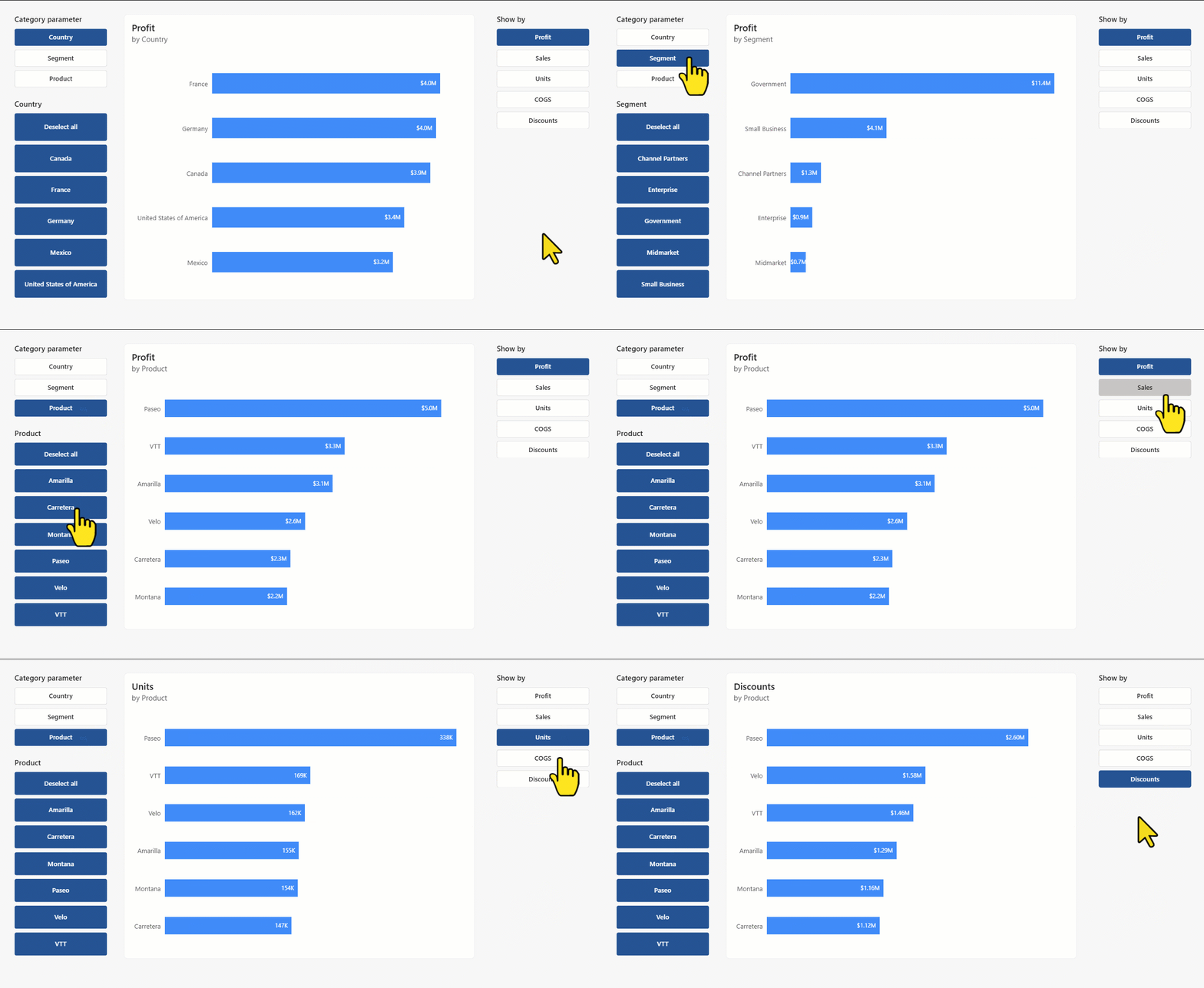
Подробные рекомендации по созданию и использованию параметров поля см. в статье "Разрешить читателям отчетов использовать параметры поля для изменения визуальных элементов".
Вставить значения в срезы
Функция вставки позволяет применить несколько выборок к срезу, вставив список значений из внешних источников, таких как Excel, Блокнот или сообщения электронной почты. Вместо выбора элементов по одному можно вставить значения непосредственно в срез, и он автоматически распознает и применяет все соответствующие выделения.
Чтобы вставить значения в элемент управления срезами, выполните следующие действия:
- Во внешнем приложении (например, в Excel) создайте список значений, по которым требуется фильтровать. Каждое значение должно быть в отдельной строке (например, в отдельных строках в Excel или по отдельным строкам в текстовом файле).
- Скопируйте значения в буфер обмена.
- В Power BI выберите срез на холсте отчета.
- Нажмите клавиши CTRL+V , чтобы вставить значения, или выберите меню с многоточием (...) и выберите параметр вставки.
Фильтр выбирает все элементы, соответствующие вашим вставленным значениям.
Примечание.
Функция вставки доступна в срезе кнопки и срезе списка (предварительная версия). Вставка применяет выбор точного соответствия.
Поиск в срезах
Функция поиска помогает быстро находить определенные элементы без прокрутки всего списка. Введите имя или ключевое слово в строке поиска, и срез данных мгновенно отфильтрует записи, показав только те, которые соответствуют запросу.
Примечание.
Функция поиска доступна в визуальном элементе «Срез» и срезе «Список» (предварительная версия).
Специализированные конфигурации среза
В этих статьях объясняется, как настраивать определенные особенности поведения срезов, которые применяются в разных типах срезов:
- Срезы числовых диапазонов
- Относительные срезы дат
- Относительные срезы времени
- Адаптивные, изменяемые фильтры
- Иерархические фильтры с несколькими полями