Примечание.
Для доступа к этой странице требуется авторизация. Вы можете попробовать войти или изменить каталоги.
Для доступа к этой странице требуется авторизация. Вы можете попробовать изменить каталоги.
ОБЛАСТЬ ПРИМЕНЕНИЯ: Служба Power BI Power BI Desktop
В этом руководстве рассматриваются все параметры визуального формата матрицы в Power BI Desktop и служба Power BI. Используйте его для настройки макетов, параметров сетки, заголовков столбцов и строк, промежуточных итогов и т. д. для представления данных наиболее эффективным способом.
Предварительные требования
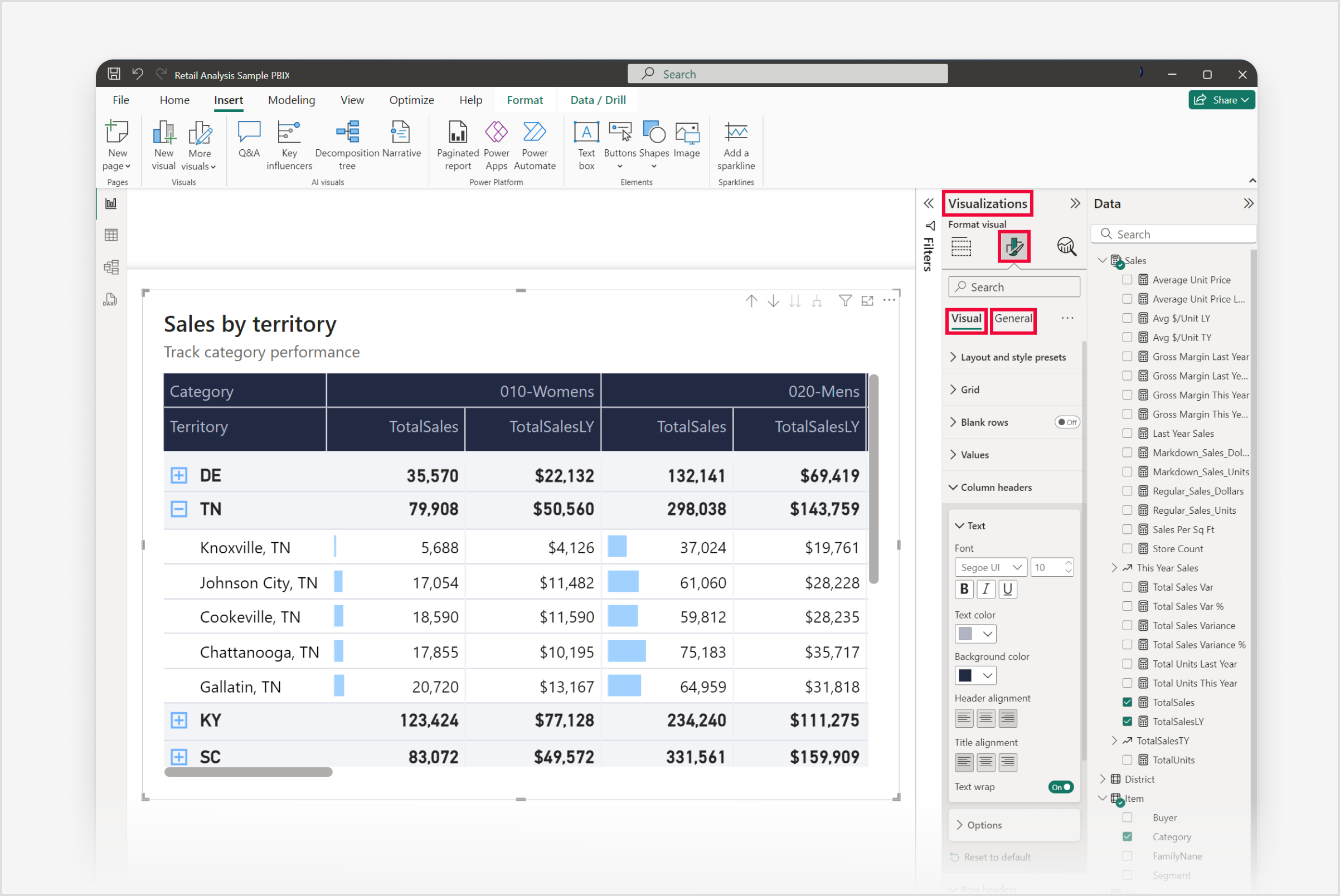
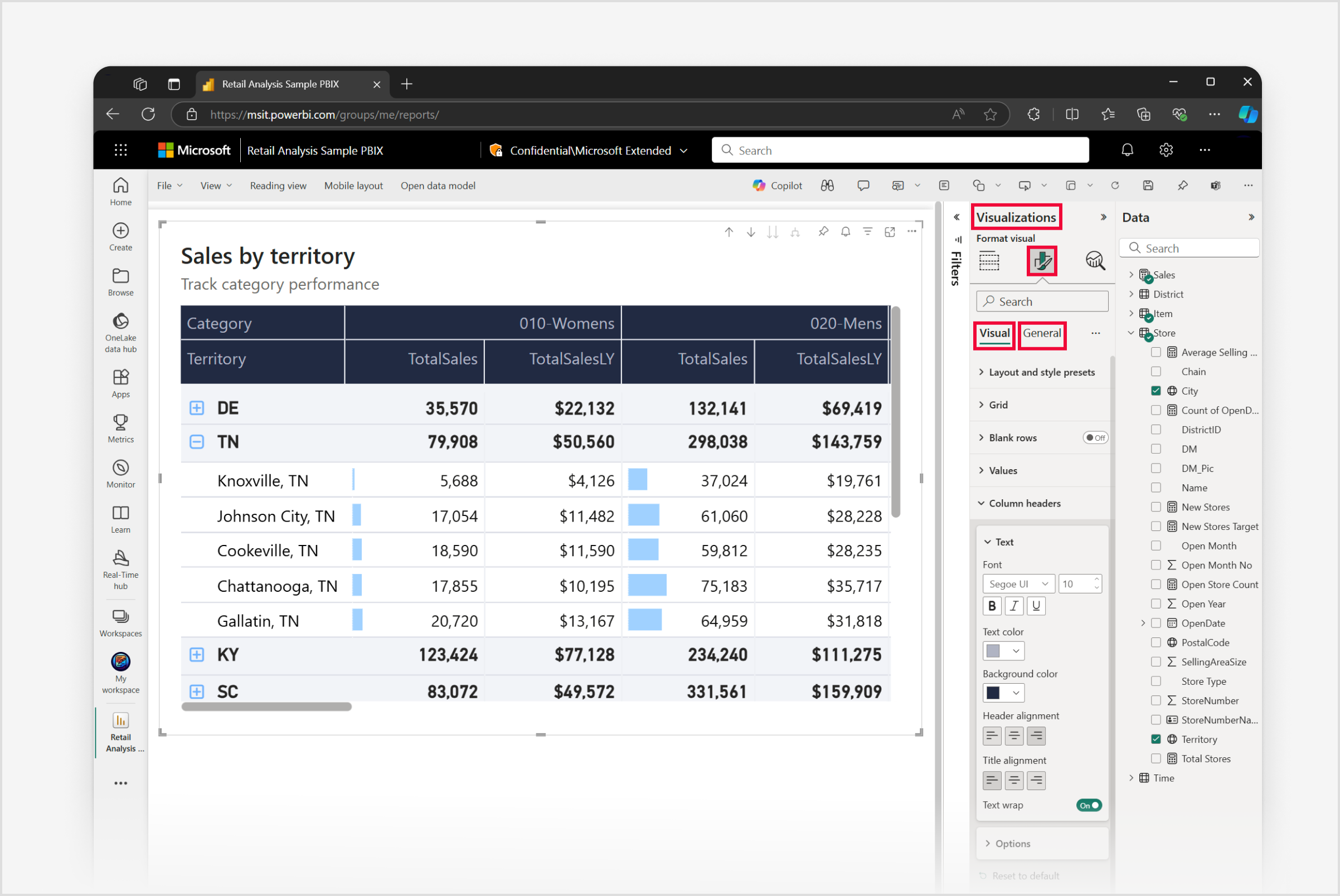
Чтобы отформатировать и настроить матричный визуальный элемент в Power BI Desktop, выберите значок Формат визуального элемента в области Визуализации. Этот выбор предоставляет доступ к большому массиву параметров форматирования на вкладках "Визуальный элемент" и " Общие ", что позволяет уточнить внешний вид и функциональные возможности визуальных элементов матрицы.
Примечание.
Для предоставления общего доступа к отчету как вам, так и вашему коллеге в Power BI требуется наличие индивидуальных лицензий Power BI Pro или Premium на пользователя (PPU), или что вы сохранили отчет в емкости Premium или Fabric F64 или большей емкости.
Параметры форматирования для визуальных элементов матрицы
Предустановки макета и стиля
Стиль
Используйте параметр стиля для выбора из набора предопределенных стилей с уникальными сочетаниями цветов и форматирования. Чтобы изменить общий вид визуального элемента матрицы, примените один из этих стилей одним щелчком мыши. Эти стили включают следующие.
- По умолчанию
- Не допускается
- Минимальный
- Полужирный заголовок
- Чередующиеся строки
- Контрастные чередующиеся строки
- Мигающие строки
- Полужирный заголовок, яркие строки
- Разреженный
- Конденсированный
Макет
Меню макета предлагает три варианта настройки представления данных:
- Компактный: Макет экономии пространства по умолчанию, в котором метки строк отображаются в одном столбце. Иерархия отображается с помощью отступов. Используйте этот макет, чтобы отобразить больше данных в меньшем пространстве.
- Контур: Каждый уровень иерархии отображается в собственном столбце. Этот макет работает как традиционная сводная таблица, поэтому легко читать и понимать иерархию на первый взгляд.
- Табличное: аналогично структуре, но без отступов. Каждый уровень иерархии по-прежнему находится в собственном столбце, но данные представлены в неструктурированной структуре.
Повторять заголовки строк
Этот переключатель определяет, повторяются ли заголовки строк на каждой странице отчета с разбивкой на страницы. При включении заголовки строк отображаются в верхней части каждой страницы. Этот параметр помогает поддерживать контекст, когда матрица охватывает несколько страниц.
Параметры сетки
Горизонтальные линии сетки
Включите переключатель Горизонтальные линии сетки, чтобы добавить горизонтальные линии по всей диаграмме. Эти строки улучшают удобочитаемость и визуально отделяют точки данных. Вы также можете настроить цвет и ширину линии.
Цвет
Этот параметр позволяет настроить цвет, выбрав цвета из цветовой палитры.
Ширина
Параметр ширины позволяет определить толщину в пикселях, предлагая диапазон от 1 до 10 (самый широкий).
Вертикальные линии сетки
Включите переключатель вертикальных линий сетки , чтобы добавить линии по вертикали по всей диаграмме. Эти строки улучшают удобочитаемость и визуально отделяют точки данных. Вы также можете настроить цвет и ширину линии.
Цвет
Этот параметр позволяет настроить цвет, выбрав цвета из цветовой палитры.
Ширина
Параметр ширины позволяет определить толщину в пикселях, предлагая диапазон от 1 до 10 (самый широкий).
Граница сетки
Используйте параметры границы для настройки внешнего вида границ вокруг матрицы и отдельных разделов.
Выбор
Используйте это меню, чтобы определить границы для разных разделов матрицы. Вот что означает каждый параметр в меню разделов:
- Все: Применяет параметры границы ко всей матрице, включая заголовки столбцов, заголовки строк и раздел значений.
- Заголовок столбца: Применяет параметры границы только к заголовкам столбцов матрицы.
- Заголовок строки: Применяет параметры границы исключительно к заголовкам строк матрицы.
- Раздел "Значения": Применяет параметры границы только к области матрицы, в которой отображаются значения данных.
Положение границы сетки
Выберите один из четырех вариантов, чтобы указать позицию границы:
- Топ
- Снизу
- Слева
- Справа
Цвет
Этот параметр позволяет настроить цвет, выбрав цвета из цветовой палитры.
Ширина
Параметр ширины позволяет определить толщину в пикселях, предлагая диапазон от 1 до 10 (самый широкий).
Параметры сетки
Меню "Параметры" включает параметры для заполнения строк и глобального размера шрифта. Настройте интервалы и размер текста в матричной визуализации.
Заполнение строки
Этот параметр определяет объем пространства между строками. Часто матрицу легче читать, если добавить больше пустого пространства. Уменьшение может сделать матрицу более компактной.
Глобальный размер шрифта
Этот параметр изменяет размер шрифта для всего текста в визуальном элементе матрицы. Увеличение размера шрифта может улучшить удобочитаемость, особенно при представлении аудитории или для пользователей с нарушениями зрения. Если уменьшить это, на экране можно будет отобразить больше данных.
Параметры пустых строк
Используйте переключатель " Пустые строки" для добавления пустых строк в матрицу. Эти пустые строки разделяют категории заголовков строк более высокого уровня, что упрощает чтение и упорядочение отчета. При включении этой функции можно настроить внешний вид этих строк с помощью доступных параметров.
Цвет
Этот параметр позволяет настроить цвет, выбрав цвета из цветовой палитры.
Прозрачность
Параметр прозрачности позволяет настроить уровень прозрачности в диапазоне от 0% до полной прозрачности до 100 % для полной прозрачности, что позволяет достичь либо тонкого, либо более явного эффекта.
Граница пустых строк
Используйте параметры границы для настройки внешнего вида границ вокруг матрицы и отдельных разделов.
Позиция границы пустых строк
Выберите один из четырех вариантов, чтобы указать позицию границы:
- Топ
- Снизу
- Верхний и нижний
Цвет
Этот параметр позволяет настроить цвет, выбрав цвета из цветовой палитры.
Прозрачность
Параметр прозрачности позволяет настроить уровень прозрачности в диапазоне от 0% до полной прозрачности до 100 % для полной прозрачности, что позволяет достичь либо тонкого, либо более явного эффекта.
Ширина
Параметр ширины позволяет определить толщину в пикселях, предлагая диапазон от 1 до 10 (самый широкий).
Настройки значений
Значения текста и цвета
Шрифт
Внешний вид шрифта определяется тремя отдельными элементами управления:
- Семейство шрифтов: выберите из предустановленных семейств шрифтов.
- Размер шрифта: размер шрифта можно изменить в диапазоне от 8 до 60 точек.
- Стиль шрифта: Обычный стиль используется по умолчанию, но также можно выбрать полужирный, курсив или подчеркнутый.
Цвет текста
Этот параметр позволяет настроить цвет, выбрав цвета из цветовой палитры.
Цвет фона
Этот параметр позволяет настроить цвет, выбрав цвета из цветовой палитры.
Альтернативный цвет текста
Выберите цвет из палитры, чтобы настроить цвет для чередующихся строк.
Альтернативный цвет фона
Выберите цвет из палитры, чтобы настроить цвет для чередующихся строк.
Оболочка текста
Включите этот переключатель, чтобы отображать более длинный текст в ячейке в несколько строк, чтобы текст не обрезался.
Параметры значений
Преобразовать значения в строки
Включите этот переключатель, чтобы переключить отображение значений из столбцов в строки в матрице.
Параметры заголовков столбцов
Текст заголовков столбцов
Шрифт
Внешний вид шрифта определяется тремя отдельными элементами управления:
- Семейство шрифтов: выберите из предустановленных семейств шрифтов.
- Размер шрифта: размер шрифта можно изменить в диапазоне от 8 до 60 точек.
- Стиль шрифта: Обычный стиль используется по умолчанию, но также можно выбрать полужирный, курсив или подчеркнутый.
Цвет текста
Этот параметр позволяет настроить цвет, выбрав цвета из цветовой палитры.
Цвет фона
Этот параметр позволяет настроить цвет, выбрав цвета из цветовой палитры.
Выравнивание заголовка
Этот параметр управляет выравниванием заголовка. Выберите слева, центр или справа.
Выравнивание заголовка
Этот параметр управляет выравниванием заголовка. Выберите слева, центр или справа.
Оболочка текста
Этот переключатель, если включен, позволяет большему тексту автоматически продолжаться или переноситься в следующую строку, когда она достигает предела выделенного пространства.
Ширина столбца
Ширину столбцов в таблицах и матрицах Power BI можно изменить, чтобы повысить удобочитаемость и презентацию. Вы можете вручную изменить размер столбцов или использовать раздел "Макет " области "Формат ", чтобы управлять размером столбцов, задать ширину по умолчанию и настроить ширину для отдельных столбцов.
Корректировка вручную
Иногда Power BI сокращает заголовок столбца в отчете или панели мониторинга. Чтобы отобразить полное имя столбца, можно изменить размер столбца двумя способами:
Изменение размера путем перетаскивания
Перейдите в область непосредственно справа от заголовка столбца, пока не появятся указатели изменения размера. После того как стрелки видны, настройте ширину столбца, переместив маркер изменения размера влево или вправо.

Изменение размера с помощью параметров меню
Выберите столбец, который нужно настроить. В доступных параметрах выберите расширенный столбец или узкий столбец , чтобы изменить ширину на 10 пикселей.
Изменения размера вручную отражаются в элементах управления "Настраиваемые ширины " в области "Формат ".
Поведение автоподбора размера
Параметры размера столбцов находятся в области "Формат" вразделе "Ширина столбца>>". В раскрывающемся списке "Автоматическое изменение размера " есть три варианта:
- Подходит к содержимому: столбцы имеют такую ширину, как они должны отображать данные, предполагая, что в визуальном контейнере есть место.
- Увеличение размера: столбцы автоматически расширяются, чтобы заполнить визуальный контейнер для более сбалансированного макета. Оставшееся горизонтальное пространство равномерно распределяется между всеми столбцами.
- Фиксированная ширина: столбцы используют указанную ширину. При выборе этого параметра отображается поле Ширина по умолчанию, в котором можно задать ширину для всех столбцов и всех новых столбцов, добавленных в визуал.
Ширина по умолчанию (только фиксированная ширина)
Если для параметра автоматического размера задана фиксированная ширина, задайте ширину по умолчанию в пикселях. При отключении настраиваемых ширин все столбцы используют эту единую ширину. Новые столбцы, добавленные в визуальный элемент, также используют эту ширину по умолчанию.
Пользовательские ширины
Включите настраиваемые ширины , чтобы просмотреть и настроить ширину любого столбца непосредственно в области "Формат ":
- Если визуальный элемент содержит менее 15 столбцов, каждый столбец отображается с собственными входными данными ширины.
- Если визуальный элемент имеет 15 или более столбцов, появится раскрывающийся список "Применить параметры". Чтобы задать ширину столбца, выберите ее из раскрывающегося списка. Столбцы, которые уже имеют настраиваемую ширину, помечены звездочкой (*).
Входные данные ширины, отображающие (авто), указывают, что столбец использует поведение автоматического размера, а не настраиваемую ширину.
Чтобы очистить настройки, выполните приведенные действия.
- Очистить все: отключите Пользовательские ширины, чтобы удалить пользовательские ширины во всех столбцах.
- Снимите один из них: снимите поле ввода для одного столбца или щелкните правой кнопкой мыши входные данные и выберите параметр, чтобы сбросить это значение по умолчанию.
Иерархии матриц (более детализированные)
Для матрицы с иерархиями в столбцах настраиваемые ширины по умолчанию задают одинаковую ширину для наименьшего уровня иерархии. Чтобы задать ширину для каждой комбинации по отдельности, включите функцию "Больше детализации". Затем каждая комбинация на конечном уровне отображается с собственным полем ввода ширины, чтобы можно было независимо задавать её размер. Когда комбинаций слишком много, чтобы показывать их по отдельности, они отображаются в раскрывающемся списке Применить настройки к. Сочетания, имеющие настраиваемую ширину, помечены звездочкой (*) в раскрывающемся списке, поэтому вы можете быстро увидеть, какие из них имеют настраиваемую ширину и которые не применяются.
Условное форматирование для ширины столбцов
Условное форматирование можно применить как к ширине по умолчанию , так и к значениям настраиваемых ширины для размеров столбцов на основе значения меры или поля. Нажмите кнопку fx рядом с полем ввода ширины, чтобы открыть диалоговое окно условного форматирования, а затем задайте ширину на основе правила, значения поля или меры.
Примечание.
Мера может управлять шириной столбца в матрице, которая разбивает значения по категориям, например сегменту или месяцу. В этом случае условное форматирование в менее детализированном столбце использует только общее значение меры для всей матрицы, а не значение каждого столбца. Если применить условное форматирование на более детальном уровне (то есть явно для одной категории), будет использоваться итог по этой категории вместо общего итога.
Мобильный вид
Параметры ширины столбцов в области "Формат " можно изменять независимо для макета страницы отчета, оптимизированного для мобильных устройств. Этот независимый параметр позволяет настроить ширину столбцов, чтобы таблицы и матрицы хорошо подходят на небольших экранах, не изменяя макет рабочего стола. Дополнительные сведения см. в статье Оптимизация отчетов Power BI для мобильного приложения.
Примечание.
Чтобы удалить столбец полностью из макета мобильного устройства, задайте для него ширину 0 в мобильном представлении. Это изменение не влияет на столбец в макете рабочего стола.
Параметры заголовков столбцов
Автоматическое разворачивание
Включите этот переключатель, чтобы автоматически развернуть все уровни заголовков столбцов при загрузке визуала. Если параметр отключен, заголовки столбцов изначально свернуты, и пользователи могут развернуть их вручную. Дополнительные сведения см. в разделе "Развернуть и свернуть заголовки строк".
Параметры заголовков строк
Текст заголовков строк
Шрифт
Внешний вид шрифта определяется тремя отдельными элементами управления:
- Семейство шрифтов: выберите из предустановленных семейств шрифтов.
- Размер шрифта: размер шрифта можно изменить в диапазоне от 8 до 60 точек.
- Стиль шрифта: Обычный стиль используется по умолчанию, но также можно выбрать полужирный, курсив или подчеркнутый.
Цвет текста
Этот параметр позволяет настроить цвет, выбрав цвета из цветовой палитры.
Цвет фона
Этот параметр позволяет настроить цвет, выбрав цвета из цветовой палитры.
Цвет чередующейся строки
Если включить этот переключатель, он расширяет параметры цвета из раздела "Значения" и применяет те же параметры цветового формата к заголовкам строк в матрице.
Выравнивание
Этот параметр управляет выравниванием, позволяя выбирать между левым, центром или справа.
Оболочка текста
Этот переключатель, если включен, позволяет большему тексту автоматически продолжаться или переноситься в следующую строку, когда она достигает предела выделенного пространства.
Параметры заголовков строк
Автоматическое развертывание
Включите этот переключатель, чтобы автоматически развернуть все уровни заголовков строк при загрузке визуального элемента. При отключении заголовки строк начинают сворачиваться, а пользователи могут развертывать их вручную. Дополнительные сведения см. в разделе "Развернуть и свернуть заголовки строк".
+/- значки
Цвет
Этот параметр позволяет настроить цвет, выбрав цвета из цветовой палитры.
Размер значка разворачивания/сворачивания
Используйте этот параметр для настройки размера, предлагая диапазон от 8 до 60 пикселей.
Параметры промежуточных итогов столбцов
Переключатель Промежуточные итоги столбцов определяет, будут ли отображаться промежуточные итоги для столбцов в матрице. При включении Power BI вычисляет и отображает промежуточные итоги для каждого столбца на основе базовых данных. Отключите этот переключатель, если вы хотите скрыть промежуточные итоги столбца.
Промежуточные суммы по столбцам: Применить параметры к
На уровне столбца
Включите этот переключатель для настройки промежуточных итогов для отдельных столбцов.
Уровень столбца
Используйте это меню, чтобы настроить параметры промежуточных итогов для всего столбца.
Столбцы
Показать промежуточный итог
Этот переключатель определяет, отображаются ли промежуточные итоги. При включении промежуточные итоги вычисляются на основе базовых данных.
Метка промежуточных итогов
Этот переключатель определяет, отображаются ли промежуточные итоги. При включении промежуточные итоги вычисляются на основе базовых данных.
Текст и цвет промежуточных итогов столбца
Шрифт
Внешний вид шрифта определяется тремя отдельными элементами управления:
- Семейство шрифтов: выберите из предустановленных семейств шрифтов.
- Размер шрифта: размер шрифта можно изменить в диапазоне от 8 до 60 точек.
- Стиль шрифта: Обычный стиль используется по умолчанию, но также можно выбрать полужирный, курсив или подчеркнутый.
Цвет текста
Этот параметр позволяет настроить цвет, выбрав цвета из цветовой палитры.
Цвет фона
Этот параметр позволяет настроить цвет, выбрав цвета из цветовой палитры.
Применить к меткам
Этот переключатель при включении расширяет параметры форматирования (шрифт, цвет текста и цвет фона) к меткам.
Параметры промежуточных итогов строк
Переключатель Промежуточные итоги строк определяет, будут ли отображаться промежуточные итоги для строк в матрице. При включении Power BI вычисляет и отображает промежуточные итоги для каждой строки на основе базовых данных. Отключите этот переключатель, если вы хотите скрыть промежуточные итоги строк.
Промежуточные итоги по строкам: Применить параметры к
На уровне строк
При включении этот переключатель позволяет настроить промежуточные итоги для отдельных строк.
Уровня строк
Используйте это меню, чтобы задать параметры промежуточных итогов для всей иерархии строк.
Строки
Показать промежуточный итог
Этот переключатель определяет, отображаются ли промежуточные итоги. При включении промежуточные итоги вычисляются на основе базовых данных.
Метка промежуточных итогов
Этот переключатель определяет, отображаются ли промежуточные итоги. При включении промежуточные итоги вычисляются на основе базовых данных.
Позиция метки промежуточных итогов
Укажите позицию меток промежуточных итогов:
- Топ
- Снизу
Текст и цвет промежуточных итогов строк
Шрифт
Внешний вид шрифта определяется тремя отдельными элементами управления:
- Семейство шрифтов: выберите из предустановленных семейств шрифтов.
- Размер шрифта: размер шрифта можно изменить в диапазоне от 8 до 60 точек.
- Стиль шрифта: Обычный стиль используется по умолчанию, но также можно выбрать полужирный, курсив или подчеркнутый.
Цвет текста
Этот параметр позволяет настроить цвет, выбрав цвета из цветовой палитры.
Цвет фона
Этот параметр позволяет настроить цвет, выбрав цвета из цветовой палитры.
Применить к меткам
Этот переключатель при включении расширяет параметры форматирования (шрифт, цвет текста и цвет фона) к меткам.
Общие параметры столбца
Общий текст и цвет столбца
Шрифт
Внешний вид шрифта определяется тремя отдельными элементами управления:
- Семейство шрифтов: выберите из предустановленных семейств шрифтов.
- Размер шрифта: размер шрифта можно изменить в диапазоне от 8 до 60 точек.
- Стиль шрифта: Обычный стиль используется по умолчанию, но также можно выбрать полужирный, курсив или подчеркнутый.
Цвет текста
Этот параметр позволяет настроить цвет, выбрав цвета из цветовой палитры.
Цвет фона
Этот параметр позволяет настроить цвет, выбрав цвета из цветовой палитры.
Применить к меткам
Этот переключатель при включении расширяет параметры форматирования (шрифт, цвет текста и цвет фона) к меткам.
Общие параметры строк
Общий текст и цвет строки
Шрифт
Внешний вид шрифта определяется тремя отдельными элементами управления:
- Семейство шрифтов: выберите из предустановленных семейств шрифтов.
- Размер шрифта: размер шрифта можно изменить в диапазоне от 8 до 60 точек.
- Стиль шрифта: Обычный стиль используется по умолчанию, но также можно выбрать полужирный, курсив или подчеркнутый.
Цвет текста
Этот параметр позволяет настроить цвет, выбрав цвета из цветовой палитры.
Цвет фона
Этот параметр позволяет настроить цвет, выбрав цвета из цветовой палитры.
Применить к меткам
Этот переключатель при включении расширяет параметры форматирования (шрифт, цвет текста и цвет фона) к меткам.
Общее поведение цвета
Общие параметры цвета
Если вы явно не задаёте цвет текста общего итога, он автоматически наследует цвет текста промежуточного итога.
- Общий цвет текста не поддерживает неопределенное состояние.
Если вы явно не зададите цвет фона для общего итога, общий итог унаследует цвет фона промежуточного итога.
- В отличие от цвета текста, общий общий цвет фона поддерживает неопределенный параметр.
Примечание.
Эти правила наследования цветов в настоящее время пересматриваются и могут измениться в будущих версиях. Чтобы избежать непреднамеренного применения стилей, всегда явно задавайте цвета общего итога.
Параметры определенного столбца
Конкретный столбец: применить настройки к
Конкретная серия столбцов
Выберите отдельные столбцы (ряды) в матрице и примените определенное форматирование. Настройте цвета, размеры шрифта или правила условного форматирования для каждого столбца отдельно.
Применить к заголовку
При включении этого переключателя все параметры форматирования, которые применяются, влияют на заголовки столбцов (метки в верхней части каждого столбца). Вы можете настроить стили шрифтов, выравнивание и другие визуальные свойства заголовков.
Применение к промежуточным итогам
Если включить этот переключатель, он применяет параметры форматирования к строкам промежуточных итогов в матрице. Настройка отображения промежуточных итогов, включая цвета шрифта, цвета фона и размеры шрифтов.
Применить к итогу
Как и в случае с промежуточными итогами, этот параметр позволяет форматировать строку итогов в матрице (если она есть). Вы можете управлять стилями шрифтов, цветами и другими визуальными аспектами для общей строки.
Применить к значениям
При включении этот переключатель применяет правила форматирования к фактическим значениям данных в ячейках матрицы. Можно настроить условное форматирование, цветовую шкалу или другие визуальные подсказки на основе значений данных.
Текст и цвет определенного столбца
Цвет текста
Этот параметр позволяет настроить цвет, выбрав цвета из цветовой палитры.
Цвет фона
Этот параметр позволяет настроить цвет, выбрав цвета из цветовой палитры.
Выравнивание
Этот параметр управляет выравниванием, позволяя выбирать между левым, центром или справа.
Показывать единицы
В меню есть несколько вариантов определения единиц отображения:
- Нет: отображает значение как есть без единицы.
- Тысячи: делит значение на 1000 и добавляет суффикс "K".
- Миллионы: делит значение на 1000 000 и добавляет суффикс "M".
- Миллиарды: делит значение на 1000 000 000 и добавляет суффикс B.
- Триллионы: делит значение на 1000 000 000 000 000 и добавляет суффикс "T".
Количество знаков после запятой
Укажите число десятичных разрядов для значений с возможностью выбора от 0 до 15.
Параметры элементов ячейки
Элементы ячеек: применить параметры к
Ряд элементов ячейки
Выберите ряд данных, к которым необходимо применить параметры форматирования.
Цвет фона
При включении этого переключателя можно настроить цвет фона с помощью условного форматирования.
Цвет шрифта
При включении этого переключателя можно настроить цвет шрифта с помощью условного форматирования.
Гистограммы данных
При включении этого переключателя можно использовать условное форматирование для создания горизонтальных полос, отражающих величину точек данных. Например, более длинные полосы для более высоких значений.
Значки
При включении этого переключателя можно использовать условное форматирование для добавления визуальных индикаторов из предопределенного набора значков или пользовательских значков. Например, стрелка вверх для положительного роста и стрелка вниз для отрицательного роста.
URL-адрес
Если включить этот переключатель, можно использовать условное форматирование, чтобы встраивать веб-URL, создавая интерактивные ссылки, ведущие на внешние веб-сайты или внутренние ресурсы. Например, свяжите имя продукта с подробной страницей на внутреннем или внешнем веб-сайте.
Параметры значка URL-адреса
Значения значка URL
При включении этого переключателя можно создавать гиперссылки в отдельных ячейках. Вы можете связать поле URL-адреса с определенными точками данных для перехода к внешним веб-страницам или ресурсам.
Значок URL-адреса: заголовки столбцов
Если включить этот переключатель, можно заменить текст заголовка столбца значком гиперссылки. Эта замена полезна, если требуется связать дополнительные сведения, связанные с столбцом, или указать URL-адреса, относящиеся к контексту.
Значок URL-адреса: заголовки строк
Если включить этот переключатель, вы можете заменить текст заголовка строки значком гиперссылки, который можно щелкнуть. Пользователи могут щелкнуть значок, чтобы получить доступ к соответствующим URL-адресам, связанным с каждой строкой.
Параметры размера изображения
Высота
Используйте этот параметр, чтобы определить высоту изображения, предлагая диапазон от 8 до 512 пикселей.
Ширина
Используйте этот параметр для определения ширины изображения, предлагая диапазон от 8 до 512 пикселей.