Примечание.
Для доступа к этой странице требуется авторизация. Вы можете попробовать войти или изменить каталоги.
Для доступа к этой странице требуется авторизация. Вы можете попробовать изменить каталоги.
Вы можете создавать переменные для отчетов Power BI Desktop. Переменные позволяют визуализировать и квалифицировать ключевые значения, а затем взаимодействовать с этими значениями в отчетах. Чтобы настроить значение переменной, можно использовать срез.
В Power BI Desktop используется параметр для хранения переменной. В этой статье показано, как создать параметр и как создать меру с помощью формулы, включающей параметр. В этой статье показано, как создать визуальный элемент, который изменяется при использовании среза для настройки значения параметра.
Создание параметра
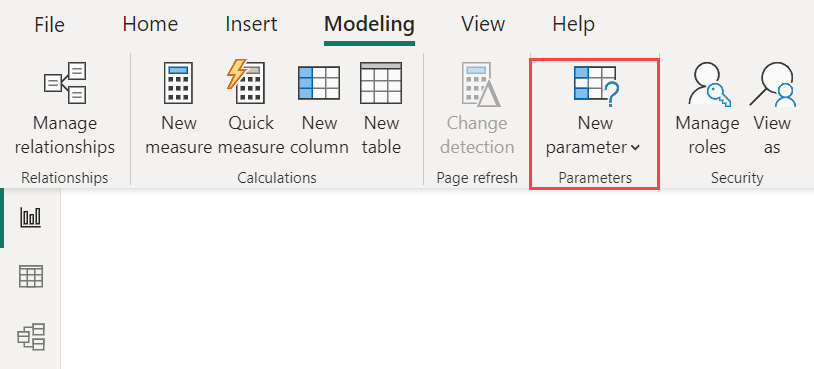
Чтобы создать параметр в Power BI Desktop, перейдите на вкладку "Моделирование " и выберите "Создать параметр".
Выберите поля или числовой диапазон. В примерах в этой статье в качестве типа параметра используется числовой диапазон . Аналогичные процедуры применяются к использованию полей в качестве типа.
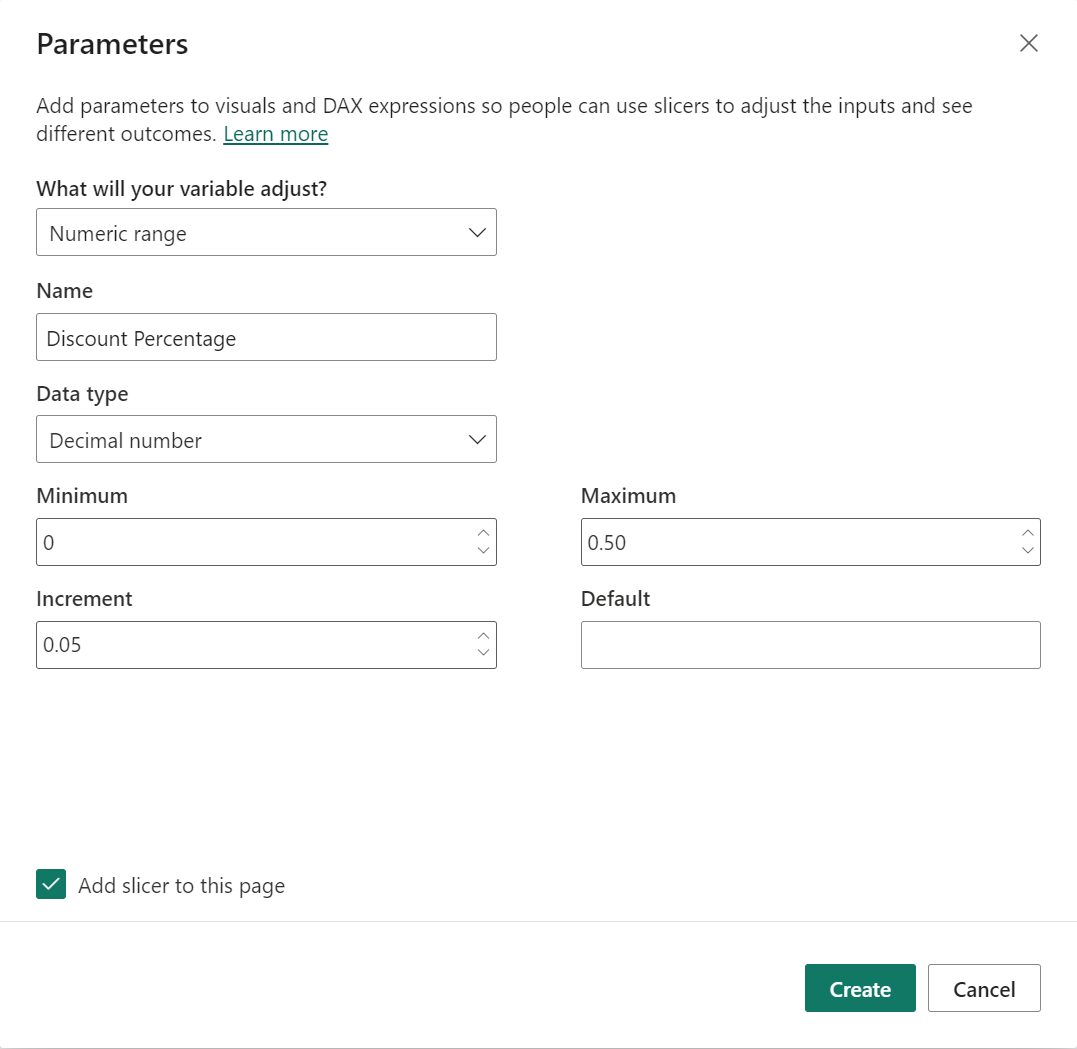
В диалоговом окне "Параметры" выполните следующие действия:
- В поле "Имя" введите процент скидки.
- Для типа данных выберите десятичное число.
- Для минимального значения введите 0.
- Для параметра Maximum введите 0,50, представляющее 50%.
- Для добавочного значения введите 0,05, представляющее 5%. Приращение определяет, сколько параметр корректируется при взаимодействии с ним в отчете.
Примечание.
Для десятичных чисел значение должно начинаться с нуля, как в 0,50, а не .50. В противном случае Power BI не может проверить значение, и кнопка "Создать " недоступна.
Если вы хотите, чтобы Power BI создать срез для параметра, выберите "Добавить срез" на эту страницу. После нажатия кнопки "Создать" на текущую страницу отчета добавляется срез.


При создании параметра также создается мера автоматически. Можно использовать меру для визуализации текущего значения параметра.

После создания параметра как параметр, так и мера становятся частью модели. Они доступны во всем отчете, поэтому их можно использовать на других страницах отчета. Так как они входят в модель, вы можете удалить срез на странице отчета. Если вы хотите вернуть срез, перейдите в список полей . Выберите параметр, перетащите его на холст, а затем измените визуальный элемент на срез.
Использование параметра числового диапазона
В следующем примере показано, как использовать параметр для взаимодействия с данными. В этом примере вы помещаете параметр из предыдущего раздела для использования. В частности, вы создаете новую меру с помощью формулы, включающей параметр. Затем вы настраиваете значение этой меры с помощью среза.
Новая мера представляет общую сумму продаж. Его значение вычисляется путем применения ставки скидки, хранящейся в процентном параметре скидки .
В Power BI можно создавать сложные и интересные меры, которые потребители отчетов могут использовать для визуализации переменной параметра. Например, можно создать отчет, который пользователи продаж могут использовать для наблюдения за следующими данными:
- Их компенсация в случае достижения поставленных целей в плане продаж или определенного процентного уровня.
- Влияние скидок на продажи
Чтобы создать меру, перейдите на вкладку "Моделирование " и выберите "Создать меру".

В строке формул введите следующую формулу:
Sales after Discount = SUM(Sales[SalesAmount]) - (SUM(Sales[SalesAmount]) * 'Discount percentage' [Discount percentage Value])Эта формула создает меру с именем Sales after Discount.
Создайте столбчатую диаграмму с OrderDate по оси x. Для значений используйте SalesAmount и новую меру, продажи после скидки.

Переместите ползунок для параметра "Скидка" в процентах . Столбец "Продажи после скидки" отражает сумму скидок.


Этот процесс можно использовать для создания параметров для любых данных, с которыми вы хотите работать. Параметры полезны во всех ситуациях. Параметры позволяют потребителям отчетов взаимодействовать с сценариями, создаваемыми в отчетах.
Рекомендации и ограничения
При работе с параметрами следует учитывать следующие рекомендации и ограничения.
- Параметры могут иметь не более 1000 уникальных значений. Если параметр имеет более 1000 уникальных значений, значения параметров получают равномерное выборку.
- Параметры предназначены для измерений в визуализациях. Если в вычислении измерения используется параметр, значение параметра может быть вычисляться неправильно.