Примечание.
Для доступа к этой странице требуется авторизация. Вы можете попробовать войти или изменить каталоги.
Для доступа к этой странице требуется авторизация. Вы можете попробовать изменить каталоги.
В них вы создаете коллекции панелей мониторинга, отчетов, отчетов с разбивкой на страницы, семантических моделей и потоков данных (устаревшие). Если вы хотите, вы также можете упаковать эту коллекцию в приложение и распространить ее на более широкую аудиторию. Вы создаете рабочие области в службе Power BI (в браузере app.powerbi.com), а не в Power BI Desktop. Power BI Desktop позволяет публиковать в существующее рабочее пространство, к которому у вас есть доступ, но не предоставляет параметры создания рабочего пространства. Дополнительные сведения см. в статье " Рабочие области" в Power BI .

Создание рабочей области
Important
Следующие действия применяются к службе Power BI (браузеру). Power BI Desktop не включает интерфейс создания рабочей области. Если вы находитесь в Power BI Desktop, откройте браузер и перейдите к app.powerbi.com, чтобы создать рабочую область.
Интерфейс унифицированной Fabric может отображать несколько другие метки навигации или кнопку "+Создать" вместо Создать. В остальном шаги одинаковы.
В службе Power BI (браузере app.powerbi.com, а не Power BI Desktop), начните с основной области навигации и выполните одно из следующих действий (метки могут немного отличаться):
- Выберите рабочие области слева, а затем новую рабочую область.
- Выберите
Создать Рабочие пространства Новое пространство . - Или нажмите кнопку +Создать (если показано) >Рабочая область.

Точное размещение или стилизация параметра новой рабочей области может немного отличаться в зависимости от обновлений навигации клиента или предварительных версий функций.
Если вы не видите Создать или Новую рабочую область, возможные причины:
- Лицензия Power BI бесплатна (для создания рабочей области за пределами моей рабочей области требуется лицензия Power BI Pro или Premium на пользователя или назначение емкости Premium).
- Администратор клиента ограничил, кто может создавать новые рабочие области (ограничение для группы безопасности).
- Вы находитесь в Power BI Desktop вместо службы браузера.
- Предварительный просмотр или обновленный макет навигации скрывает кнопку "Создать "; Сначала попробуйте выбрать рабочие области , чтобы открыть новую рабочую область или найдите кнопку +Создать .
- Ваша сессия в браузере истекла (попробуйте полное обновление страницы или повторно войдите в систему).
Что делать:
- Проверьте лицензию (проверьте меню учетной записи для пробной или Pro/PPU версии).
- Попросите администратора Power BI ограничить создание рабочей области и запросить добавление в разрешенную группу безопасности.
- Убедитесь, что вы находитесь https://app.powerbi.com в поддерживаемом браузере, а не во встроенном окне.
Присвойте рабочей области уникальное имя. Если имя недоступно, измените его, чтобы придумать уникальное имя.
При создании приложения из рабочей области по умолчанию он будет иметь то же имя и значок, что и рабочая область. При создании приложения можно изменить оба варианта.
Ниже приведены некоторые необязательные параметры для рабочей области. Они подробно описаны в разделе параметров рабочей области далее в этой статье:
- Отправка образа рабочей области. Файлы могут быть .png или форматом .jpg. Размер файла должен быть меньше 45 КБ.
- (Семантические модели и потоки данных добавляются позже через получение данных; здесь не требуется никаких параметров.)
- Укажите OneDrive для рабочей группы, чтобы использовать хранилище файлов группы Microsoft 365 (предоставленное SharePoint).
- Добавьте список контактов, имена людей для связи за информацией о рабочей области. По умолчанию администраторы рабочей области являются контактами.
- Разрешить участникам обновлять приложение для рабочей области
- Назначьте рабочую область в емкость Premium.
- Подключите рабочую область к учетной записи хранения Azure Data Lake 2-го поколения (предварительная версия). Ознакомьтесь с этой функцией в статье о настройке хранилища потоков данных для использования Azure Data Lake 2-го поколения.
Выберите Сохранить.
Power BI создает рабочую область и открывает ее. Вы увидите его в списке рабочих областей, в которые вы входите.
Параметры рабочей области
Чтобы просмотреть эти параметры рабочей области, разверните узел "Дополнительно " на панели "Параметры ".
Создание списка контактов
Вы можете указать, какие пользователи получают уведомления о проблемах, возникающих в рабочей области. По умолчанию любой пользователь или группа, указанные в качестве администратора рабочей области, уведомляется, но вы можете добавить других пользователей в список контактов. Пользователи или группы в списке контактов перечислены в пользовательском интерфейсе, чтобы помочь пользователям получить помощь, связанную с рабочей областью.
Доступ к параметру списка контактов одним из двух способов:
В панели «Создание рабочей области», когда вы впервые создаете её.
В области навигации щелкните стрелку рядом с рабочими областями, выберите дополнительные параметры (...) рядом с именем рабочей области >параметры рабочей области. Откроется область параметров .

В разделе «Дополнительно»списка контактов оставьте значение по умолчанию, администраторы рабочей области, или добавьте собственный список конкретных пользователей или групп.
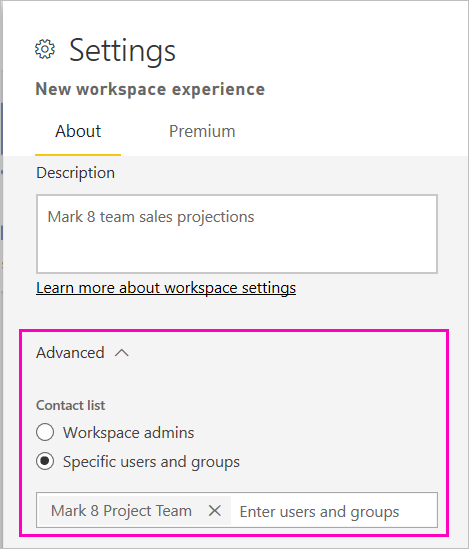
Выберите Сохранить.
Настройка рабочей области OneDrive
Функция OneDrive рабочей области позволяет настроить группу Microsoft 365, библиотека документов SharePoint которой доступна пользователям рабочей области. Сначала вы создаете группу за пределами Power BI, используя один доступный метод из OneDrive. Узнайте о создании общей библиотеки OneDrive.
Примечание.
Создание Группы Microsoft 365 может быть ограничено в вашей среде или возможность их создания с сайта OneDrive может быть отключена. Если это так, поговорите с ИТ-отделом.
Power BI не синхронизирует разрешения между пользователями или группами с доступом к рабочей области и пользователями или группами с членством в группе Microsoft 365. Рекомендуется предоставить доступ к рабочей области той же группе Microsoft 365, в которой настроено хранилище файлов. Затем управляйте доступом к рабочей области, управляя членством в группе Microsoft 365.
Доступ к параметру OneDrive рабочей области одним из двух способов:
В панели «Создание рабочей области», когда вы впервые создаете её.
В области навигации щелкните стрелку рядом с рабочими областями, выберите дополнительные параметры (...) рядом с именем рабочей области >параметры рабочей области. Откроется область параметров .
В разделе Advanced>Workspace OneDrive введите имя созданной ранее группы Microsoft 365. Введите только имя, а не URL-адрес. Power BI автоматически выбирает OneDrive для группы.

Выберите Сохранить.
Доступ к расположению OneDrive в рабочей области
После настройки расположения OneDrive вы получаете доступ к нему таким же образом, как и к другим источникам данных в службе Power BI.
В области навигации выберите центр данных, а затем введите расположение OneDrive в поле "Фильтр ".

Power BI должен автоматически обнаруживать рабочую область OneDrive, поэтому она отображается в разделе "Расположение". После настройки рабочей области OneDrive может потребоваться некоторое время, чтобы она появилась на странице Центр данных.
Выберите семантику модели.

Разрешить участникам обновлять приложение
Вы можете создавать и публиковать приложения из рабочей области. Каждая рабочая область может содержать содержимое связанного приложения, коллекцию панелей мониторинга, отчетов и семантических моделей, которые можно распространять другим пользователям в организации. Узнайте больше о публикации приложений из рабочих областей.
По умолчанию только администраторы рабочей области и участники могут создавать, публиковать и обновлять приложение для рабочей области. Настройка "Разрешить участникам обновлять приложение для этой рабочей области" позволяет администраторам рабочей области делегировать право обновления приложения пользователям с ролью участника рабочей области. Дополнительные сведения о различных ролях в рабочих пространствах.
Получите доступ к настройкам позволять авторам обновлять приложение одним из двух способов:
В панели «Создание рабочей области», когда вы впервые создаете её.
В области навигации щелкните стрелку рядом с рабочими областями, выберите дополнительные параметры (...) рядом с именем рабочей области >параметры рабочей области. Откроется область параметров .
В параметрах рабочей области перейдите в приложение Power BI>General>Secure Update, а затем включите разрешить участникам обновлять приложение для этой рабочей области. (Если клиент по-прежнему отображает устаревший макет, он отображается в разделе "Дополнительно">Параметры безопасности.)
Если эти функции включены, участники могут:
- Обновите метаданные приложения, такие как имя, значок, описание, сайт поддержки и цвет.
- Добавление или удаление элементов, включенных в приложение, например добавление отчетов или семантических моделей.
- Измените видимость элементов для всех групп аудитории на вкладке аудитории.
Однако участники не могут:
- Создайте или опубликуйте приложение в первый раз.
- Добавьте пользователей в приложение или измените, у кого есть разрешение на приложение.
- Включите или отключите автоматическую установку приложения для пользователей приложений.
- Включите или отключите предварительные параметры в области "Управление доступом аудитории". Эти параметры включают разрешения на доступ к семантическим моделям и их разработку в группах аудиторий.
- Разрешить или запретить потребителям приложений сохранять копию отчетов, включенных в приложение.
Настройки вместимости премиум
На вкладке "Премиум" на панели "Параметры" можно выбрать параметры, связанные с емкостями Premium.
Установите емкость Premium на «Вкл».

Выберите емкость Premium или Premium для пользователя. Дополнительные сведения о Премиум За Пользователя.

Выберите ограничение хранилища по умолчанию. Дополнительные сведения о включении больших семантических моделей.
Предоставление пользователям доступа к рабочей области
Теперь, когда вы создали рабочую область, вы хотите добавить других пользователей в роли в рабочей области, чтобы вы могли совместно работать с ними. Дополнительные сведения см. в следующих статьях:
Закрепление рабочих областей
Получите быстрый доступ к избранным рабочим областям, закрепив их в верхней части выпадающего списка областей.
Откройте меню рабочей области в панели навигации и наведите указатель мыши на рабочую область, которую вы хотите закрепить. Выберите значок "Закрепить вверху".

Рабочая область добавлена в список Закреплено.

Чтобы открепить рабочую область, нажмите на кнопку с надписью "Открепить". Рабочая область откреплена.

Удаление рабочей области
Чтобы удалить рабочую область, необходимо иметь роль администратора для этой рабочей области.
- Откройте рабочую область, а затем выберите параметры рабочей области (значок шестеренки).
- В области "Параметры" прокрутите страницу вниз и выберите "Удалить эту рабочую область".
- Выберите Удалить, чтобы подтвердить.
Примечание.
Удаление рабочей области окончательно удаляет все его содержимое, включая панели мониторинга, отчеты, семантические модели и потоки данных. Это действие невозможно отменить.