Примечание.
Для доступа к этой странице требуется авторизация. Вы можете попробовать войти или изменить каталоги.
Для доступа к этой странице требуется авторизация. Вы можете попробовать изменить каталоги.
Сервер отчетов Power BI — это локальный сервер, который предоставляет веб-портал для отображения отчетов и управления ими ключевых показателей производительности (KP). В этой статье показано, как установить сервер отчетов Power BI.
Замечание
Начиная с предварительной версии SQL Server 2025 (17.x), локальные службы отчетов объединяются в сервере отчетов Power BI. Дополнительные сведения см. в статье "Часто задаваемые вопросы о консолидации служб Reporting Services".
Совет
Альтернативой установке локального сервера отчетов Power BI является создание виртуальной машины Windows Server 2019 с образом Сервера отчетов Power BI Enterprise из Azure Marketplace.
Предпосылки
Требования, перечисленные в требованиях к оборудованию и программному обеспечению для установки сервера отчетов Power BI
Внимание
Сервер отчетов Power BI можно установить в среде с контроллером домена только для чтения (RODC). Но сервер отчетов Power BI должен иметь доступ к контроллеру домена чтения и записи, чтобы правильно функционировать. Если сервер отчетов Power BI имеет доступ только к RODC, при попытке администрирования службы могут возникнуть ошибки.
ключ продукта Сервер отчетов Power BI
Если вы хотите использовать ключ продукта вместо установки бесплатного выпуска, сначала необходимо найти ключ продукта. Инструкции см. в разделе "Поиск ключа продукта сервера отчетов".
Внимание
При установке сервера отчетов Power BI на нескольких серверах для сценария горизонтального масштабирования все серверы должны использовать один и тот же ключ продукта сервера отчетов Power BI.
Скачивание установщика сервера отчетов Power BI
Чтобы скачать установщик сервера отчетов Power BI, сделайте следующее:
Перейдите к локальным отчетам с помощью сервера отчетов Power BI и выберите "Скачать бесплатную пробную версию". Несмотря на то, что вы выберете бесплатную пробную версию на этом шаге, вы можете позже ввести ключ продукта.
На открывающейся странице выберите предпочитаемый язык и нажмите кнопку "Скачать".
Выберите PowerBIReportServer.exeи нажмите кнопку "Скачать".
Установка сервера отчетов
Установка Сервер отчетов Power BI проста. Файлы можно установить несколькими шагами.
Для установки не требуется сервер ядра СУБД SQL Server. Но после установки необходимо настроить сервер отчетов.
Найдите скачанный файлPowerBIReportServer.exe и откройте установщик.
Выберите "Установить Сервер отчетов Power BI".

Выберите выпуск для установки.

Если выбрать бесплатный выпуск, выберите "Оценка " или " Разработчик", а затем нажмите кнопку "Далее".
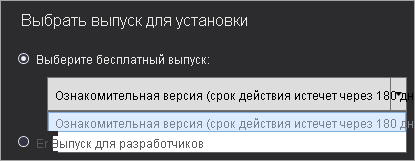
Если выбрать ввод ключа продукта, введите ключ продукта, полученный из службы Power BI или Центра администрирования Microsoft 365, а затем нажмите кнопку "Далее". Дополнительные сведения о том, как получить ключ продукта, см. в разделе "Ключ продукта сервера отчетов Power BI" ранее в этой статье.
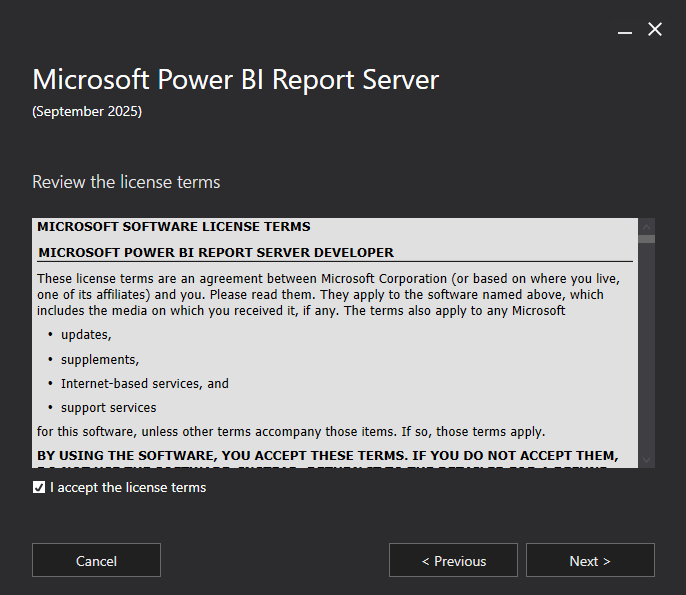
Просмотрите и примите условия лицензионного соглашения, а затем нажмите кнопку "Далее".
На странице "Установка ядра СУБД" нажмите кнопку "Далее ", чтобы установить только сервер отчетов. Для хранения базы данных сервера отчетов требуется ядро СУБД.

Введите расположение установки сервера отчетов и нажмите кнопку "Установить".

Путь по умолчанию — C:\Program Files\Microsoft Power BI Report Server.
После успешной установки выберите "Настроить сервер отчетов ", чтобы открыть диспетчер конфигурации сервера отчетов.

Настройка сервера отчетов
После выбора сервера отчетов в настройке откроется диспетчер конфигурации сервера отчетов. Дополнительные сведения см. в разделе "Что такое Диспетчер конфигурации сервера отчетов (собственный режим)?".
Чтобы завершить начальную настройку сервера отчетов, создайте базу данных сервера отчетов. Для выполнения этого шага требуется сервер базы данных SQL Server.
Создание базы данных на другом сервере
Вы можете использовать один компьютер для сервера отчетов и другого компьютера для сервера базы данных. При этом измените учетную запись службы сервера отчетов на учетные данные, распознаваемые сервером базы данных.
По умолчанию сервер отчетов использует учетную запись виртуальной службы. При попытке создать базу данных на другом сервере может появиться следующая ошибка на шаге применения прав подключения:
System.Data.SqlClient.SqlException (0x80131904): Windows NT user or group '(null)' not found. Check the name again.
Чтобы обойти эту ошибку, можно изменить учетную запись службы на сетевую службу или учетную запись домена. Изменение учетной записи службы на сетевую службу применяет права в контексте учетной записи компьютера для сервера отчетов.

Дополнительные сведения см. в разделе "Настройка учетной записи службы сервера отчетов" (Диспетчер конфигурации сервера отчетов).
Windows service
Служба Windows создается как часть установки. Диспетчер служб Windows выводит его в качестве сервера отчетов Power BI. Имя службы — PowerBIReportServer.


Резервирование URL-адресов по умолчанию
По умолчанию сервер отчетов Power BI использует определенные URL-адреса для предоставления доступа к серверу отчетов и веб-порталу. Эти резервирования URL-адресов состоят из префикса, имени узла, порта и виртуального каталога.
| Часть | Описание |
|---|---|
| Префикс | Префикс по умолчанию .HTTP Если вы ранее установили сертификат TLS, процесс установки пытается создать резервирования URL-адресов, которые используют HTTPS префикс. |
| Имя хоста | Имя узла по умолчанию — это надежный подстановочный знак (+). Он указывает, что сервер отчетов принимает все HTTP-запросы в заданном порте для любого имени узла, который соответствует компьютеру, включая https://<computer-name>/reportserver, https://localhost/reportserver или https://<IP-address>/reportserver. |
| Порт | По умолчанию используется порт 80. Если вы используете любой порт, отличный от порта 80, необходимо явно добавить его в URL-адрес при открытии веб-портала в браузере. |
| Виртуальный каталог | По умолчанию сервер отчетов Power BI создает две виртуальные каталоги: -Для сервера отчетов: reportserver. -Для веб-портала: отчеты. |
Полные строки могут выглядеть следующими URL-адресами:
- Для сервера отчетов:
https://+:80/reportserver - Для веб-портала:
https://+:80/reports
Дополнительные сведения см. в разделе "Настройка URL-адресов сервера отчетов" (диспетчер конфигурации сервера отчетов) и настройка подключений TLS на сервере отчетов в собственном режиме.
Брандмауэр
Если вы обращаетесь к серверу отчетов с удаленного компьютера, убедитесь, что настроены какие-либо правила брандмауэра, если есть брандмауэр.
Откройте порт протокола управления передачей (TCP), который вы настроили для URL-адреса сервера отчетов и URL-адреса веб-портала. По умолчанию они настроены на TCP-порте 80.
Другие конфигурации
- Чтобы настроить интеграцию со службой Power BI, чтобы закрепить элементы отчета на панели мониторинга Power BI, см. раздел интеграции с сервером отчетов Power BI (Configuration Manager).
- Чтобы настроить электронную почту для обработки подписок, см. Параметры электронной почты в собственном режиме Служб Reporting Services (диспетчер конфигурации сервера отчетов) и Доставка электронной почты в службах Reporting Services.
- Чтобы настроить веб-портал, чтобы получить доступ к нему на компьютере отчета для просмотра отчетов и управления ими, см . статью "Настройка брандмауэра для доступа к серверу отчетов" и настройка сервера отчетов для удаленного администрирования.
- Подробные сведения о настройке свойств системы сервера отчетов в SQL Server Management Studio см. на странице "Дополнительные сведения о сервере отчетов Power BI" и службах Reporting Services. Если это не указано в противном случае, параметры применяются как к Сервер отчетов Power BI, так и к службам SQL Server Reporting Services.