Примечание.
Для доступа к этой странице требуется авторизация. Вы можете попробовать войти или изменить каталоги.
Для доступа к этой странице требуется авторизация. Вы можете попробовать изменить каталоги.
Примечание.
Запланированное обновление автоматически приостанавливается после периода бездействия. Дополнительные сведения (включая что считается активностью и как возобновить) см. заметку о неактивности в разделе Запланированное обновление.
В этой статье описываются параметры запланированного обновления для локального шлюза данных (персональный режим) и локального шлюза данных. Параметры обновления указываются в следующих областях службы Power BI: подключение шлюза, учетные данные источника данных и расписание обновления. Мы рассмотрим каждый из них в свою очередь. Дополнительные сведения об обновлении данных, включая ограничения на расписания обновления, см. в разделе "Обновление данных".
Примечание.
Вы можете настроить обновление семантической модели в конвейерах данных Fabric, используя шаблоны обновления (требуется Fabric). Примеры включают запланированные ежемесячные обновления и каскадные рабочие процессы обновления. Шаблоны обновлений предоставляют дополнительные возможности за пределами стандартного запланированного обновления, что упрощает управление сложными сценариями. Дополнительные сведения см. в шаблонах обновления .
Чтобы открыть экран обновления расписания, выполните следующие действия.
Перейдите в рабочую область и выберите семантику модели из списка содержимого рабочей области.
На странице сведений о семантической модели выберите "Обновить>расписание обновления".

Запланированное обновление
В разделе "Обновление" вы определяете частоту и интервалы времени для обновления семантической модели. Некоторые источники данных не требуют настройки шлюза для обновления, а для других источников данных требуется шлюз.
В сценарии прямого подключения или подключения в реальном времени большинство исходных данных не импортируется и поэтому не использует автоматическое обновление. Однако некоторые метаданные (например, обновления системы безопасности ролей) по-прежнему могут требовать от службы обработки модели. Если семантическая модель поддается оптимизации производительности, обновление может появиться в разделе "Оптимизация производительности ".
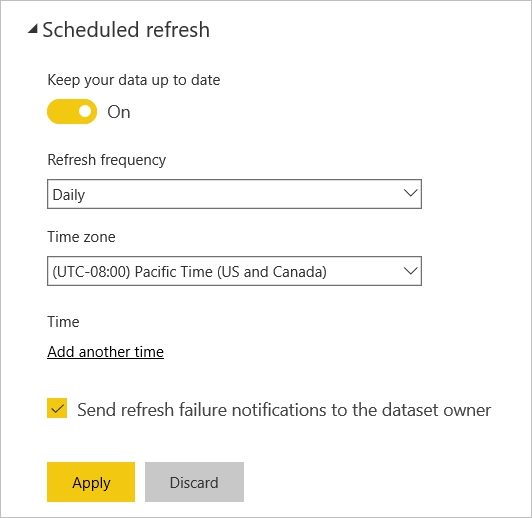
Задайте ползунок "Настройка расписания обновления" в положение "Вкл.", чтобы настроить параметры.
Примечание.
Служба пытается запустить обновление не позднее чем через 15 минут после запланированного времени, но возможна задержка до одного часа, если выделить требуемые ресурсы раньше не получается. Обновление может начинаться до пяти минут до запланированного времени обновления.
Примечание.
Приостановка бездействия. После двух месяцев бездействия запланированное обновление в семантической модели приостановлено. Семантическая модель считается неактивной, если пользователь не посетил любую панель мониторинга или отчет, построенный на нем. Любой просмотр любым пользователем, включая через приложение или с помощью сценария Embedded, сбрасывает счетчик бездействия. При приостановке запланированного обновления владельцу семантической модели отправляется электронное письмо, а расписание обновления отображается как Отключено. Чтобы возобновить работу, откройте любой отчет или панель мониторинга, использующую семантику, а затем повторно включите расписание при необходимости.
Ограничения частоты обновления
Максимальное количество запланированных обновлений в день зависит от лицензии или емкости:
- Power BI Pro: до 8 запланированных обновлений в день.
- Power BI Premium для каждого пользователя (PPU) и емкости Premium/Fabric (F SKU / EM / P / Fabric capacity): до 48 запланированных обновлений в день.
- Дополнительные обновления по запросу (вручную или API) также учитываются в отношении использования ресурсов; см. ограничения в обновлении данных.
Для емкостей Fabric рекомендуется оркестровывать сложные параметры обновления с помощью конвейеров Data Factory или заданий в блокноте, если необходимы зависимости или ежемесячный график.
Шлюз и облачные подключения
Вы увидите различные варианты в зависимости от того, есть ли у вас персональный шлюз или шлюз предприятия в сети и доступен.
Если шлюз недоступен, вы увидите, что подключение шлюза отключено. Вы также увидите сообщение, указывающее, как установить личный шлюз.
Если у вас настроен личный шлюз, и он находится в сети, он доступен для выбора. Он отображается как офлайн, если недоступен.
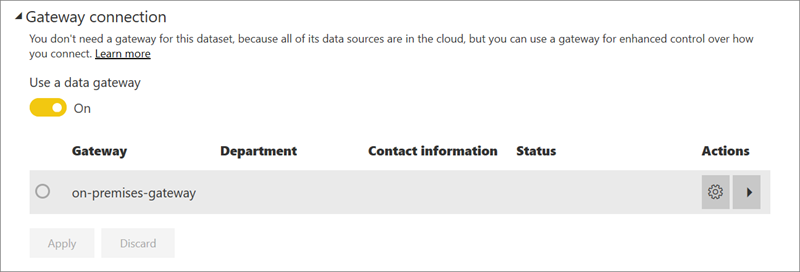
Вы также можете выбрать корпоративный шлюз, если он доступен для вас. Вы увидите только корпоративный шлюз, если ваша учетная запись указана на вкладке "Пользователи " источника данных, настроенного для данного шлюза.
Учетные данные источников данных
Локальный шлюз данных (личный режим)
Если вы используете личный шлюз для обновления данных, необходимо указать учетные данные для подключения к внутреннему источнику данных. При подключении к приложению из веб-службы учетные данные, введенные для подключения, переносятся для запланированного обновления.
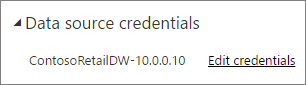
Требуется выполнить вход в источник данных только при первом использовании обновления в этой семантической модели. После ввода эти учетные данные сохраняются семантической моделью.
Примечание.
Для некоторых методов проверки подлинности, если пароль, используемый для входа в источник данных, истекает или изменяется, необходимо также изменить его для источника данных в учетных данных источника данных.
Если возникла проблема, обычно шлюз находится в автономном режиме, так как он не мог войти в Windows и запустить службу, или Power BI не удалось войти в источники данных, чтобы запрашивать обновленные данные. Если обновление завершается ошибкой, проверьте параметры семантической модели. Если служба шлюза находится в автономном режиме, Статус — это место, где вы увидите ошибку. Если Power BI не удается войти в источники данных, появится ошибка в учетных данных источника данных.
Локальный шлюз данных
Если вы используете локальный шлюз данных для обновления данных, вам не нужно предоставлять учетные данные, так как они определены для источника данных администратором шлюза.

Примечание.
При подключении к локальному SharePoint для обновления данных Power BI поддерживает только анонимный, базовый и Windows (NTLM/Kerberos) механизмы проверки подлинности. Power BI не поддерживает ADFS или какие-либо механизмы проверки подлинности на основе форм для обновления данных локальных источников данных SharePoint.
Что поддерживается?
Совет
Power BI не имеет ежемесячного интервала обновления. Однако вы можете использовать Power Automate (ранее Microsoft Flow) для создания пользовательского интервала обновления, который происходит ежемесячно, как описано в этой записи блога.
Некоторые семантические модели поддерживаются для запланированного обновления через различные шлюзы.
Матрица поддержки локального шлюза данных (персональный режим)
настольная версия Power BI
- Все источники данных, доступные онлайн, отображаемые в Power BI Desktop Get data и Power Query Editor.
- Все локальные источники данных, доступные в Power BI Desktop через функции Получи данные и Редактор Power Query, кроме файлов Hadoop (HDFS) и Microsoft Exchange.
Excel
- Все источники данных в Интернете, показанные в Power Query.
- Все локальные источники данных, отображаемые в Power Query, за исключением файлов Hadoop (HDFS) и Microsoft Exchange.
- Все источники данных в Интернете, показанные в Power Pivot.
- Все локальные источники данных, отображаемые в Power Pivot, за исключением файлов Hadoop (HDFS) и Microsoft Exchange.
Примечание.
В Excel 2016 и более поздних версиях Редактор Power Query можно запустить из Получить данные на ленте Данные. Exchange Online требует стандартного локального шлюза данных и не поддерживается в личном режиме.
Матрица поддержки локального шлюза данных (корпоративная версия)
Сведения о поддерживаемых источниках данных см. в разделе "Источники данных Power BI".
Устранение неполадок
Иногда обновление данных может не выполняться должным образом, как правило, из-за проблемы, связанной с шлюзом. Чтобы диагностировать проблемы с обновлением, выполните приведенные далее действия.
- Просмотр журнала обновления. Перейдите в рабочую область, выберите семантику модели, а затем выберите "Обновить>журнал обновлений". Вы можете просмотреть состояние, время начала, длительность и сообщение об ошибке для каждой попытки обновления.
- Проверьте состояние шлюза: в параметрах семантической модели откройте раздел шлюза и облачных подключений , чтобы убедиться, что шлюз подключен к сети.
- Обновление учетных данных: если учетные данные истекли или изменились, перейдите к учетным данным источника данных в параметрах семантической модели и повторно введите их.
Примечание.
Power BI отключает расписание обновления после четырех сбоев подряд или когда служба обнаруживает неустранимую ошибку, требующую изменения конфигурации, например из-за недопустимых или просроченных учетных данных. Изменить пороговое количество последовательных сбоев невозможно.
Чтобы повторно включить обновление после последовательных сбоев, выполните следующие действия.
- Перейдите к параметрам семантической модели и выберите "Обновить>расписание обновления".
- Устраните основную проблему (например, обновите учетные данные с истекшим сроком действия в учетных данных источника данных).
- Установите ползунок "Настроить расписание обновления " в положение "Вкл . " И нажмите кнопку "Применить".
Чтобы просмотреть сведения о сбое, выберите семантику модели, а затем выберите "Обновить>журнал обновлений". Журнал обновления показывает состояние, длительность и сообщения об ошибках для каждой попытки обновления.
Дополнительные сведения об устранении неполадок с шлюзом см. в следующих статьях:
- Устранение неполадок с локальным шлюзом данных
- Устранение неполадок шлюза Power BI (персональный режим)
- Устранение неполадок в сценариях обновления
Связанный контент
- Data refresh in Power BI (Обновление данных в Power BI)
- Использование личного шлюза в Power BI
- Локальный шлюз данных (обзор)
Есть еще вопросы? Задайте их в сообществе Power BI.