Примечание.
Для доступа к этой странице требуется авторизация. Вы можете попробовать войти или изменить каталоги.
Для доступа к этой странице требуется авторизация. Вы можете попробовать изменить каталоги.
ОБЛАСТЬ ПРИМЕНЕНИЯ: Power BI построитель отчетов
  Power BI Desktop
В этой статье вы узнаете, как создать параметры в построителе отчетов Power BI для отчетов с разбивкой на страницы. Параметр отчета позволяет читателям отчетов выбирать данные отчета и изменять презентацию отчета. Создание полнофункционального параметра включает в себя несколько шагов: определение параметра, задание доступных значений, настройка значений по умолчанию и подключение параметра к запросу набора данных.
Дополнительные сведения о взаимодействии бизнес-пользователей с параметрами в службе Power BI см. в разделе "Просмотр параметров для отчетов с разбивкой на страницы".
На следующем рисунке показан режим конструктора в Power BI Report Builder для отчета с параметрами @BuyingGroup, @Customer, @FromDate, и @ToDate.
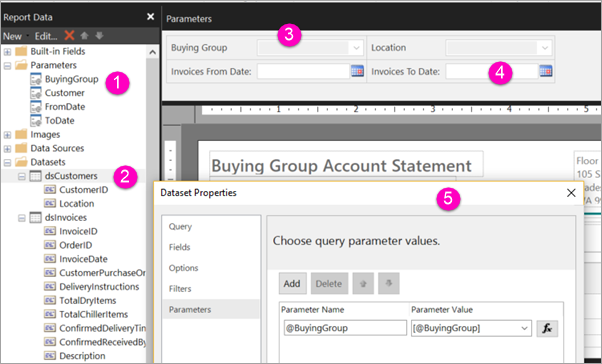
- Параметры отчета в области данных отчета.
- Таблица с одним из параметров в наборе данных.
- Область параметров. Структуру параметров можно настроить в области параметров.
- Параметры @FromDate и @ToDate имеют тип данных DateTime. При просмотре отчета можно ввести дату в текстовом поле, выбрать дату в элементе управления календарем или перейти к сегодняшнему дню.
- Один из параметров в диалоговом окне "Свойства набора данных".
Предварительные условия
Требования к лицензии для отчетов Power BI с разбивкой на страницы (RDL-файлы) совпадают с требованиями к отчетам Power BI (PBIX-файлам).
- Вам не нужна лицензия на скачивание Power BI построитель отчетов из Центра загрузки Майкрософт бесплатно.
- С помощью бесплатной лицензии можно публиковать отчеты с разбивкой на страницы в My Workspace в службе Power BI. Дополнительные сведения см. в разделе "Доступность компонентов" для пользователей с бесплатными лицензиями в служба Power BI.
- С помощью лицензии Power BI Pro или лицензии PPU можно публиковать отчеты с разбивкой на страницы в других рабочих областях. Вам также потребуется роль по крайней мере участника в рабочей области.
- Вам требуется разрешение на сборку для набора данных.
Обзор: действия по созданию рабочего параметра
Для создания параметра, который фильтрует данные отчета, необходимо выполнить следующие действия:
- Создайте параметр отчета— определите имя параметра , тип данных и текст запроса.
- Задайте доступные значения (рекомендуется) — укажите список значений, которые пользователи могут выбрать.
- Задайте значения по умолчанию (необязательно) — укажите начальные значения, чтобы отчет выполнялось автоматически.
- Подключите параметр к набору данных. Свяжите параметр с запросом, чтобы фильтровать данные.
В следующих разделах описывается каждый шаг.
Шаг 1. Создание параметра отчета
- Откройте отчет с разбивкой на страницы в Power BI построитель отчетов.
- В области данных отчета щелкните правой кнопкой мыши узел "Параметры " и выберите "Добавить параметр". Откроется диалоговое окно Свойства параметра отчета .
- В поле "Имя" введите имя параметра (например,
ProductCategory). Имя должно начинаться с буквы и может содержать только буквы, цифры или символы подчеркивания (_). Пробелы не допускаются. - В командной строке введите текст рядом с параметром (например,
Select a category:). - В поле Тип данныхвыберите тип данных для значения параметра. Распространенные типы включают:
- Текст — для строковых значений
- Целое число — для целых чисел
- DateTime — для значений дат (отображает средство выбора календаря)
- Логический — для значений true/false (отображает радиокнопки)
- Настройте дополнительные параметры по мере необходимости:
- Разрешить пустое значение . Пользователь может отправить пустую строку.
- Разрешить значение NULL . Пользователь может оставить параметр неустановленным.
- Разрешить несколько значений . Пользователь может выбрать несколько значений (отображает флажки).
- Задайте видимость:
- Видимый — параметр отображается на панели инструментов отчета.
- Скрытый — параметр не отображается, но может быть задан по URL-адресу.
- Внутренний — параметр скрыт и не может быть изменен после публикации.
- Пока не нажимайте кнопку "ОК ". Продолжайте задавать доступные значения.
Шаг 2. Установка доступных значений
Доступные значения создают раскрывающийся список, который ограничивает пользователей допустимым выбором. Значения можно указать вручную или получить из запроса набора данных.
Вариант A. Указание значений вручную
- В диалоговом окне "Свойства параметра отчета " выберите страницу "Доступные значения ".
- Выберите "Указать значения".
- Нажмите кнопку "Добавить ", чтобы создать каждое значение:
-
Значение — фактическое значение, переданное запросу (например,
1). -
Метка — понятное имя, отображаемое пользователям (например,
Bikes).
-
Значение — фактическое значение, переданное запросу (например,
- Повторите для каждого значения. Используйте кнопки со стрелками для переупорядочения списка.
Вариант B. Получение значений из запроса
Сначала создайте набор данных, который извлекает доступные значения. Например, создайте набор данных с именем
CategoryListс помощью этого запроса.SELECT CategoryID, CategoryName FROM ProductCategory ORDER BY CategoryNameВ диалоговом окне "Свойства параметра отчета " выберите страницу "Доступные значения ".
Выберите "Получить значения из запроса".
В наборе данных выберите набор данных (например,
CategoryList).В поле "Значение" выберите поле, содержащее фактические значения (например,
CategoryID).В поле "Метка" выберите поле, содержащее отображаемые имена (например,
CategoryName).
Шаг 3. Установка значений по умолчанию (необязательно)
Значения по умолчанию вызывают автоматический запуск отчета при первом открытии. Без значений по умолчанию пользователи должны выбирать значения и выбирать представление отчета.
- В диалоговом окне "Свойства параметра отчета " выберите страницу "Значения по умолчанию ".
- Выберите один из следующих вариантов:
- Отсутствие значения по умолчанию - Пользователи должны сделать выбор.
- Укажите значения . Вручную введите одно или несколько значений по умолчанию.
- Получение значений из запроса . Используйте набор данных для предоставления значений по умолчанию.
- Выберите ОК, чтобы закрыть диалог.
Шаг 4. Подключение параметра к набору данных
Параметр не фильтрует данные, пока не подключите его к запросу набора данных. Существует два распространенных подхода.
Вариант A. Добавление переменной запроса
В области данных отчета щелкните правой кнопкой мыши основной набор данных и выберите свойства набора данных.
На странице "Запрос" измените запрос, чтобы включить предложение WHERE с переменной:
SELECT ProductID, ProductName, CategoryID, Price
FROM Products
WHERE CategoryID = @ProductCategory
При нажатии кнопки "ОК" построитель отчетов автоматически создает параметр набора данных и связывает его с параметром отчета.
Вариант B. Связывание параметров вручную
Если вы переименовали параметр или хотите вручную связать их:
- В области данных отчета щелкните правой кнопкой мыши набор данных и выберите свойства набора данных.
- Выберите страницу "Параметры ".
- В столбце "Значение параметра " выберите параметр отчета, чтобы связаться с каждым параметром запроса (например,
[@ProductCategory]). - Нажмите ОК.
Проверка параметра
- Нажмите кнопку "Выполнить " (или нажмите клавишу F5), чтобы просмотреть отчет.
- Параметр отображается на панели инструментов с доступными значениями.
- Выберите значение и выберите "Просмотреть отчет ", чтобы проверить правильность фильтров данных.
Связанный контент
- Просмотр параметров для отчетов с разбивкой на страницы — взаимодействие пользователей с параметрами в службе Power BI
- Параметры отчета в построителе отчетов Power BI — комплексная справка по свойствам и понятиям параметров
- Добавление или изменение доступных значений для параметра отчета — подробное руководство по настройке списков значений
- Добавление или изменение значений по умолчанию для параметра отчета — настройка автоматического выполнения отчета
- Добавление каскадных параметров в отчет — создание раскрывающихся списков зависимых параметров
- Связывание параметра запроса с параметром отчета — связывание параметров с запросами набора данных
- Добавление многозначного параметра в отчет . Разрешить пользователям выбирать несколько значений
- Передача параметра отчета в URL-адресе - Установите значения параметров с помощью программного кода