Примечание.
Для доступа к этой странице требуется авторизация. Вы можете попробовать войти или изменить каталоги.
Для доступа к этой странице требуется авторизация. Вы можете попробовать изменить каталоги.
Это важно
Опыт Q&A уходит в декабре 2026 года. Мы рекомендуем использовать Copilot для Power BI, который предлагает более сложный и интегрированный способ запроса данных с помощью естественного языка. Дополнительные сведения и рекомендуемые альтернативные варианты см. в разделе "Нерекомендуемая поддержка Power BI Q&A".
С помощью инструментов Power BI Q&A вы можете улучшить возможности естественного языка для пользователей. В качестве дизайнера или администратора вы взаимодействуете с подсистемой естественного языка и вносите улучшения в трех областях:
- Просмотрите вопросы, задаваемые пользователями.
- Обучайте систему вопросов и ответов (Q&A) для понимания вопросов.
- Управляйте терминами, которым вы обучили Q&A.
В дополнение к этим выделенным возможностям инструментов вкладка "Моделирование " в Power BI Desktop предлагает дополнительные варианты:
- Синонимы
- Лингвистические связи (фразы)
- Метки строк
- Скрыть из Q&A
- Настройка лингвистической схемы (дополнительно)
Открытие меню настройки Q&A
Средства Q&A наиболее легко доступны через меню настройки Q&A, которое доступно только в Power BI Desktop, и в настоящее время поддерживает только режим импорта.
Откройте Power BI Desktop и используйте Q&A для создания визуального элемента.
В углу визуального элемента выберите значок шестеренки.

Откроется страница "Начало работы".
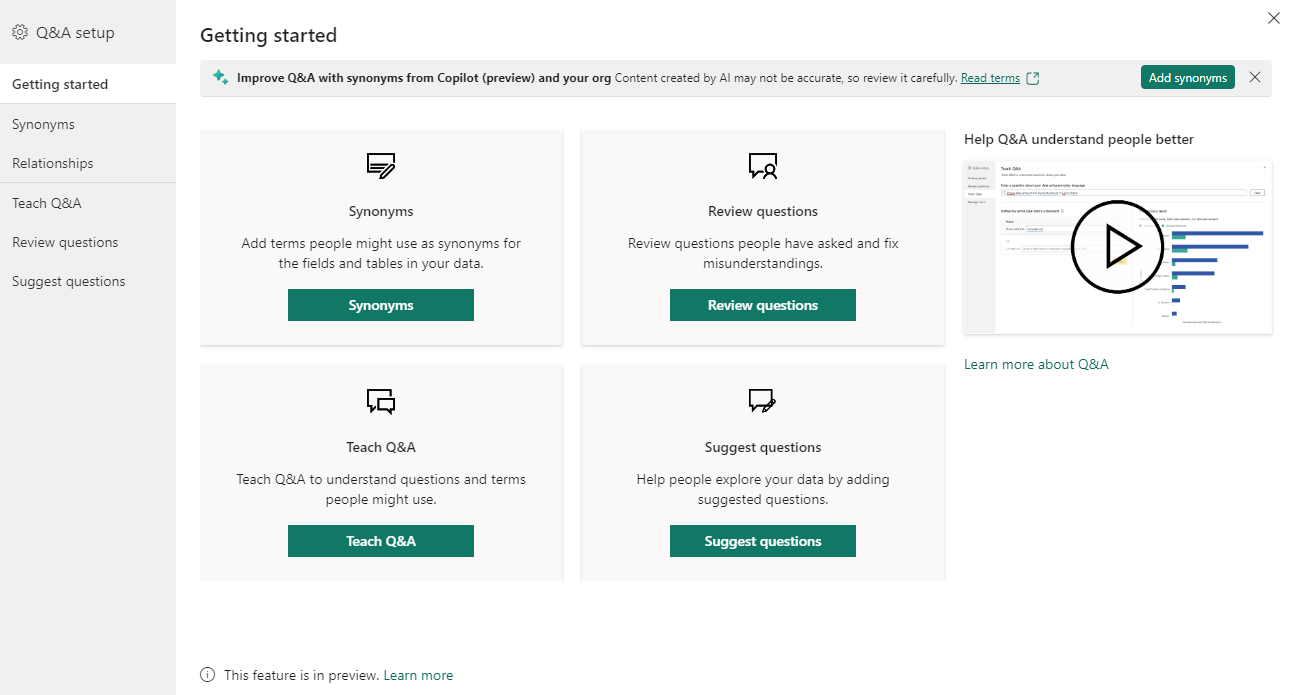
Синонимы полей
Одним из самых простых и эффективных способов улучшения визуального интерфейса Q&A является добавление синонимов для имен таблиц и полей в данных. Подсистема Q&A зависит от этих имен и их синонимов, чтобы понять, на какие данные может ссылаться входной запрос. Например, издательская компания, пытающаяся увидеть "продажи романов в прошлом году" в визуальном элементе Q&A, может не получить полезные результаты без определения "роман" как синоним "продукт" в модели данных. Выраженное внимание визуального элемента Q&A к именам полей данных и четко определенным синонимам обеспечивает, что визуальный результат является надежным, точным и согласованным для всех возможных пользователей в вашей организации.
При первом создании визуализации Q&A или открытии меню настройки Q&A вы можете увидеть баннер в верхней части визуализации или меню, который предлагает вам улучшить визуализацию Q&A, добавив или получив синонимы.
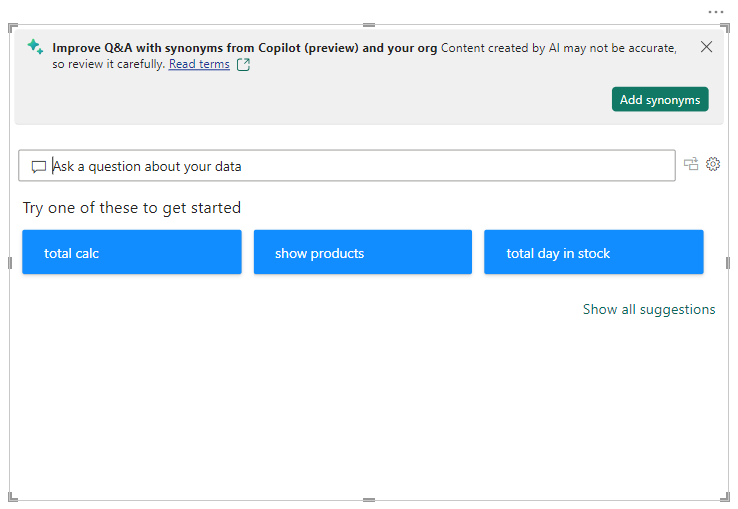
Содержимое этого баннера зависит от нескольких факторов, таких как вход в систему или его отсутствие, или включены ли у вас орг-синонимы или Copilot. Если этот параметр доступен, вы можете выбрать «Добавить синонимы», чтобы Power BI автоматически получать синонимы, созданные с помощью Copilot, предоставленные другими пользователями в вашей организации или оба варианта.
Если вы решили добавить синонимы, после добавления этого содержимого вам будет предложено просмотреть эти синонимы.

При нажатии кнопки "Рецензирование синонимов " вы перейдете на вкладку синонимов меню настройки Q&A. Вы также можете ввести эту вкладку непосредственно в меню настройки Q&A.
На вкладке "Синонимы" отображаются все таблицы и столбцы, принадлежащие модели. Это представление позволяет добавлять альтернативные имена, чтобы помочь пользователям в согласовании столбцов. Вы также можете выбрать, следует ли скрыть столбец или таблицу из Q&A.

В диалоговом окне отображаются все столбцы, таблицы и соответствующие термины и синонимы, которые пользователи могут использовать при запросе вопросов к семантической модели. Вы можете быстро просмотреть все термины в одном месте и добавить или удалить термины для нескольких столбцов.
Утвержденные синонимы Если у вас есть поле, называемое "бренд", вы можете добавить термин "ярлык", чтобы пользователь мог использовать это слово вместо слова "бренд". Когда Q&A обрабатывает входные данные, он затем рассматривает упоминания "метки" как ссылки на это поле в ваших данных. Вы можете нажать кнопку "Добавить ", чтобы ввести новый термин.
Предложения Q&A также рекомендует предлагаемые термины, полученные из нашего механизма предложений, чтобы помочь вам быстро добавить термины и синонимы в список утвержденных синонимов. Если предложения не добавляются, они по-прежнему используются в качестве синонимов с более низким приоритетом, чем утвержденные синонимы, но результаты отображаются с оранжевой пунктирной линией, указывающей, что это низкая достоверность. Вы можете выбрать значок плюса (+) для предлагаемого синонима, чтобы добавить его в список утвержденных синонимов. Например, "label" уже является предлагаемым синонимом в строке бренда, поэтому вы можете выбрать значок (+), чтобы его подтвердить. Если предложение неверно, можно выбрать x, чтобы удалить термин. Таким образом, он не будет использоваться даже в качестве предлагаемого термина или синонима Q&A.
Первоначальные предложения основаны на встроенном тезаурусе или из переименований, найденных внутри отчета. Кроме того, вы можете получить больше предлагаемых терминов через Copilot или через общие синонимы из вашей организации.
Включение в Q&A Этот параметр позволяет опущению столбца или таблицы из Q&A, что означает, что он не отображается и результат не может отображаться с этим столбцом. Вы можете не включать столбец при работе с датами. Если есть множество полей даты или внешних ключей, вы можете удалить все, кроме одного из полей даты, поэтому правильный столбец дат выбирается, когда пользователь задает связанный с датой вопрос.
Параметры предложения С помощью меню параметров предложения можно включить или отключить различные источники для предлагаемых синонимов. Включение источника позволяет получать предлагаемые синонимы из этого источника в разделе вопросы и ответы после нажатия на кнопку применения, и наоборот, отключение источника удаляет предложенные синонимы этого источника из раздела вопросов и ответов после подтверждения. Синонимы, которые начались как предложения, но были повышены до утвержденных синонимов, не затрагиваются. В этом меню вы также можете включить или отключить возможность обмена синонимами с вашей организацией.

Общий доступ к синонимам
Если общий доступ к синонимам включен в вашей организации, вы можете использовать синонимы коллеги и свести к минимуму повторяющиеся усилия при добавлении синонимов в модели. При первоначальном создании визуального элемента Q&A или открытии меню настройки Q&A, если вам доступна возможность делиться синонимами, баннер может предложить вам получить организационные синонимы. Вы также можете подключиться к общим синонимам, включив параметр в меню параметров предложения и выбрав "Применить" или нажав кнопку обновления рядом с меню параметров предложения, если синонимы организации уже включены в качестве источника.

Получение синонимов для организации может занять несколько секунд, но после завершения вы можете поделиться ими со всеми пользователями в вашей организации.
Замечание
Синонимы используются только при публикации отчета.

Все общие синонимы, соответствующие полям в модели, отображаются в разделе предлагаемых терминов . Вы можете выбрать значок плюса (+) в предложенном термине, чтобы добавить его в качестве синонима поля.
Когда новые синонимы становятся доступными в вашей организации, вы можете выбрать значок обновления, чтобы убедиться, что ваши предлагаемые термины находятся в синхроне с вашей организацией.
Отношения
Некоторые термины и фразы нельзя определить с помощью простых сопоставлений с терминами в модели данных. Эти термины, которые квалифицируют другие термины или связывают их вместе, должны рассматриваться как часть фразы. Например, чтобы ответить на запрос "покажи мне популярные заголовки", системе Q&A необходимо понять, что такое заголовок и что делает его популярным.
Эти лингвистические связи (или выражения) имеют широкий спектр типов. Вы можете научить Q&A распознавать слова по мере их связи с терминами в данных с помощью меню настройки Q&A.
Выберите "Проверить вопросы" , чтобы просмотреть список семантических моделей, используемых в службе Power BI для клиента. На странице "Просмотр вопросов" также отображается владелец семантической модели, рабочая среда и дата последнего обновления. Здесь можно выбрать семантику модели и узнать, какие вопросы задают пользователи. В данных также показаны слова, которые не были распознаны. Все данные, отображаемые здесь, за последние 28 дней.

При открытии меню вы по умолчанию увидите некоторые связи, созданные с помощью Q&A. Они основаны на отношениях, уже присутствующих в таблицах и модели. Вы можете создать новую связь, нажав кнопку "Создать связь".
Вы можете выбрать тип связи, который вы хотите определить с помощью раскрывающегося списка "Тип связи".
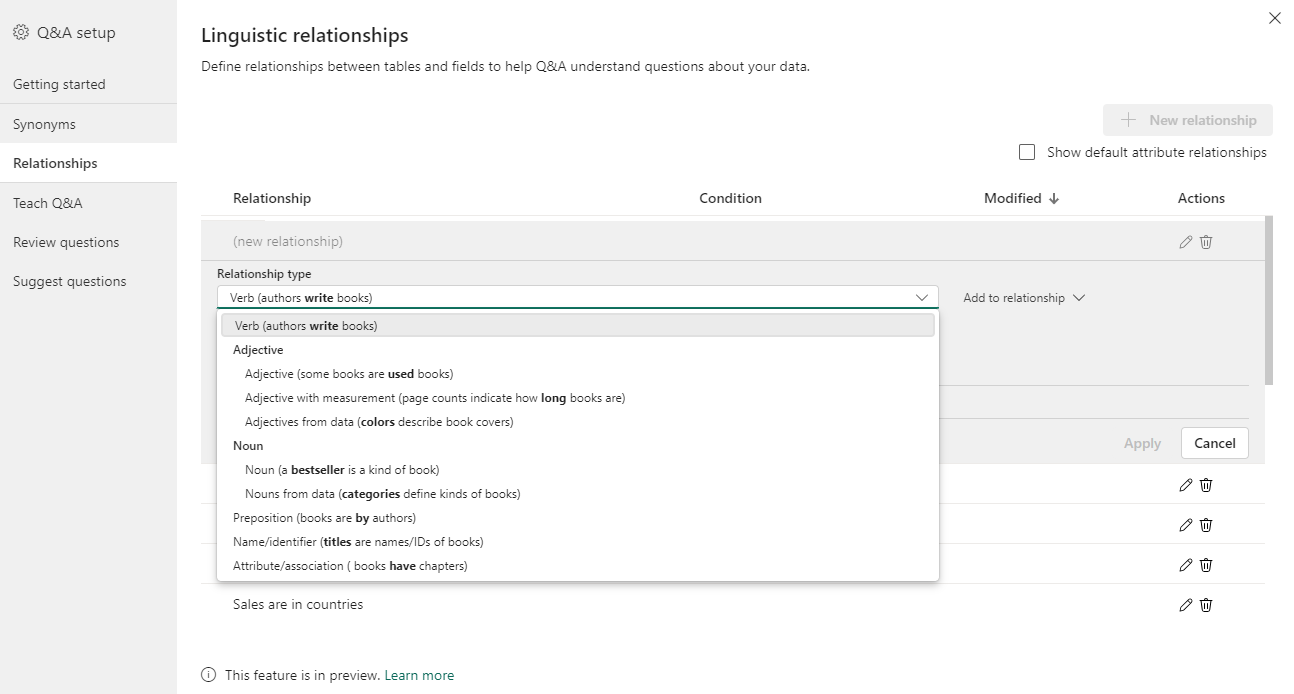
После определения типа связи нажмите кнопку "Применить", чтобы сохранить ее в лингвистической схеме.

Теперь, когда вы используете слова или фразы, как вы определили, Q&A будет понимать поля, на которые вы ссылаетесь.


Обучение вопросам и ответам
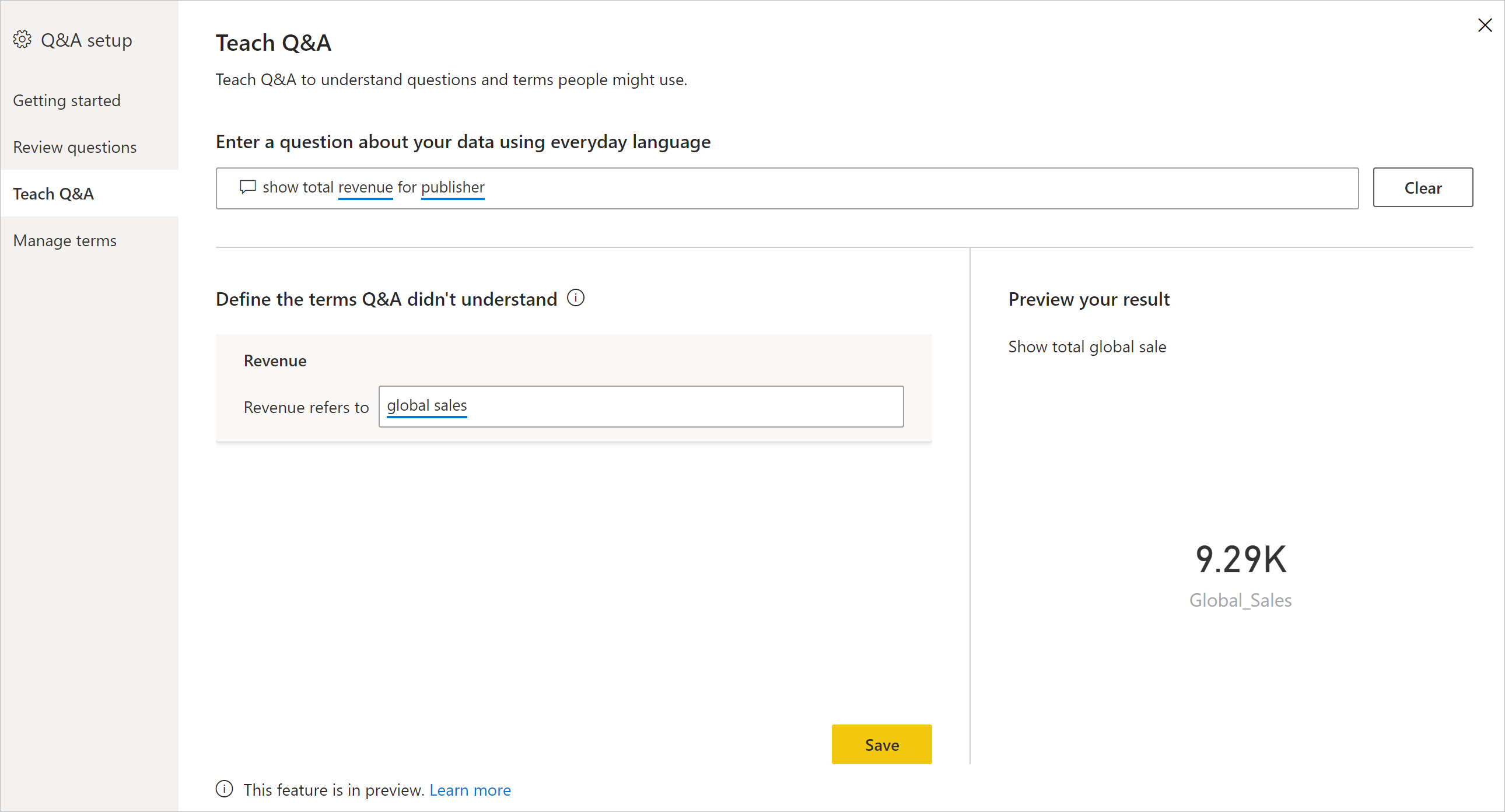
Раздел "Обучение вопросов и ответов" позволяет обучать Q&A для распознавания слов. Чтобы начать, введите вопрос, содержащий слово или слова, которые не распознает Q&A. Раздел "Вопросы и ответы" запрашивает у вас определение этого термина. Введите фильтр или имя поля, соответствующее тому, что представляет это слово. Вопросы и ответы затем переосмысляют исходный вопрос. Если вы довольны результатами, вы можете сохранить входные данные. Дополнительные сведения см. в статье "Обучение вопросов и терминов".
Проверочные вопросы
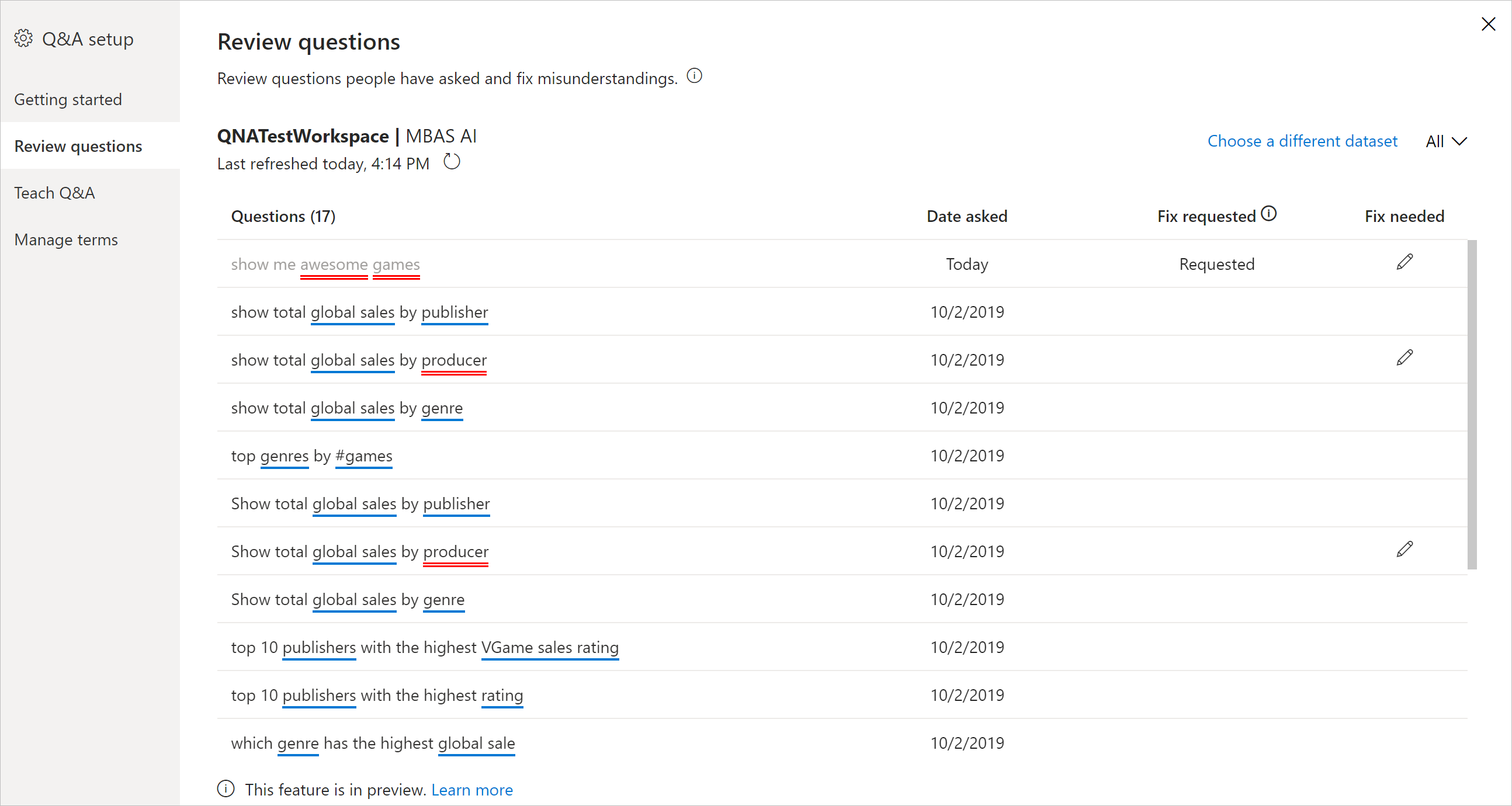
Выберите "Проверить вопросы" , чтобы просмотреть список наборов данных, используемых в службе Power BI для вашего клиента. На странице "Просмотр вопросов " также отображается дата последнего обновления набора данных, владельца набора данных, рабочей области и последней даты обновления. Здесь можно выбрать набор данных и узнать, какие вопросы задают пользователи. В данных также показаны слова, которые не были распознаны. Все данные, отображаемые здесь, за последние 28 дней.
Предложите вопросы
Замечание
Предлагаемые вопросы отображаются для всех экземпляров визуального элемента Q&A. Невозможно создать отдельный набор предложений для каждого визуального элемента Q&A.
Без каких-либо настроек визуальный элемент Q&A предлагает несколько вопросов для начала работы. Эти вопросы создаются автоматически на основе модели данных. В предложениях вы можете перезаписать автоматически созданные вопросы собственными вопросами.
Чтобы начать, введите вопрос, который нужно добавить в текстовое поле. В разделе предварительного просмотра вы увидите, как будет выглядеть результат в визуальном элементе Q&A.

Нажмите кнопку "Добавить ", чтобы добавить этот вопрос в предлагаемые вопросы. Каждый вопрос добавляется в конец этого списка. Вопросы будут отображаться в визуальном элементе Q&A в том же порядке, что и в этом списке.

Нажмите кнопку "Сохранить", чтобы отобразить список предлагаемых вопросов в визуальном элементе Q&A.


Установка метки строки
Метка строки позволяет определить, какой столбец (или поле) лучше всего идентифицирует одну строку в таблице. Например, в таблице, которая называется "Customer", метка строки обычно — 'Отображаемое имя'. Предоставление этих дополнительных метаданных позволяет Q&A строить более полезную визуализацию, когда пользователи вводят "Показать продажи по клиентам". Вместо того чтобы рассматривать «клиента» как таблицу, вместо этого можно использовать «Отображаемое имя» и отображать столбчатую диаграмму, показывающую продажи каждого клиента. Только в представлении моделирования можно задать метку строки.
В Power BI Desktop выберите представление моделирования.
Выберите таблицу для отображения области "Свойства ".
В поле метки строки выберите поле.
Настройка лингвистической схемы (дополнительно)
В Power BI вы можете полностью обучить и улучшить подсистему естественного языка внутри Q&A. Вы можете изменить оценку и вес результатов базового естественного языка. Дополнительные сведения см. в разделе "Редактирование лингвистической схемы вопрос-ответ и добавление формулировок".
Связанный контент
Существует множество других рекомендаций по улучшению механизма естественного языка. Для получения дополнительной информации см. Лучшие практики оптимизации вопрос-ответ.