Примечание.
Для доступа к этой странице требуется авторизация. Вы можете попробовать войти или изменить каталоги.
Для доступа к этой странице требуется авторизация. Вы можете попробовать изменить каталоги.
ОБЛАСТЬ ПРИМЕНЕНИЯ: служба Power BI для бизнес-пользователей
 служба Power BI для дизайнеров и разработчиковPower BI Desktop Требуется лицензия Pro или Premium
На собраниях важно держать всех в курсе общих целей. В этой статье показано, как использовать данные, тенденции и метрики, чтобы продемонстрировать влияние работы, выполняемой вами и командой.
Легко использовать Power BI в собраниях, чтобы держать важные данные на виду. Это помогает всем знать, какие данные являются наиболее важными и создают навыки, которые помогают вашей команде принимать гибкие решения на основе ваших целей. Оставаясь сосредоточенным на движении к измеримым результатам, ваша команда получает чувство положительного влияния их работы.
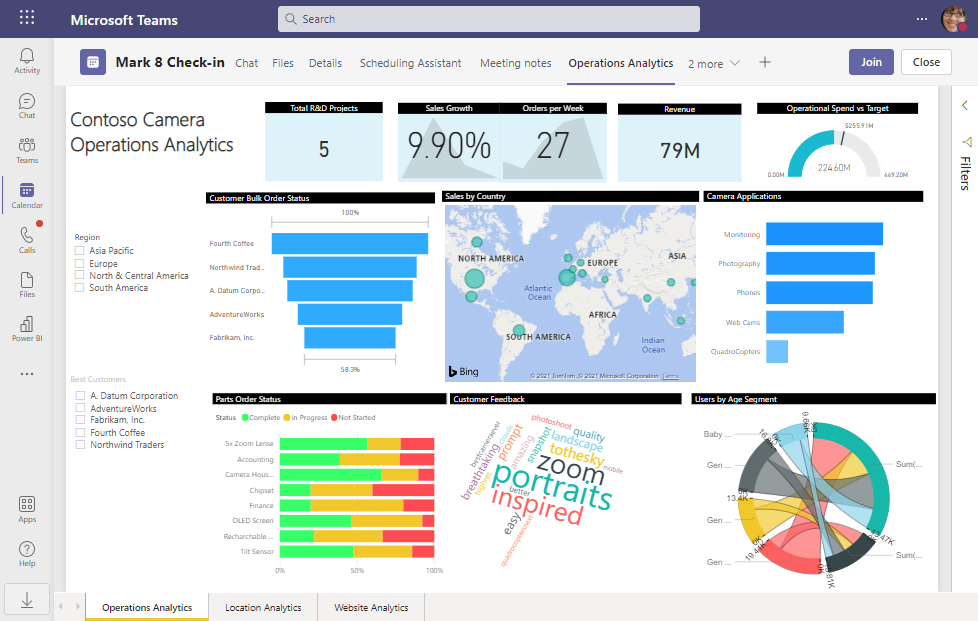
Вот как можно использовать данные до, во время и после собраний.
- Перед собранием. Добавьте отчеты и системы показателей непосредственно в приглашение на собрание, чтобы все могли получить к ним доступ.
- Во время собрания. Откройте и представьте эти отчеты из календаря. Вы даже можете использовать чат для совместного использования дополнительных отчетов и систем показателей или поиска ответов на вопросы, поднятые в собрании.
- После собрания. Отправьте сводку с ключевыми результатами, которые обсуждались, и действия, которые команда решила принять, чтобы помочь достичь нужных результатов.
Перед собранием
Чтобы подготовиться к собранию, добавьте отчет Или систему показателей Power BI в приглашение на собрание. Просмотрите данные в отчете или системе показателей и предложите другим участникам сделать то же самое. Затем все готовы к собранию.
Добавление отчета или таблицы показателей Power BI на собрание
Выполните следующие действия, чтобы добавить отчет Или систему показателей Power BI на собрание.
Назначьте собрание в Teams.
Отправьте приглашение на собрание.
Выберите "Изменить", чтобы открыть собрание в календаре. Если вы являетесь организатором собрания, отображается только параметр для редактирования.
Нажмите кнопку + Добавить вкладку.
Выберите Power BI. На открываемом экране нажмите кнопку "Добавить".
В диалоговом окне подтверждения нажмите кнопку "Сохранить".
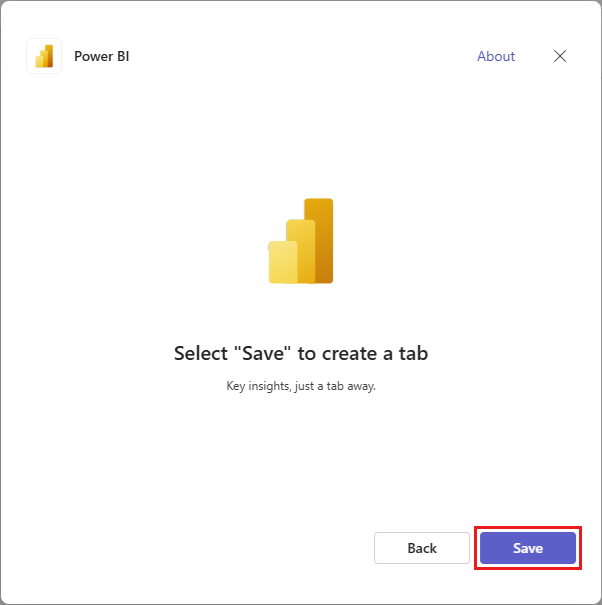
На созданной вкладке Power BI выберите "Обзор рабочих областей ", чтобы перейти к отчету или системе показателей, которые вы хотите добавить, или введите ссылку в поле "Вставить ссылку Power BI ".
Нажмите кнопку "Добавить". Имя, отображаемое на вкладке в Teams, изменяется на имя выбранного отчета или системы показателей.
См. предоставить участникам команды разрешение для того, чтобы узнать, как поделиться с вашими коллегами.
Добавьте в собрание пункт повестки дня для просмотра и обсуждения данных.
Изучение данных
Рекомендуется просмотреть данные в Power BI перед собранием.
- Откройте собрание из календаря.
- Откройте вкладку Power BI с отчетом или картой показателей.
- Просмотрите отчет или систему показателей.
Рекомендуется задать напоминание о собрании, чтобы участники также могли считывать данные перед собранием. Это помогает всем знать о последних данных и улучшить обсуждение во время встречи.
Во время собрания
Когда вы находитесь на собрании, данные могут помочь в обсуждении или ответить на вопросы, поднятые участниками. Вы можете легко представить данные в Power BI во время собрания, поделиться ссылками на данные с участниками собрания и найти данные, которые могут отвечать на вопросы.
- После присоединения к собранию перейдите в окно Teams.
- Откройте календарь в Teams.
- Откройте собрание в календаре.
- Любой пользователь собрания может выбрать вкладку Power BI, чтобы просмотреть отчет, добавленный в собрание.
- Используйте окно собрания, чтобы показать экран.
Запись и передача изображений во время встречи
Просмотрите отчет в приложении Power BI в Teams.
Выберите визуальный элемент.
Выберите «Копировать как изображение с подписью», чтобы скопировать изображение.
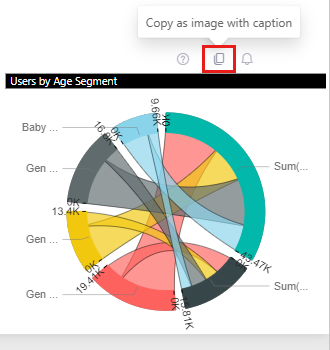
В диалоговом окне Изображение с подписью, созданное, выберите Копировать, чтобы скопировать изображение в буфер обмена.
Вставьте визуальный элемент в чат собрания.
Отправьте сообщение из отчета в чате собрания
Просмотрите отчет в приложении Power BI в Teams или в службе Power BI.
Выберите отчет или определенный визуальный элемент.
Нажмите кнопку "Общий доступ ".
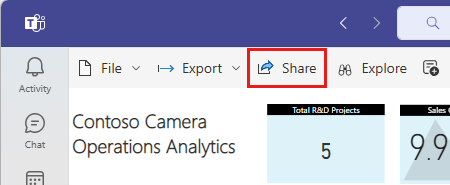
В диалоговом окне "Отправить ссылку " введите имя или адрес электронной почты, чтобы активировать кнопку "Отправить " и значки для общего доступа.
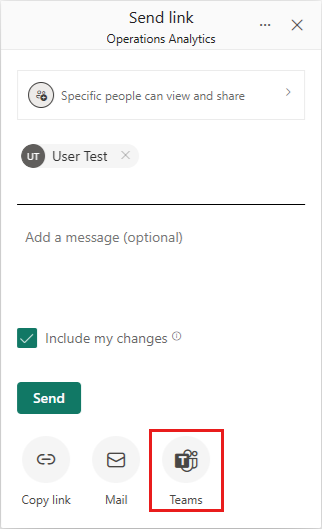
Щелкните значок Teams. В открывшемся диалоговом окне Общий доступ вы можете найти и выбрать канал или беседу Teams, чтобы делиться отчётом. Затем выберите "Общий доступ".
Введите сообщение над предоставленной ссылкой.
Выберите Отправить.
Сообщение показывается как часть чата собрания. Участники могут открыть его, чтобы просмотреть данные с примененными фильтрами и слайсерами.
Отвечайте на вопросы с помощью данных в чате
- Откройте чат собрания.
- Щелкните значок "Действия" и "Приложения " со знаком "плюс".
- Выберите Power BI.
- Найдите содержимое или выберите из списка последних элементов.
- Выберите элемент Power BI.
- Выберите Отправить.
- В отправленном сообщении нажмите кнопку "Открыть " для отчета или системы показателей.
После собрания
Поделитесь сводкой наиболее важных точек данных, которые обсуждались, и действия, которые группа планирует предпринять для достижения результатов. Если вы запечатлели изображения во время собрания в чате, их можно включить в публикацию с итогами собрания в чате или в следующее сообщение.
Рассмотрите возможность использования ключевых точек данных для создания метрик и отслеживания их в системе показателей. Последовательно отслеживать прогресс по метрике через серию встреч — отличный способ удерживать команду или проект на правильном пути.