Примечание.
Для доступа к этой странице требуется авторизация. Вы можете попробовать войти или изменить каталоги.
Для доступа к этой странице требуется авторизация. Вы можете попробовать изменить каталоги.
Метки конфиденциальности из Защита информации Microsoft Purview в отчетах, панелях мониторинга, семантических моделях, потоках данных и PBIX-файлах могут защитить конфиденциальный контент от несанкционированного доступа к данным и утечки. Правильное применение меток конфиденциальности к вашим данным гарантирует, что только авторизованные лица могут получить к ним доступ. В этой статье показано, как применять метки конфиденциальности в служба Power BI и в Power BI Desktop.
Дополнительные сведения см. в разделе "Метки конфиденциальности" в Power BI.
Дайте нам свой отзыв
Группа продуктов хотела бы получить отзывы о возможностях защиты информации Power BI и ее интеграции с Защита информации Microsoft Purview. Помогите нам удовлетворить потребности защиты информации! Спасибо!
Применение меток конфиденциальности в службе Power BI
В служба Power BI можно применить метки конфиденциальности к отчетам, панелям мониторинга, семантической модели и потокам данных.
Ниже приведены требования к применению меток конфиденциальности в служба Power BI:
- У вас должна быть лицензия Power BI Pro или Premium на пользователя (PPU), а также разрешение на редактирование контента, который вы хотите пометить. Примечание. Если у вас есть бесплатная лицензия, вы можете применить только метки конфиденциальности к элементам в вашей рабочей области "Моя " (при условии, что выполнены другие требования, перечисленные здесь); Вы не сможете применить их к элементам в любой другой рабочей области.
- Необходимо включить метки конфиденциальности в вашей организации. Обратитесь к администратору Power BI для получения сведений о конфигурации.
- Необходимо принадлежать группе безопасности, которая имеет разрешения на применение меток конфиденциальности, как описано в разделе "Включить метки конфиденциальности" в Fabric и Power BI.
- Все требования к лицензированию и другим требованиям должны быть выполнены.
Просмотреть метки конфиденциальности
Если защита данных включена в вашем арендаторе, метки конфиденциальности отображаются в столбце Sensitivity в представлении списка панелей мониторинга, отчетов, семантических моделей и потоков данных.
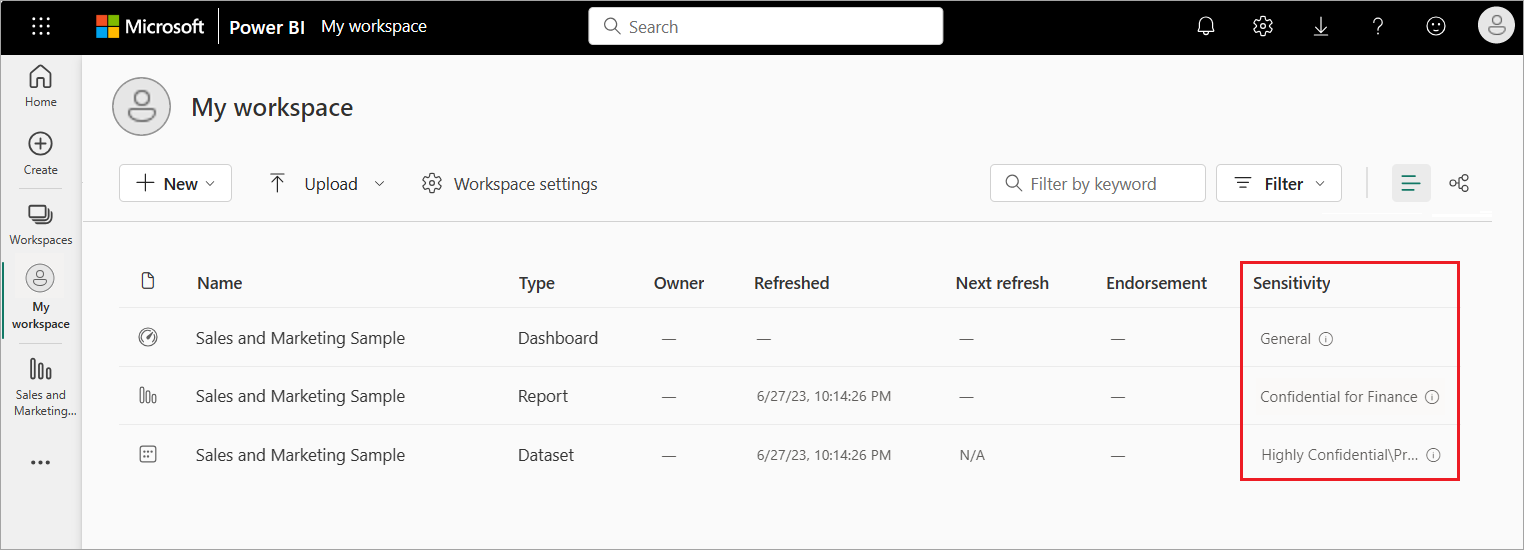
Установка метки конфиденциальности на отчете или панели мониторинга
Чтобы применить или изменить метку конфиденциальности на отчете или панели мониторинга, выполните следующие действия.
- В меню "Дополнительные параметры" для отчета или панели мониторинга выберите "Параметры".
- В боковой панели "Параметры" перейдите в раздел Метка чувствительности.
- Выберите соответствующую метку конфиденциальности в списке параметров. Измененные параметры применяются автоматически.
На следующем рисунке показано, как задать метку конфиденциальности для панели мониторинга с высоким уровнем конфиденциальности\Любой пользователь (без защиты).

Note
Если параметр метки конфиденциальности недоступен, возможно, у вас нет правильных прав на использование для изменения параметра. Если вы не можете изменить метку конфиденциальности, попросите человека, который изначально применил эту метку, внести изменения. Вы также можете обратиться к администратору безопасности Microsoft 365/Office и запросить необходимые права на использование метки.
Задайте метку конфиденциальности для семантической модели или потока данных
Вы можете применить или изменить метку конфиденциальности для семантической модели или потока данных, выполнив следующие действия.
- В меню "Дополнительные параметры... для семантической модели или потока данных выберите "Параметры".
- В представлении "Параметры" выберите вкладку "Семантические модели " или " Потоки данных " в зависимости от конфигурации.
- Разверните раздел Метка конфиденциальности.
- Выберите соответствующую метку конфиденциальности в списке параметров. Измененные параметры применяются автоматически.
На следующих изображениях показано, как установить для семантической модели метку конфиденциальности Общее:


Note
Если параметр метки конфиденциальности недоступен, возможно, у вас нет правильных прав на использование для изменения параметра. Если вы не можете изменить метку конфиденциальности, попросите человека, который изначально применил эту метку, внести изменения. Вы также можете обратиться к администратору безопасности Microsoft 365/Office и запросить необходимые права на использование метки.
Применение меток конфиденциальности в Power BI Desktop
Ниже приведены требования к применению меток конфиденциальности в Power BI Desktop:
- У вас должна быть лицензия Power BI Pro или Premium на пользователя (PPU).
- Необходимо включить метки конфиденциальности в вашей организации. Обратитесь к администратору Power BI для получения сведений о конфигурации.
- Необходимо принадлежать группе безопасности, которая имеет разрешения на применение меток конфиденциальности, как описано в разделе "Включить метки конфиденциальности" в Fabric и Power BI.
- Все требования к лицензированию и другим требованиям должны быть выполнены.
- Необходимо войти в систему.
Просмотрите следующее короткое видео о том, как применить метки конфиденциальности, а затем попробуйте самостоятельно.
Note
Это видео может отображать более ранние версии Power BI Desktop или служба Power BI.
[! VIDEO https://learn-video.azurefd.net/vod/player?id=2b8ce782-72b1-4c1b-9ce8-d83c2be15d9f]
Установка метки конфиденциальности в файле
Чтобы применить метку конфиденциальности к файлу, над которым вы работаете, выберите параметр "Конфиденциальность " на панели инструментов. Выберите соответствующую метку конфиденциальности в раскрывающемся списке.

Note
Если параметр конфиденциальности недоступен, возможно, у вас нет соответствующей лицензии или вы не можете принадлежать группе безопасности с разрешениями на применение меток конфиденциальности, как описано в разделе "Включить метки конфиденциальности" в Fabric и Power BI.
Если определенная метка конфиденциальности недоступна, возможно, у вас нет правильных прав на использование для изменения параметра. Если вы не можете изменить метку конфиденциальности, попросите человека, который изначально применил эту метку, внести изменения. Вы также можете обратиться к администратору безопасности Microsoft 365/Office и запросить необходимые права на использование метки.
После применения метки конфиденциальности она отображается в строке состояния.

Работать с метками конфиденциальности в отправленных или скачанных файлах
При публикации PBIX-файла в служба Power BI из Power BI Desktop или при отправке PBIX-файла в служба Power BI непосредственно через каталог OneLake метка PBIX-файла применяется как к отчету, так и к семантической модели, созданной в службе.
Если PBIX-файл, который вы публикуете или отправляете, заменяет существующие ресурсы (то есть файл имеет то же имя, что и PBIX-файл), появится диалоговое окно. В появившемся запросе выберите, следует ли сохранить метки ресурсов или заменить их меткой файла .pbix. Если PBIX-файл не помечен, метки в службе сохраняются.
Когда вы скачиваете файл .pbix из службы Power BI с помощью параметра Скачать этот файл, если и отчет, и семантическая модель, предназначенные для скачивания, имеют метки и эти метки различаются, к файлу .pbix применяется более строгая из двух меток.
Удалить метки конфиденциальности
Удалить метки конфиденциальности можно только в Power BI Desktop.
Чтобы удалить метку конфиденциальности из PBIX-файла, выберите параметр "Конфиденциальность " на панели инструментов. Выберите текущий параметр метки конфиденциальности в раскрывающемся списке. Метка конфиденциальности удаляется из файла.
Рекомендации и ограничения
Дополнительные сведения см. в разделе "Метки конфиденциальности" в Power BI.
Связанный контент
В этой статье описано, как применять метки конфиденциальности в Power BI. В следующих статьях содержатся дополнительные сведения о защите данных в Power BI.