Примечание.
Для доступа к этой странице требуется авторизация. Вы можете попробовать войти или изменить каталоги.
Для доступа к этой странице требуется авторизация. Вы можете попробовать изменить каталоги.
Разработчик может создавать собственные визуальные элементы Power BI. Эти визуальные элементы могут использоваться вами, вашей организацией или сторонними лицами.
Данная статья представляет собой пошаговое руководство по созданию визуального элемента на основе R для Power BI.
В этом руководстве вы узнаете, как:
- Создайте визуализацию на базе R
- Изменение скрипта R в Power BI Desktop
- Добавьте библиотеки в файл зависимостей визуала
- Добавление статического свойства
Предпосылки
- Учетная запись Power BI Pro . Перед началом работы зарегистрируйте бесплатную пробную версию .
- Движок R. Вы можете скачать один бесплатный из многих расположений, включая страницу загрузки Microsoft R Open и репозиторий CRAN. Дополнительные сведения см. в статье "Создание визуальных элементов Power BI с помощью R".
- Power BI Desktop.
- Windows PowerShell версии 4 или более поздней для пользователей Windows или терминала для пользователей OSX.
Начало работы
Подготовьте некоторые примеры данных для визуального элемента. Эти значения можно сохранить в базе данных Excel или файле.csv и импортировать его в Power BI Desktop.
НомерМесяца Всего единиц 1 2303 2 2319 3 1732 4 1615 5 1427 6 2253 7 1147 8 1515 9 2516 10 3131 11 3170 12 2762 Чтобы создать визуальный элемент, откройте PowerShell или терминал и выполните следующую команду:
pbiviz new rVisualSample -t rvisualЭта команда создает новую папку для визуального элемента rVisualSample . Структура основана на шаблоне
rvisual. Он создает файл с именем script.r в корневой папке визуального элемента. Этот файл содержит скрипт R, выполняемый для создания изображения при отрисовки визуального элемента. Вы можете создать скрипт R в Power BI Desktop.В созданном
rVisualSampleкаталоге выполните следующую команду:pbiviz startВ Power BI Desktop выберите визуализацию на языке R:

Назначьте данные визуальному элементу разработчика путем перетаскивания единиц MonthNo и Total в значения для визуального элемента.

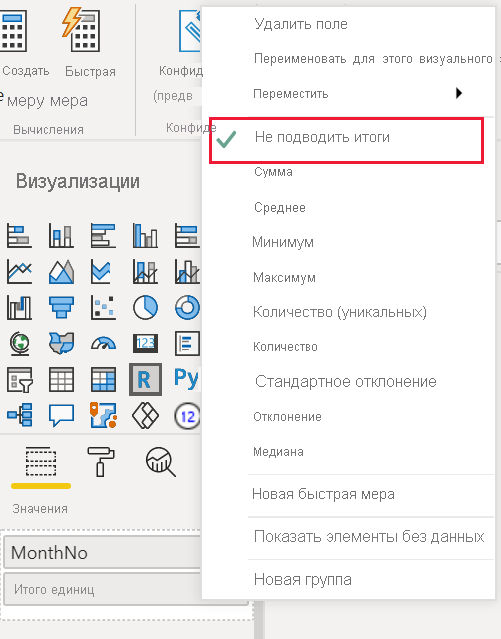
Задайте для типа агрегирования Всего единиц значение Не суммировать.
В редакторе скриптов R в Power BI Desktop введите следующее:
plot(dataset)Эта команда создает точечную диаграмму, используя значения в семантической модели в качестве входных данных.
Щелкните значок запуска скрипта , чтобы увидеть результат.

Изменение скрипта R
Скрипт R можно изменить, чтобы создать другие типы визуальных элементов. Давайте создадим линейчатую диаграмму далее.
Вставьте следующий код R в редактор скриптов R.
x <- dataset[,1] # get the first column from semantic model
y <- dataset[,2] # get the second column from semantic model

columnNames = colnames(dataset) # get column names

plot(x, y, type="n", xlab=columnNames[1], ylab=columnNames[2]) # draw empty plot with axis and labels only
lines(x, y, col="green") # draw line plot
Щелкните значок запуска скрипта , чтобы увидеть результат.

Когда скрипт R будет готов, скопируйте его в файл
script.r, расположенный в корневой директории вашего проекта Visual.В файле capabilities.json измените значение
dataRoles:nameна набор данных и задайтеdataViewMappingsвход на набор данных.{ "dataRoles": [ { "displayName": "Values", "kind": "GroupingOrMeasure", "name": "dataset" } ], "dataViewMappings": [ { "scriptResult": { "dataInput": { "table": { "rows": { "select": [ { "for": { "in": "dataset" } } ], "dataReductionAlgorithm": { "top": {} } } } }, ... } } ], }Добавьте следующий код для поддержки изменения размера изображения в файле src/visual.ts .
  public onResizing(finalViewport: IViewport): void {
      this.imageDiv.style.height = finalViewport.height + "px";
      this.imageDiv.style.width = finalViewport.width + "px";
      this.imageElement.style.height = finalViewport.height + "px";
      this.imageElement.style.width = finalViewport.width + "px";
  }
Добавление библиотек в визуальный пакет
Пакет corrplot создает графическое отображение матрицы корреляции. См. дополнительные сведения о corrplot в разделе Введение в пакет corrplot.
Добавьте зависимость библиотеки
corrplotвdependencies.jsonфайл. Ниже приведен пример содержимого файла:{ "cranPackages": [ { "name": "corrplot", "displayName": "corrplot", "url": "https://cran.r-project.org/web/packages/corrplot/" } ] }Теперь вы можете начать использовать пакет corrplot в
script.rфайле.library(corrplot) corr <- cor(dataset) corrplot(corr, method="circle", order = "hclust")Результат использования
corrplotпакета выглядит следующим образом:
Добавление статического свойства в область свойств
Теперь, когда у нас есть базовый corrplot визуальный элемент, давайте добавим свойства в область свойств, которые позволяют пользователю изменять внешний вид и ощущения от визуального элемента.
Мы используем method аргумент для настройки формы точек данных. Сценарий по умолчанию использует круг. Измените визуальный элемент так, чтобы пользователь мог выбрать один из нескольких вариантов.
Определите объект
object, названный настройки, в файле capabilities.json и присвойте ей следующие свойства."settings": { "properties": { "method": { "type": { "enumeration": [ { "value": "circle" }, { "value": "square" }, { "value": "ellipse" }, { "value": "number" }, { "value": "shade" }, { "value": "color" }, { "value": "pie" } ] } } } }Откройте файл src/settings.ts .
VisualCardSettingsСоздайте класс с общедоступными свойствамиmethodnameиdisplayNameslices, как показано в поле кода.import ItemDropdown = formattingSettings.ItemDropdown; const methodOptions = [ { displayName: "Circle", value: "circle" }, { displayName: "Square", value: "square" }, { displayName: "Ellipse", value: "ellipse" }, { displayName: "Number", value: "number" }, { displayName: "Shade", value: "shade" }, { displayName: "Color", value: "color" }, { displayName: "Pie", value: "pie" } ] class VisualCardSettings extends FormattingSettingsCard { method: FormattingSettingsSlice = new ItemDropdown({ name: "method", displayName: "Method", items: methodOptions, value: methodOptions[0] }); name: string = "settings"; displayName: string = "Settings"; slices: Array<FormattingSettingsSlice> = [this.method]; }После выполнения этих действий можно изменить свойство визуального элемента.
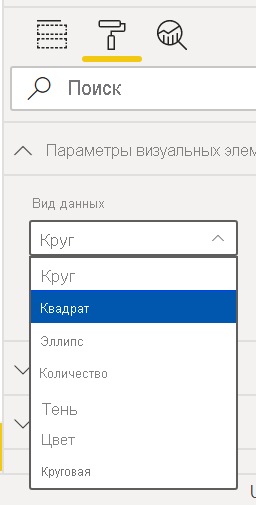
Наконец, r-script должен иметь свойство по умолчанию. Если пользователь не изменяет значение свойства (в данном случае параметр фигуры), визуальный элемент использует это значение.
Для переменных среды выполнения R в свойствах используется следующая схема именования:
<objectname>_<propertyname>, в данном случаеsettings_method.Выполните следующий R-скрипт:
library(corrplot)
corr <- cor(dataset)

if (!exists("settings_method"))
{
    settings_method = "circle";
}

corrplot(corr, method=settings_method, order = "hclust")
Упакуйте и импортируйте вашу визуализацию
Теперь вы можете упаковать визуальный элемент и импортировать его в любой отчет Power BI.
Заполните
displayName,supportUrl,description, автораname,emailи любую другую важную информацию в файлеpbivis.json.Если вы хотите изменить значок визуального элемента на панели визуализации, замените файл icon.png в папке ресурсов .
Из корневого каталога визуального запуска:
pbiviz packageДополнительные сведения о упаковке визуального элемента см. в статье "Упаковка пользовательского визуального элемента"
Импортируйте pbiviz-файл визуального элемента в любой отчет Power BI. Сведения о том, как это сделать, см. в статье "Импорт визуального файла с локального компьютера в Power BI ".
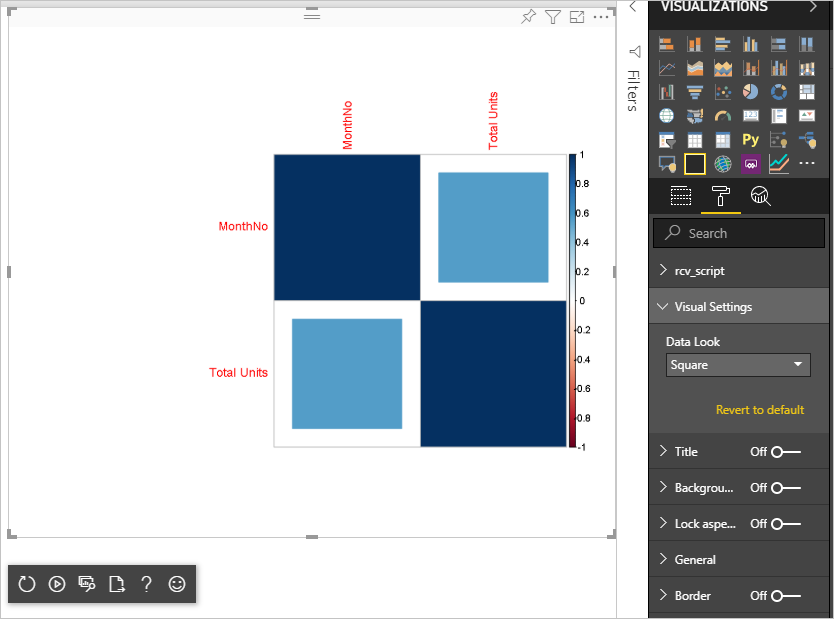
Окончательный визуальный элемент выглядит следующим образом: