Примечание.
Для доступа к этой странице требуется авторизация. Вы можете попробовать войти или изменить каталоги.
Для доступа к этой странице требуется авторизация. Вы можете попробовать изменить каталоги.
С помощью встроенной аналитики Power BI можно создать содержимое Power BI, отображающее отчеты с разбивкой на страницы в полностью интегрированном и интерактивном приложении. Внедрение отчетов с разбивкой на страницы с помощью решения, которое лучше всего подходит для вас, внедрения для клиентов или внедрения для вашей организации.
В этой статье описывается внедрение отчетов с разбивкой на страницы с помощью примеров учебников по внедрению.
Предварительные условия
Чтобы начать, вам потребуется:
Собственная настройка клиента Microsoft Entra
Если у вас нет подписки Azure, создайте бесплатную учетную запись, прежде чем приступить к работе.
Способ
Чтобы внедрить отчет с разбивкой на страницы с помощью примера приложения, выполните следующие действия.
Создайте и отправьте отчет с разбивкой на страницы.
Шаг 1. Создание рабочей области
При использовании сервисного принципала для входа в приложение необходимо создать рабочую область.
Субъект-служба также должен быть администратором или членом рабочих областей Power BI.
Шаг 2. Создание емкости
Перед тем как импортировать или загрузить разбиенный на страницы отчет для внедрения, необходимо назначить рабочую область, содержащую отчет, в емкость Power BI.
Чтобы узнать, какую емкость требуется, см. концепции Microsoft Fabric.
Шаг 3 - Назначение рабочей области вычислительной мощности
После создания емкости назначьте рабочую область приложения этой емкости.
Чтобы назначить емкость рабочей области с помощью субъекта-службы, обратитесь к REST API Power BI. При использовании REST API Power BI обязательно обратитесь к идентификатору объекта принципала службы.
Примечание.
Отчеты с разбивкой на страницы также можно импортировать в рабочую область с помощью REST API Power BI.
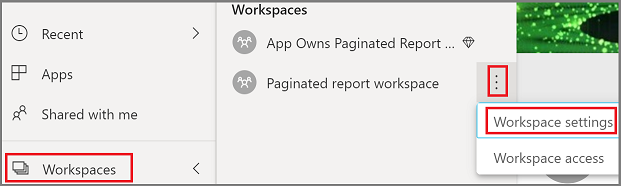

Шаг 4. Создание и отправка отчета с разбивкой на страницы
Отчет с разбивкой на страницы можно создать с помощью Power BI построитель отчетов, а затем отправить отчет в службу.
Примечание.
Пользователю, отправившему отчет с разбивкой на страницы, требуется лицензия Power BI Pro или Premium на пользователя (PPU) для публикации в рабочей области.
Шаг 5. Внедрение содержимого с помощью примера приложения
Выполните действия, описанные в руководстве по внедрению содержимого для клиентов . Пропустить шаг 4. Создание и публикация отчета Power BI и работа с отправленным отчетом с разбивкой на страницы вместо примера отчета, предложенного в руководстве.
Чтобы использовать семантическую модель Power BI в качестве источника данных:
- Убедитесь, что параметр Разрешены конечные точки XMLA и функция "Анализировать в Excel" с локальными наборами данных включен.
- На портале Power BI установите для конечной точки XMLA значение "Только для чтения" или "Чтение/Запись", как описано в включении режима чтения и записи для Premium емкости. Необходимо настроить конечную точку только один раз на емкость.
- Создайте мультиресурсный маркер внедрения с идентификатором набора данных, указанным в запросе, и с параметром XmlaPermissions, установленным в значение только чтение.
Чтобы использовать источник данных с поддержкой единого входа:
- Power BI поддерживает источники данных с поддержкой SSO, если источники данных напрямую подключаются к постраничному отчету или подключаются к семантической модели Power BI, которая является источником данных постраничного отчета.
- При внедрении отчета с разбивкой на страницы с источниками данных, поддерживающими единый вход (SSO), необходимо указать идентификационный фрагмент для источника данных в
DatasourceIdentityв момент создания токена встраивания для нескольких ресурсов.
Для получения дополнительной информации о встраивании токенов см. раздел "Токены доступа для встроенной аналитики".
Рекомендации и ограничения
- Полный список поддерживаемых наборов данных и их методов проверки подлинности см. в статье "Поддерживаемые источники данных для отчетов с разбивкой на страницы Power BI".
- Необходимо использовать субъект-службу. Нельзя иметь главного пользователя.
- Вы не можете работать с Premium Per User (PPU).
- При внедрении отчета с разбивкой на страницы с семантической моделью Power BI применяются два условия:
- Отчет с разбивкой на страницы и семантическая модель Power BI должны находиться в емкости premium или встроенной рабочей области (они могут находиться в двух разных рабочих областях).
- Пользователь, создающий маркер внедрения, должен иметь разрешения на запись в рабочих областях как отчета, так и семантической модели.
- В настоящее время невозможно внедрить отчет, разделяемый на страницы, подключенный к службам Azure Analysis Services, с включенным единым входом.
- Отчеты с разбивкой на страницы не поддерживают события на стороне клиента (например
loaded, илиrendered). - Отчеты с разбивкой на страницы не поддерживают API setAccessToken на стороне клиента (невозможно обновить маркер доступа без перезагрузки отчета).
- Внедрение отчетов с разбивкой на страницы с помощью набора данных в режиме реального времени (push-набора данных) не поддерживается.