Примечание.
Для доступа к этой странице требуется авторизация. Вы можете попробовать войти или изменить каталоги.
Для доступа к этой странице требуется авторизация. Вы можете попробовать изменить каталоги.
Встроенный пример для отдела кадров содержит панель мониторинга, отчет и семантическую модель для департамента кадров. В этом примере отдел кадров имеет одну и ту же модель отчетности в разных компаниях, даже если они отличаются по отрасли или размеру. В этом примере рассматриваются новые сотрудники, действующие сотрудники и сотрудники, которые покинули компанию. Он стремится выявить любые тенденции в стратегии найма. Основными целями являются понимание:
- Кто вы нанимаете
- Предвзятые отношения в стратегии найма
- Тенденции в добровольных разделениях

Этот пример является частью серии, в которую показано, как использовать Power BI с бизнес-ориентированными данными, отчетами и панелями мониторинга. Компания obviEnce создала этот пример с использованием реальных анонимных данных. Данные доступны в нескольких форматах: встроенный пример в службе Power BI, PBIX-файле Power BI Desktop или книге Excel. Смотрите примеры для Power BI.
В этом руководстве рассматривается встроенный пример управления персоналом в службе Power BI. Поскольку опыт работы с отчетами аналогичен в Power BI Desktop и Power BI Service, вы также можете следовать примеру с помощью .pbix файла в Power BI Desktop.
Прежде чем использовать пример, получите пример одним из следующих способов:
- Получите встроенный пример в службе.
- Скачайте PBIX-файл.
- Скачайте книгу Excel.
Предпосылки
Для изучения примеров в Power BI Desktop не требуется лицензия Power BI. Вам просто нужна бесплатная лицензия Fabric для изучения примера в службе Power BI и его сохранения в вашей рабочей области "Моя".
Получите встроенный образец в службе Power BI
Откройте службу Power BI (
app.powerbi.com) и выберите "Learn " в области навигации слева.На странице Центр обучения в разделе Примеры отчетов прокрутите страницу, пока не увидите Пример кадровой службы.
Выберите пример. Откроется в режиме чтения.
Power BI импортирует встроенный пример, прибавляя новую панель мониторинга, отчет и семантическую модель в текущую рабочую область.

Выберите панель мониторинга, чтобы просмотреть пример панели мониторинга.
Получите файл .pbix для этого примера.
Кроме того, можно скачать пример файла отдела кадров в виде файла .pbix, который предназначен для использования с Power BI Desktop.
После открытия файла в Power BI Desktop выберите Файл>Опубликовать>Опубликовать в Power BI или выберите Опубликовать на вкладке Главная.
В диалоговом окне "Публикация в Power BI" выберите рабочую область и выберите.
В службе Power BI в рабочей области найдите отчет по анализу расходов ИТ и откройте его.
В меню "Дополнительные параметры " (...) выберите "Закрепить" на панели мониторинга. Выберите новую панель мониторинга, введите имя и нажмите кнопку "Закрепить в реальном времени".
Созданная таким образом панель мониторинга не совпадает с примером панели мониторинга, созданной встроенным примером. Вы по-прежнему можете использовать Q&A на панели мониторинга , чтобы узнать больше о данных и внести изменения в панель мониторинга.
Получите файл Excel для этого примера
Если вы хотите просмотреть источник данных для этого примера, он также доступен в виде книги Excel. Чтобы просмотреть необработанные данные, включите надстройки анализа данных и выберите PowerPivot>Manage.
Если вы хотите получить и использовать файл Excel в службе Power BI, выполните следующие действия:
Скачайте пример из примеров Power BI Desktop. Файл называется Human Resources Sample-no-PV.xlsx.
Откройте файл в Excel и выберите"Опубликовать>файл>"в Power BI.
Выберите рабочую область, например "Моя рабочая область", и выберите "Экспорт".
Существуют различные способы работы с файлами Excel. Дополнительные сведения см. в разделе "Примеры Excel" в Excel.
В службе Power BI экспортированные данные отображаются как семантическая модель в выбранной рабочей области. Выбор дополнительных параметров (...) >Автоматический создание отчета.
Нажмите кнопку "Сохранить", введите имя отчета и нажмите кнопку "Сохранить".
В меню "Дополнительные параметры " (...) выберите "Закрепить" на панели мониторинга. Выберите новую панель мониторинга, введите имя и нажмите кнопку "Закрепить в реальном времени".
Панель мониторинга и отчет, созданные таким образом, не идентичны тем, что создаются предустановленным образцом. Вы по-прежнему можете использовать Q&A на панели мониторинга для изучения данных и внесения изменений в панель мониторинга.
Новые сотрудники
Если вы получили встроенный отчет в службе Power BI или опубликовали PBIX-файл из Power BI Desktop, вы увидите отчет, который поставляется с примером. При импорте из Excel автоматически созданный отчет не выглядит как описано.
Сначала давайте рассмотрим новых сотрудников.
Если вы получили встроенный пример в рабочей области, выберите вкладку Панели и откройте панель Пример для отдела кадров.
Если вы добавили PBIX-файл, пропустите следующий шаг и откройте страницу "Новые нанимаемые" отчета в рабочей области.
На панели мониторинга выберите плитку Число новых сотрудников, Новые сотрудники за тот же период прошлого года, Активность в годовом исчислении (% изменений по месяцам).
На скриншоте показана плитка «Количество новых сотрудников».< Откроется пример отчета о персонале на странице "Новые сотрудники ".

Посмотрите на эти предметы, представляющие интерес:
- Количество новых сотрудников, Новые сотрудники SPLY и % изменения активных сотрудников в годовом исчислении по месяцам комбинированная диаграмма показывает, что в этом году вы нанимали больше людей каждый месяц по сравнению с прошлым годом. Значительно больше людей в некоторые месяцы.
- На комбинированной диаграмме New Hire Count and Active Employee Count by Region and Ethnicity, обратите внимание, что вы нанимаете меньше людей в восточном регионе.
- Водопадная диаграмма Новые сотрудники YoY Var по возрастным группам показывает, что вы в основном нанимаете молодых людей. Эта тенденция может быть обусловлена главным образом неполным временем работы.
- На диаграмме "Новое число сотрудников по полу " отображается примерно равномерное разделение.
Вы можете найти дополнительные сведения? Например, регион, в котором пол не разделен равномерно.
Выберите различные возрастные группы и полы на диаграммах, чтобы изучить отношения между возрастом, полом, регионом и этнической группой.
Выберите "Пример кадров" в черной строке заголовка Power BI , чтобы просмотреть подробные сведения о панели мониторинга.


Сравнение текущих активных и бывших сотрудников
Давайте рассмотрим данные для активных сотрудников и сотрудников, которые больше не работают в компании.
Если в вашей рабочей области имеется встроенный пример, на панели мониторинга выберите плитку Активное количество сотрудников по возрастным группам.
Если вы загрузили файл .pbix, откройте в рабочей области страницу отчета «Активные сотрудники и разделения».

В примере отчета кадровой службы откроется страница "Активные сотрудники и увольнения".

Посмотрите на эти предметы, представляющие интерес:
- Две комбинированные диаграммы слева показывают изменения по сравнению с предыдущим годом для активных сотрудников и увольнений сотрудников. У вас в этом году больше сотрудников благодаря быстрому найму, но также больше увольнений по сравнению с прошлым годом.
- В августе было больше увольнений по сравнению с другими месяцами. Выберите различные возрастные группы, пол или регионы, чтобы узнать, можно ли обнаружить выбросы.
- Глядя на круговые диаграммы, можно увидеть равномерное распределение наших активных сотрудников по полу и возрастным группам. Выберите разные возрастные группы, чтобы узнать, как разделение пола отличается по возрасту. У вас есть даже разделение по полу в каждой возрастной группе?

Причины разделения
Просмотрите отчет в режиме редактирования. Вы можете изменить круговые диаграммы, чтобы отобразить данные об увольнениях сотрудников вместо данных о текущих сотрудниках.
Выберите изменить в правом верхнем углу.
Выберите круговую диаграмму "Число активных сотрудников по возрастным группам ".
В разделе "Данные" выберите "Сотрудники", чтобы развернуть таблицу Employees. Очистите поле "Активный счетчик сотрудников", чтобы удалить его.
Выберите "Число разделений" в таблице "Сотрудники", чтобы добавить его в поле "Значения" в области Данных.
На холсте отчета выберите столбец Voluntary в столбчатой диаграмме Число разделения по причинам разделения.
На этой диаграмме выделены те сотрудники, которые ушли по собственному желанию, в других визуальных элементах отчёта.
Выберите сектор "50+" круговой диаграммы Число разделения по возрастным группам.
Посмотрите на график в правом нижнем углу. Эта диаграмма фильтруется для отображения добровольных разделений.
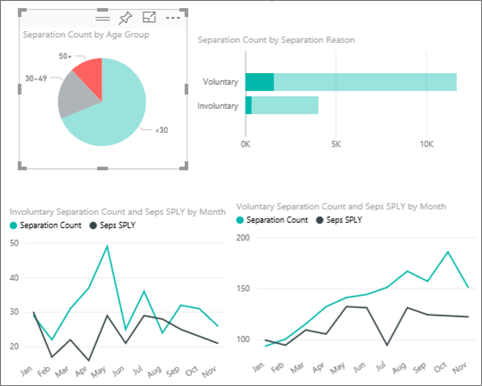
Обратите внимание на тенденцию в возрастной группе 50+. В течение последней части года больше сотрудников старше 50 лет покинули добровольно. Эта тенденция является областью для дальнейшего изучения с большими данными.
Вы также можете использовать те же шаги для круговой диаграммы "Количество активных сотрудников по полу", изменив ее на "увольнения" вместо "активных сотрудников". Посмотрите на данные об увольнениях по собственному желанию по полу, чтобы узнать, найдете ли какие-то другие выводы.
Выберите "Образец кадрового ресурса " из рабочей области, чтобы вернуться на панель мониторинга. Вы можете сохранить изменения, внесенные в отчет.
Неудачные сотрудники
Последняя область для исследования — неудачные сотрудники. Неудачные сотрудники определяются как те, кто проработали не более 60 дней. Вы нанимаете быстро, но вы нанимаете хороших кандидатов?
Опять же, если вы получили встроенный пример в своей рабочей области, выберите на панели мониторинга плитку Плохие наймы как % активных по возрастной группе. Отчет откроется на вкладке 3, Bad Hires.
Если вы загрузили файл .pbix, откройте страницу Bad Hires отчета в вашей рабочей области.

Выберите "Северо-запад" в срезе "Регион" слева и выберите "Мужской" в кольцевой диаграмме "Число плохих сотрудников по полу". Посмотрите на другие диаграммы на странице Неудачные сотрудники. Больше плохих наймов среди мужчин, чем женщин, и много плохих наймов в группе А.

Если вы посмотрите на диаграмму Количество плохих нанятых сотрудников по полу и выберите разные регионы в срезе Региона, вы увидите, что Восточный регион — единственный регион, где женщин среди плохо нанятых больше, чем мужчин.
Выберите имя панели мониторинга в рабочей области, чтобы вернуться на панель мониторинга.

Задать вопрос в поле "Вопросы и ответы" на панели мониторинга
Независимо от того, скачали ли вы панель мониторинга или создали собственную, вы можете использовать Q&A на панели мониторинга для обнаружения других сведений в данных. Давайте уточним детали.
В поле вопросов Q&A на панели мониторинга можно задать вопрос о данных с помощью естественного языка. Q&A распознает слова, которые вы вводите, и определяет, где в семантической модели найти ответ.
Выберите поле вопросов Q&A. Даже до того, как вы начнете вводить текст, Q&A отображает предложения для помощи в формировании вашего вопроса.

Вы можете выбрать одно из этих предложений либо ввести: показать возрастную группу, пол и неудачные наймы SPLY, где регион Восток.
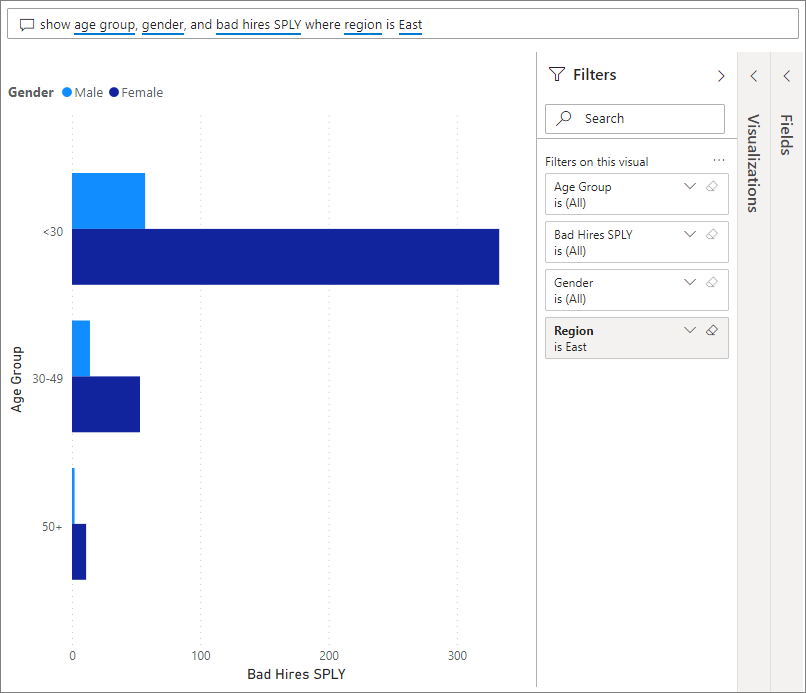
Большинство неудачных женщин-новичков моложе 30 лет.

Связанный контент
Эта среда безопасна для игры, так как вы можете не сохранять изменения. Но если сохранить их, вы всегда можете вернуться в Центр обучения для новой копии этого примера.
Мы надеемся, что в этом туре показано, как панели мониторинга Power BI, Q&A и отчеты могут предоставлять аналитические сведения о примерах данных. Теперь это твоя очередь. Подключитесь к собственным данным. С помощью Power BI можно подключиться к различным источникам данных. Дополнительные сведения см. в статье "Начало работы со службой Power BI".