Примечание.
Для доступа к этой странице требуется авторизация. Вы можете попробовать войти или изменить каталоги.
Для доступа к этой странице требуется авторизация. Вы можете попробовать изменить каталоги.
В этой статье мы рассмотрим несколько сценариев разработки отчетов DirectQuery, в которых показано, как упростить работу с лентой "Оптимизация " в Power BI Desktop. С помощью ленты "Оптимизация" можно управлять тем, когда обновляются визуальные элементы с помощью функций "Пауза визуальных элементов" и "Обновление визуальных элементов", использовать предустановки оптимизации для быстрого применения предопределенных параметров и легко запускать анализатор производительности для более глубокого анализа запросов, включая запросы SQL, которые генерирует DirectQuery. Мы также покажем, как изменить связи прямо в области свойств представления модели , не выполняя запросы для предварительного просмотра или проверки данных.
Прежде чем изучить эти сценарии, сначала ознакомьтесь с лентой "Оптимизация" в Power BI Desktop, которая предоставляет отличные общие сведения об этих захватывающих функциях.
Изменение отчета DirectQuery без выполнения запросов
Сначала давайте рассмотрим, как мы можем улучшить производительность написания отчета, приостановив визуальные элементы, чтобы они не отправляли запросы в источник данных каждый раз, когда мы вносим изменения. На ленте "Оптимизация " выберите "Приостановить визуальные элементы". При приостановке визуальные элементы обновляются только в том случае, если им не нужно отправлять запрос. Если визуальный элемент должен отправить запрос, он вместо этого входит в состояние ожидания. Во время ожидания визуальный компонент по-прежнему показывает, как он выглядел до введения изменений, только для справки, а всплывающие подсказки также отключены, чтобы они не отправляли запросы. Теперь можно добавить или удалить несколько столбцов или мер в область полей, переупорядочить поля и даже отфильтровать визуальный элемент с помощью панели фильтра. Запросы не отправляются.
После внесения всех этих изменений выберите "Обновить" визуальный элемент, чтобы отправить запрос только один раз, выберите "Обновить" на баннере или ленте, чтобы все визуальные элементы на странице отправили запрос только один раз, или выберите "Возобновить визуальные запросы" на баннере или Приостановленные визуальные элементы на ленте "Оптимизация", чтобы все визуальные элементы отправили запрос на обновление сейчас и продолжали отправлять запросы при любых других изменениях.
Давайте рассмотрим этот рабочий процесс приостановки визуальных элементов:
Совет: Иногда изображения на странице трудно рассмотреть детали. Обязательно используйте функцию масштабирования браузера!

В следующей анимации мы показываем добавление двух мер, тарифа и среднего тарифа на поездку, к двум всплывающим подсказкам визуального элемента на странице, их переупорядочивание в панели полей, а затем возобновление визуализации из баннера.

Без приостановки визуальных элементов каждый раз при добавлении или перемещении меры в полях новый визуальный запрос отправляется в источник данных DirectQuery. Это три запроса для каждого визуального элемента, поэтому в этом случае шесть запросов отправляются. При использовании визуализации паузы запросы не отправляются при каждом добавлении или перемещении меры. При возобновлении отчета отправляются только два запроса. В случае этого простого изменения отчета невыполнение четырех дополнительных запросов экономит временные ресурсы и избегает потери ценных ресурсов источника данных.
Создание новых визуальных элементов без выполнения запроса
На ленте "Оптимизация " выберите "Приостановить визуальные элементы". Затем мы добавим новый визуал Матрица из области Визуализации, а затем добавим Поездки, День недели и Время дня в нашу новую матрицу. При приостановке визуальный элемент Матрицы вводит состояние ожидания — запросы не отправляются. Теперь мы переупорядочиваем поля, но снова запросы не отправляются. Давайте открываем область фильтра , введем год и отфильтруем до года 2013 года. На этом этапе визуальное представление полезно перед внесением дополнительных изменений. Вы можете выбрать "Обновить" в баннере визуальных элементов, ожидающих обновления, или открыть панель выбора, чтобы обновить визуальный элемент. Мы отправили только один запрос, и запрос был префильтрован, ускоряя время возврата и уменьшая влияние на источник данных. Мы можем вносить изменения в форматирование визуализации, и даже в приостановленном состоянии отчёта эти изменения видны, так как запрос DAX не требуется. Однако добавление изменения форматирования фона обязательно требует запроса, чтобы визуализация вошла в состояние ожидания. Когда все будет готово, мы можем обновить или продолжить визуальные запросы, чтобы увидеть итоговое визуальное представление Матрицы.
Приостанавливайте визуальные элементы при создании новых визуальных элементов:

Без использования функции "Приостановка визуализаций" каждый раз при добавлении или перемещении меры или столбца в области полей новый запрос визуализации отправляется в источник данных DirectQuery. Это шесть запросов до начала форматирования, и пять из них прежде чем мы сузили визуализацию до одного года. Теперь с функцией "Пауза для визуализации", при каждом добавлении или перемещении меры или столбца запросы не отправляются. При обновлении визуального элемента или возобновлении отчета отправляются только два запроса. Они были отфильтрованы. Для этого нового визуального дополнения мы не только избежали дополнительных запросов, что позволило сэкономить время и не расходовать ценные ресурсы источника данных, но также выполнили меньший целевой запрос и отформатировали визуальный элемент с минимальными нарушениями.
Создайте меры без обновления визуальных элементов
Как и в предыдущем сценарии, на вкладке Оптимизировать выберите \"Приостановить визуальные элементы\", чтобы отчет вошел в состояние паузы. Как правило, в отчете DirectQuery в любой момент создания новой меры все визуальные элементы на странице отчета обновляются. Но с отчетом в приостановленном состоянии мы можем создавать новые меры без отправки запросов. Визуальные элементы вместо этого находятся в состоянии ожидания. Мы можем добавить меры в визуальные материалы на рассмотрении. Мы можем обновить отдельную визуализацию, чтобы увидеть результаты с новыми мерами, или просто возобновить визуальные запросы после завершения работы.
Приостанавливайте визуальные элементы при создании новых мер:

Без использования функции «Пауза визуализаций», каждый раз при создании метрики все визуализации отправляют запросы в источник данных DirectQuery. Это пять визуальных элементов на странице, отправляющей пять запросов с каждым изменением модели. Это много запросов при создании только двух новых показателей и добавлении их в один визуальный элемент! При использовании режима паузы визуальных элементов запросы не отправляются каждый раз при создании или добавлении мер в визуализацию. Только шесть запросов отправляются при обновлении одного визуального элемента, а затем отчет возобновляется. Для этих изменений моделирования мы видим значительное сокращение запросов и времени ожидания возврата этих запросов. Кроме того, мы значительно сократили рабочую нагрузку в источнике данных.
Изменение связей между таблицами DirectQuery
Чтобы изменить связь между двумя таблицами DirectQuery в представлении модели в Power BI Desktop, теперь можно просто выбрать линию связи между этими таблицами, чтобы изменить ее в области свойств ! Мы можем изменить таблицу, столбец, кратность, направление, сделать их активными или неактивными, а также включить ссылочную целостность, убедившись, что ни в одной таблице нет значений, которые отсутствуют в другой. По завершении выберите "Применить изменения". Можно также удерживать клавишу CTRL , чтобы выбрать несколько связей, чтобы внести массовые изменения в область свойств или удалить их с помощью клавиши Delete .
Изменение связей в области "Свойства":

Без возможности редактирования связей в области свойств при каждом изменении связи запросы отправляются при открытии диалога для отображения предварительного просмотра данных. При каждом изменении таблицы или столбца запросы отправляются для проверки кардинальности и направления отношений. Теперь при изменении связей в области свойств мы не отправляем запросы, а связь проверяется только при готовности, и мы выбрали кнопку "Применить изменения".
Применение параметров сокращения запросов
Если выбрать раскрывающийся список предустановок оптимизации на ленте "Оптимизация ", а затем выбрать сокращение запросов для отчета, появится диалог с описанием применяемых параметров.

Перекрестное выделение и перекрестная фильтрация — это взаимодействие визуальных элементов друг с другом при выборе точки данных. В Power BI Desktop значение по умолчанию — это перекрестное выделение. Чтобы по умолчанию установить перекрестную фильтрацию, перейдите в раздел Файл>Параметры и настройки>Параметры>Настройки отчета, а затем выберите "Изменить взаимодействие по умолчанию" с перекрестного выделения на перекрестную фильтрацию.

Предустановки оптимизации отключают только перекрестное выделение и перекрестную фильтрацию по умолчанию, поэтому любые настройки, выполненные на визуальном уровне с помощью взаимодействия "Изменение", не влияют. Если выбрать любой визуальный элемент (1), чтобы отобразить ленту Формат, затем выбрать Изменить взаимодействия(2), будут отображены параметры для других визуальных элементов в отчете (3). Затем мы можем решить, как они изменяются при выборе точки данных в визуализации. В этом случае можно перейти от перекрестной фильтрации или перекрестного выделения к полному отсутствию взаимодействия. Рассмотрим рабочий процесс:
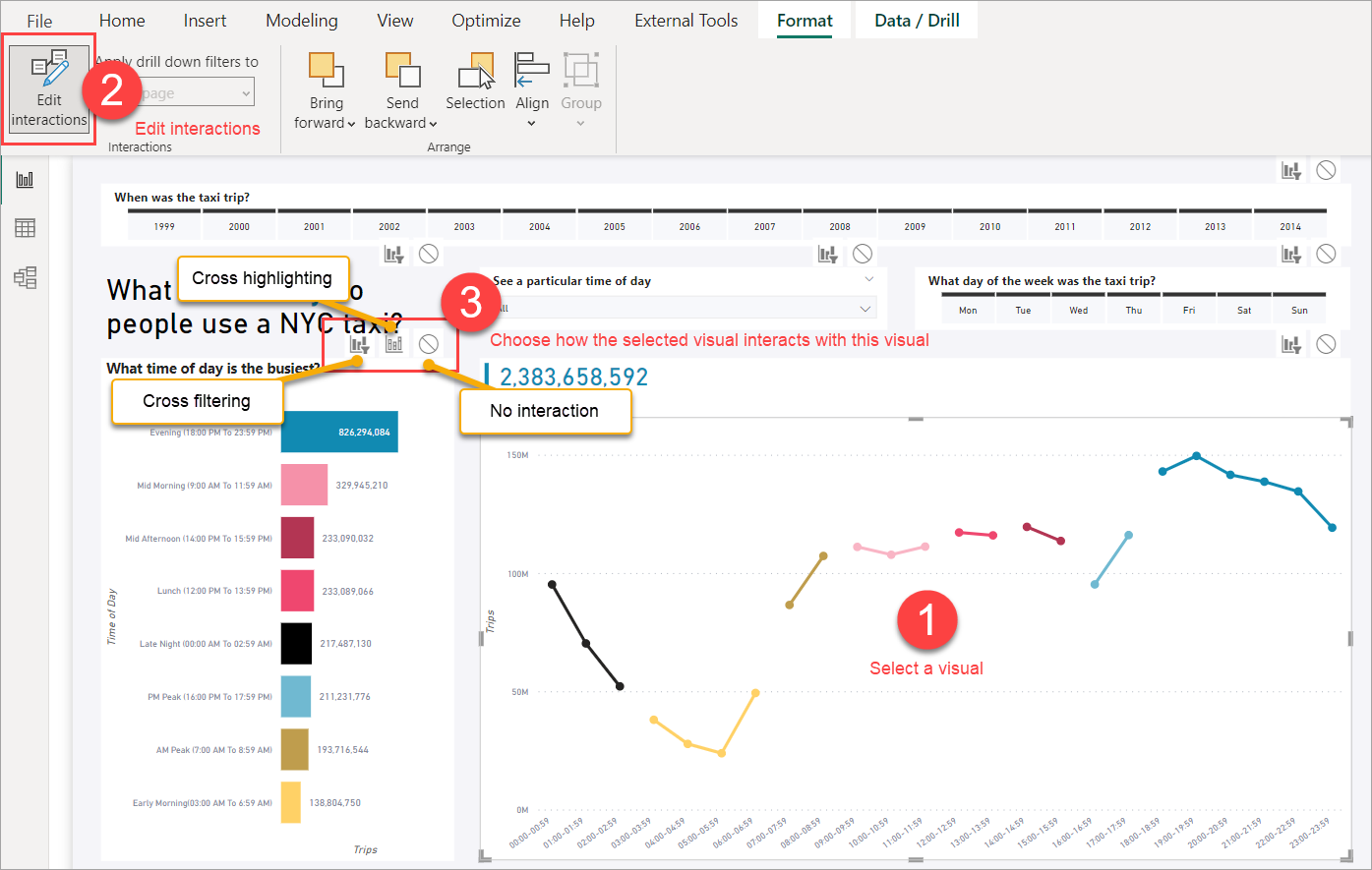
Если бы мы настроили какое-либо из взаимодействий "Изменить", то предустановка оптимизации, по умолчанию отключающая перекрестное выделение и перекрестную фильтрацию, не изменила бы эту настройку. Любое настраиваемое взаимодействие редактирования между визуальными элементами по-прежнему работает так же, как и раньше.
Затем мы добавляем кнопки "Применить" к срезам. Каждый срез в нашем отчете теперь имеет кнопку "Применить", и пользователи могут выбрать или отменить выбор нескольких параметров в каждом срезе, а другие визуальные элементы в отчете не будут отправлять запросы, пока не будет выбрана кнопка "Применить". Срезы по-прежнему не зависят друг от друга, поэтому если у нас есть два среза с кнопками "Применить", каждая кнопка "Применить" должна быть выбрана, чтобы применить выбор среза.

Кнопки 'Применить' добавляются в область фильтра. Кнопка "Область фильтра" добавила элементы управления ко всем выбранным фильтрам в области, но только с одной кнопкой "Применить". Дополнительные сведения см. в разделе "Формат фильтров" в отчетах Power BI. Кнопка "Применить фильтры".
Изменение параметров сокращения запросов
На ленте "Оптимизация " мы выбираем предустановки оптимизации, а затем выберите "Настроить ", чтобы изменить любой из параметров. В нашем отчете срезы настроены на единичный выбор, и кнопки "Применения" более полезны в случае выбора нескольких, поэтому мы можем сохранить другие параметры и вернуть срезы в режим мгновенного применения через Настройку.
Вернитесь к мгновенному применению срезов:

Возврат к полной интерактивности после изменения источника данных
На ленте Оптимизация мы выбираем предустановки оптимизации, и затем выбираем Интерактивность для нашего отчета. Это параметры по умолчанию в Power BI Desktop, поэтому если мы выбрали сокращение запросов или настроили для изменения предустановок оптимизации, это то, как мы вернемся к умолчанию. Диалог подтверждает наши параметры.
Задайте предустановку оптимизации взаимодействия:

В этом случае мы конкретно выделяем сценарии создания отчетов DirectQuery, но их можно использовать и в других сценариях создания отчетов.
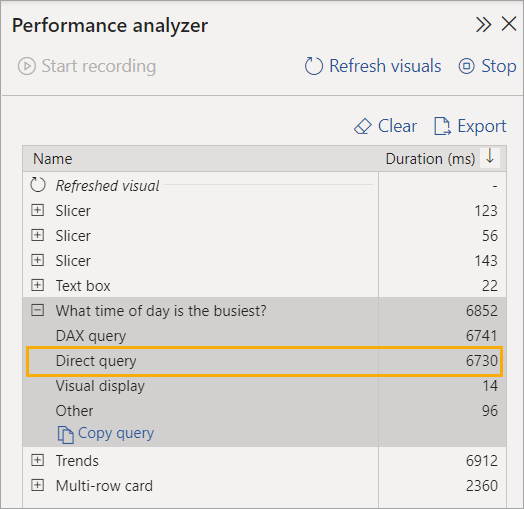
Для определенного визуального элемента можно определить, используется ли DirectQuery с помощью анализатора производительности , чтобы узнать, есть ли строка прямого запроса . Здесь можно увидеть, как DirectQuery используется для возврата данных для нашей визуализации.
Сообщество
Вы ознакомились с этими сценариями, как упростить работу разработки в Power BI Desktop с помощью ленты оптимизации и редактирования связей в области свойств. Обязательно попробуйте их использовать в своих отчетах DirectQuery.
Хотите узнать больше или, возможно, у вас есть собственный сценарий для совместного использования? Power BI имеет активное сообщество, где MVPs, бизнес-специалисты и одноранговые специалисты делятся опытом в группах обсуждений, видео, блогах и многое другое. Обязательно ознакомьтесь с сообществом Power BI.
Вы также можете внести свой вклад! В Microsoft Learn документация по Power BI, как эта статья, является открытым исходным кодом. Чтобы узнать больше о том, как вы можете внести свой вклад, обязательно ознакомьтесь с руководством участников документации Microsoft Learn.