Примечание.
Для доступа к этой странице требуется авторизация. Вы можете попробовать войти или изменить каталоги.
Для доступа к этой странице требуется авторизация. Вы можете попробовать изменить каталоги.
ОБЛАСТЬ ПРИМЕНЕНИЯ: Служба Power BI Power BI Desktop
В этом руководстве вы создадите отчет с начала до конца.
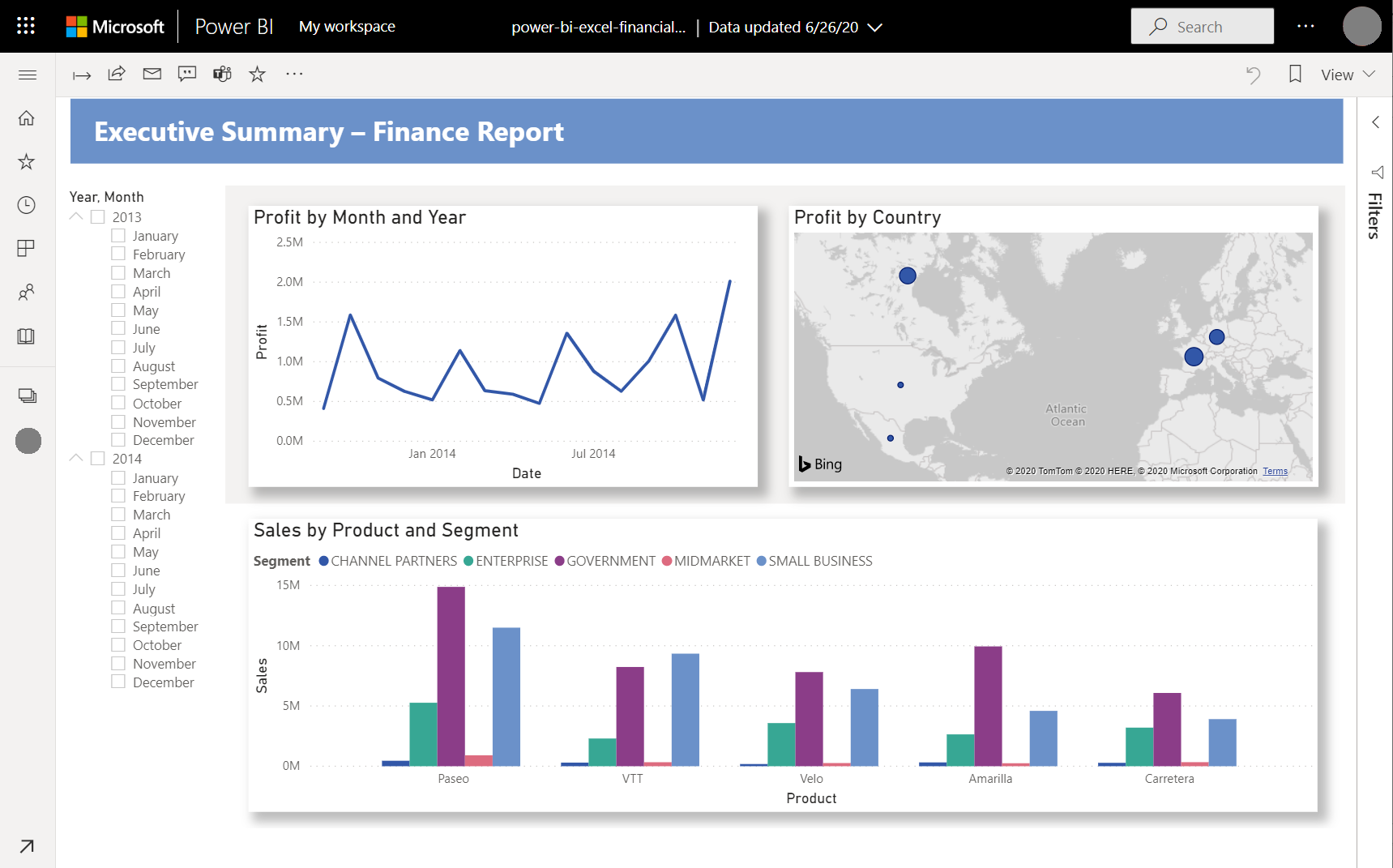
Ваш менеджер хочет просмотреть отчет о последних цифрах продаж. Они запрашивают краткий обзор:
- В каком месяце и году была наибольшая прибыль?
- Где компания видит наибольший успех (по стране или региону)?
- В какой продукт и сегмент компании следует продолжать инвестировать?
С помощью примера финансовой рабочей книги, вы можете быстро создать этот отчет.
Изучив это руководство, вы:
- Скачайте примеры данных.
- Подготовьте данные с помощью нескольких преобразований.
- Создание отчета с заголовком, визуальными элементами и срезом.
- Опубликуйте отчет в службе Power BI, чтобы поделиться им с коллегами.
Предварительные требования
Перед началом работы с этим руководством убедитесь, что у вас есть:
- Power BI Desktop установлен на вашем компьютере.
- Учетная запись Power BI, если планируется опубликовать отчет в службе Power BI. Если у вас нет учетной записи, зарегистрируйтесь для получения бесплатной пробной версии.
- Базовое знакомство с интерфейсом Excel и Power BI Desktop.
Замечание
В этом руководстве описано, как подготовить данные и создать отчет. Перед созданием визуальных элементов необходимо выполнить действия по подготовке данных, так как дизайн отчета зависит от правильно структурированной и чистой модели данных.
Снимок экрана в этом руководстве может немного отличаться от того, что вы видите в последней версии Power BI Desktop, так как интерфейс обновляется регулярно. Шаги и функционал остаются неизменными.
Получить данные
Данные для этого руководства можно получить с помощью одного из двух способов: подключиться к образцу непосредственно из Power BI Desktop или скачать и открыть его в Power BI Desktop.
Получение данных в Power BI Desktop
При открытии Power BI Desktop выберите Learn с примерами данных на домашней странице.
В открывшемся диалоговом окне выберите "Загрузить примеры данных".
Скачивание примера приложения
Вы также можете скачать пример книги напрямую.
Скачайте образец финансовой книги Excel. Файл загружается автоматически при выборе ссылки.
Подсказка
Возникли проблемы с загрузкой? Если скачивание не начинается автоматически, попробуйте щелкнуть правой кнопкой мыши на ссылке и выбрать Сохранить ссылку как или Сохранить объект как. Вы также можете скопировать и вставить этот прямой URL-адрес в браузер:
https://download.microsoft.com/download/1/4/E/14EDED28-6C58-4055-A65C-23B4DA81C4DE/Financial%20Sample.xlsxЗапустите Power BI Desktop.
На домашней странице выберите книгу Excel.
Перейдите в папку, в которой вы сохранили пример книги, и нажмите кнопку "Открыть".
Подготовка данных
В навигаторе можно преобразовать или загрузить данные. Предварительная версия позволяет проверить наличие ожидаемого диапазона и обнаруженных типов данных. Если необходимо внести изменения, перед загрузкой преобразуйте данные. Чтобы упростить чтение визуализаций, преобразуйте данные для этого упражнения. При выполнении каждого преобразования в редакторе Power Query вы увидите, что он добавлен в список в разделе "Параметры запроса" в ПРИМЕНЕННЫХ ШАГАх.
Это важно
Прежде чем загружать или преобразовывать данные, установите флажок рядом с таблицей или таблицами, которые вы хотите использовать. Если пропустить этот шаг, кнопки загрузки и преобразования данных остаются неактивными.
Установите флажок для таблицы финансовых средств и выберите команду "Преобразовать данные".
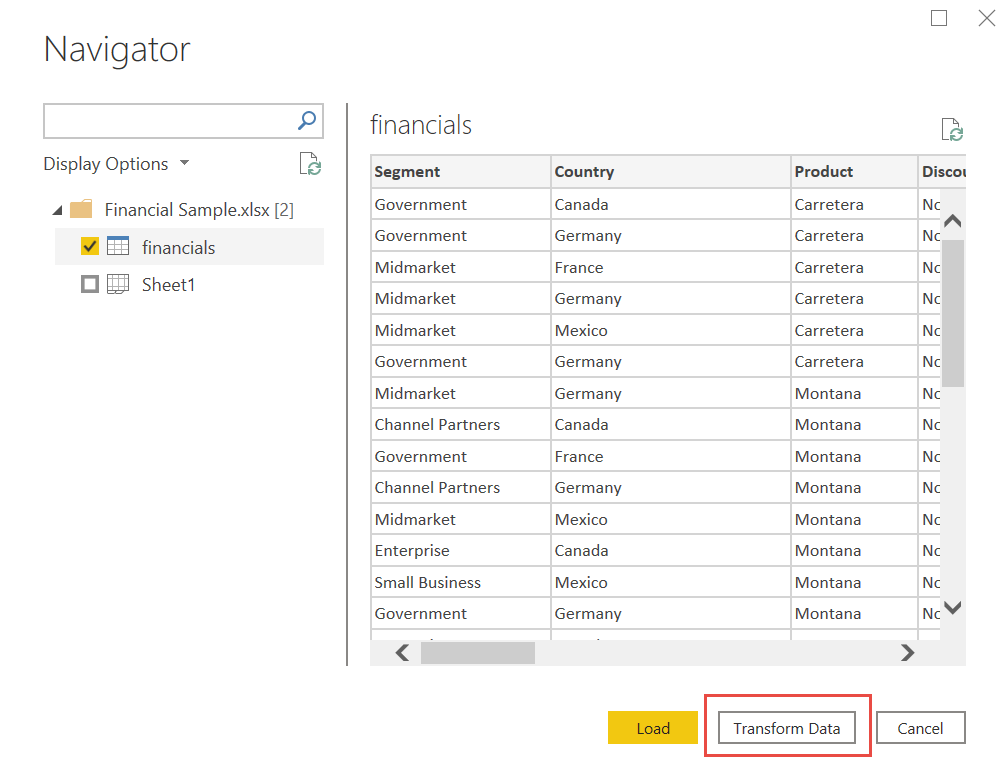
Откроется редактор Power Query. Выберите столбец "Проданные единицы". На вкладке "Преобразование" выберите тип данных и выберите "Целое число". В открывшемся диалоговом окне "Изменить тип столбца " выберите "Заменить текущий".
Изменение типов данных — это этап очистки данных, который пользователи выполняют чаще всего. В этом случае количество проданных единиц указано в десятичной форме. Это не имеет смысла иметь 0,2 или 0,5 единицы продажи, поэтому измените его на целое число.
Чтобы упростить отображение сегментов на диаграмме позже, отформатируйте данные в столбце "Сегмент". Выберите столбец "Сегмент". На вкладке «Преобразование» выберите «Формат» и выберите «ВЕРХНИЙ РЕГИСТР».
Сократите имя столбца от имя месяца до месяц. Дважды щелкните столбец "Имя месяца " и переименуйте его в месяц.
В заголовке столбца Product выберите раскрывающийся список и снимите флажок рядом с Монтаной. Продукт Montana был прекращен в прошлом месяце, поэтому отфильтруйте эти данные из отчета, чтобы избежать путаницы.
Каждое преобразование отображается в списке в разделе "Параметры запроса" в ПРИМЕНЕННЫХ ШАГАх.
Вернитесь на вкладку "Главная" и нажмите кнопку "Закрыть" и " Применить". Данные почти готовы к созданию отчета.
Символ сигмы в списке данных указывает поле, которое Power BI определяет как числовое. Power BI использует символ календаря для обозначения поля даты.
Написание выражений DAX (необязательно)
Написание мер и создание таблиц на языке формул DAX обеспечивает гибкость моделирования данных. В документации по Power BI есть много сведений о DAX. Теперь давайте напишем базовое выражение для создания новой меры и другого выражения для создания целой таблицы.
Это важно
Выражения DAX не работают? Если вы используете языковой стандарт, отличный от английского языка (например, испанский, французский или немецкий), вам может потребоваться использовать запятую () вместо запятых (;,) для разделения аргументов функций в формулах DAX. Например, используйте функцию DATE(2013;01;01) вместо DATE(2013,01,01). Кроме того, убедитесь, что имя таблицы в формуле соответствует точно тому, что отображается в области данных (это должны быть финансовые показатели , если вы выполнили предыдущие шаги).
Синтаксическая ошибка при вставке? Если вы копируете формулу DAX из этой статьи и вставьте ее в Power BI Desktop, может появиться сообщение об ошибке "синтаксис неверный" или аналогичное сообщение об ошибке. Эта ошибка может произойти, если:
- Кавычки преобразуются в смарт-кавычки (фигурные кавычки) во время копирования. Замените любые фигурные кавычки (
"или") прямыми кавычками ("). - Скрытые символы или разрывы строк вводятся во время копирования. Удалите формулу и вставьте ее вручную или вставьте в обычный текстовый редактор, чтобы удалить форматирование.
- В ваших региональных настройках требуются другие разделители (см. примечание по локали выше).
Создание новой меры
На ленте "Главная" выберите Создать меру.
Скопируйте и вставьте это выражение в строке формул в верхней части холста отчета, чтобы добавить все числа в столбец "Проданные единицы".
Total Units Sold = SUM(financials[Units Sold])Подсказка
Вы получаете ошибку об "единицах"? Убедитесь, что имя столбца в области данных совпадает точно. Если столбец называется по-другому (например , Units_Sold или UnitsSold), обновите формулу для сопоставления. Можно также попробовать ввести формулу вручную, а не копировать ее, так как скрытые символы иногда могут вызывать синтаксические ошибки.
Выберите галочку для подтверждения. Мера добавляется в список в области данных.
Создать новую таблицу
Щелкните значок представления таблицы слева.
На ленте "Главная" выберите "Создать таблицу".
Скопируйте и вставьте это выражение в строку формул, чтобы создать таблицу календаря всех дат в период с 1 января 2013 г. по 31 декабря 2014 г.
Calendar = CALENDAR(DATE(2013,01,01),DATE(2014,12,31))Если региональные настройки используют точку с запятой в качестве разделителя списка, используйте эту версию:
Calendar = CALENDAR(DATE(2013;01;01);DATE(2014;12;31))Замечание
Вы получили синтаксическую ошибку? Проблемы с копированием и вставкой часто возникают с формулами DAX. Если вы видите "Синтаксис для этого выражения неверный", попробуйте выполнить следующие решения:
- Введите его вручную: самое надежное исправление — ввести формулу непосредственно в строке формул, а не копировать ее.
-
Региональные параметры: используйте запятую (
;) вместо запятых (,), если регион требует его (см. альтернативную формулу выше). -
Смарт-кавычки: замените фигурные кавычки (
"или") прямыми кавычками ("). - Скрытые символы: невидимые символы из веб-страниц могут вызвать ошибки. Удалите формулу и введите ее повторно.
Выберите флажок, чтобы подтвердить.
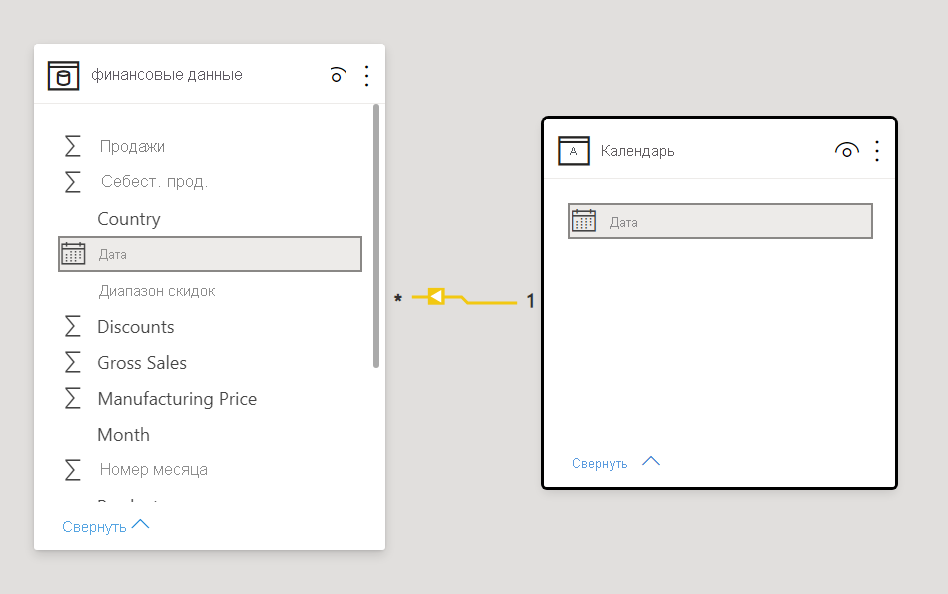
Выберите представление модели слева.
Перетащите поле "Дата " из таблицы "Календарь" в поле "Дата " в таблице финансовых средств, чтобы объединить таблицы и создать связь между ними. В открывшемся диалоговом окне "Создать связь " нажмите кнопку "Сохранить ", чтобы применить выбранные элементы, которые Power BI автоматически заполняет для вас.
Создание отчетов
После преобразования и загрузки данных создайте отчет. В левой панели выберите вид отчёта.
В области данных справа отображаются поля в созданной модели данных.
Создайте окончательный отчет, по одному визуальному элементу за раз.

Визуальный элемент 1. Добавление заголовка
- На ленте "Вставка " выберите текстовое поле. В текстовом поле введите "Сводка руководителей — финансовый отчет".
- Выберите набранный текст. Сделайте шрифт полужирным и задайте размер 20.
- Измените размер поля, чтобы поместиться в одну строку.
Визуал 2. Прибыль по дате
Создайте график, чтобы увидеть, какой месяц и год имел самую высокую прибыль.
В области данных перетащите поле "Прибыль" в пустую область на холсте отчета. По умолчанию Power BI отображает столбчатую диаграмму с одним столбцом: Прибыль.
Перетащите поле Дата на тот же визуал. Power BI обновляет столбец диаграммы, чтобы показать прибыль по дате. Диаграмма может отображать отдельные даты или автоматически группировать по месяцам в зависимости от параметров.
Настройте диаграмму для отображения данных, сгруппированных по месяцам и годам:
- На панели "Визуализации" выберите вкладку "Создание визуализации".
- В оси X выберите стрелку выпадающего меню рядом с датой.
- Выберите иерархию дат. Это группирует данные по уровням "Год", "Квартал", "Месяц" и "День".
- В оси X снимите флажки рядом с кварталом и днем , чтобы отобразить только год и месяц.
Подсказка
Если вы создали таблицу "Календарь" в разделе Написание выражений DAX: Создание новой таблицы ранее в этой статье, используйте поле "Дата" из таблицы "Календарь" вместо финансовой таблицы для лучшей поддержки иерархии.
Замечание
Не удается найти иерархию дат? Если раскрывающийся список не отображает иерархию дат в качестве параметра, или диаграмма по-прежнему отображает каждую отдельную дату как отдельную точку данных, попробуйте сделать следующее: удалите поле даты из оси X, а затем перетащите его обратно из области данных. При появлении запроса выберите " Иерархия дат " вместо даты. Если этот параметр по-прежнему не отображается, заполните раздел " Написание выражений DAX ", чтобы создать таблицу календаря, а затем используйте поле даты этой таблицы.

На вкладке "Сборка" измените тип визуализации на линейный график. Теперь вы можете легко увидеть, что декабрь 2014 года имел самую высокую прибыль.

Визуальный элемент 3. Прибыль по странам или регионам
Создайте карту, чтобы узнать, какая страна или регион имеет самую высокую прибыль.
В области данных перетащите поле "Страна или регион " в пустую область на холсте отчета. Power BI создает визуальный элемент, который может быть картой, таблицей или другим типом в зависимости от параметров.
Если Power BI не создали карту, выберите визуальный элемент и выберите значок карты (глобус с точками) в области визуализаций , чтобы преобразовать ее в карту.
Перетащите поле "Прибыль" на карту. Power BI добавляет пузырьки, представляющие относительную прибыль каждой локации.
Проверьте, отображает ли карта пузырьки на каждой стране или регионе. Если вы видите заполненную карту (затенение регионов) вместо пузырьковой карты (круги), выберите визуальный элемент и выберите значок карты (глобус с точками), а не значок " Заполненная карта" (затенированные области).
Замечание
Визуальный тип карты по умолчанию зависит от параметров и версий Power BI. Вы можете увидеть различные стили карт, такие как Azure Maps, Bing Maps, заполненная карта или пузырьковая карта. Ключевым результатом является отображение относительных размеров прибыли для каждой страны или региона, представленного визуально на карте.

Европа, кажется, работает лучше, чем Северная Америка.

Визуальный элемент 4. Продажи по продуктам и сегментам
Создайте линейчатую диаграмму, чтобы определить, в какие компании и сегменты инвестировать.
Перетащите две созданные диаграммы, чтобы они были рядом в верхней половине холста. Сохраните некоторое место в левой части холста.
Выберите пустую область в нижней половине холста отчета.
В области данных выберите поля "Продажи", "Продукт" и "Сегмент".
Power BI автоматически создает кластеризованную диаграмму столбцов, визуализируя данные.
Перетащите ползунки на диаграмме, чтобы её достаточно расширить и заполнить пространство под двумя другими визуальными элементами.

Похоже, компания должна продолжать инвестировать в продукт Paseo и нацелиться на сегменты малого бизнеса и государственных организаций.

Визуальный элемент 5: Фильтр по году
Срезы — это ценное средство фильтрации визуальных элементов на странице отчета по определенному выбору. В этом случае можно создать два разных слайсера, чтобы сфокусироваться на показателях за каждый месяц и год. В одном срезе используется поле Date в исходной таблице. В другом примере используется таблица даты, которую вы могли создать в выражениях DAX, приведенных ранее в этом руководстве.
Срез даты с помощью исходной таблицы
В области данных выберите поле "Дата " в таблице финансовых средств. Перетащите его в пустую область, зарезервированную на холсте.
В области "Визуализации" выберите Срез.
Power BI автоматически создает срез числовых диапазонов. Вы можете перетащить концы, чтобы отфильтровать диапазон дат. Вы также можете переключиться на другой тип среза на вкладке "Формат визуала" в области визуализации. Опции находятся в разделе
Визуал настройки среза , параметры стиля .
Фильтр дат с использованием таблицы DAX
В области данных выберите поле "Дата " в таблице "Календарь". Перетащите его в пустую область на холсте.
На вкладке "Сборка визуализаций" выберите "Срезчик".
В области данных разверните поле "Дата " и снимите поля для квартала и дня, чтобы осталось только год и месяц.
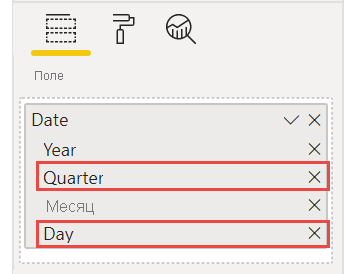
Разверните каждый год и измените размер визуализации, чтобы все месяцы были видимы.

Используйте этот срез в готовом отчете.
Теперь, если ваш менеджер просит просмотреть только 2013 данные, вы можете использовать срез для выбора этого года или конкретных месяцев этого года.
Форматирование отчета (необязательно)
Если вы хотите дополнительно настроить отчет, попробуйте выполнить эти действия по форматированию.
Тема
- На ленте "Вид" измените тему на "Исполнительный".
Форматирование визуальных элементов
Выбрав соответствующий визуальный элемент, внесите следующие изменения на панели "Визуализации ".
Выберите Visual 2, столбчатую диаграмму, показывающую прибыль в течение времени. В разделе " Формат визуального элемента>"Общие" разверните раздел "Заголовок ". Измените текст в текстовом поле на "Прибыль по месяцам и годам" и измените размер шрифта на 16. Разверните Эффекты и переключите Тень на Вкл.
Выберите карту Visual 3. В разделе "Формат визуального элемента"> разверните параметры карты и стиль, а затем выберите "Серый масштаб". В разделе "Формат визуального элемента>" разверните раздел "Заголовок " и измените размер шрифта на 16. Разверните Эффекты и переключите Тень на Вкл.
Выберите Visual 4, кластеризованная гистограмма, показывающая продажи по продуктам и сегментам. В разделе " Формат визуального элемента>"Общие" разверните раздел "Заголовок ". Измените размер шрифта на 16. Разверните Эффекты и переключите Тень на Вкл.
Выберите Visual 5, срез данных по году. В разделе "Формат визуального элемента"> разверните параметры среза. В разделе заголовка среза увеличьте размер шрифта до 16.
Чтобы добавить параметр "Выбрать все", разверните раздел Выбор (возможно, потребуется прокрутить вниз) и переключите "Показать параметр 'Выбрать все'" в положение Включено.
Замечание
Раздел "Выбор" отображается только для иерархических срезов, созданных из Иерархии дат календаря. Если вы использовали срез временного интервала из финансовой таблицы, этот параметр недоступен. Этот шаг можно пропустить или создать срез календарной таблицы, как описано в срезе даты с использованием таблицы DAX.
Добавление фоновой фигуры для заголовка
- На вкладке "Вставка " в верхней части ленты выберите фигуры>прямоугольника. Поместите его в верхней части страницы и измените размеры, чтобы она была шириной страницы и высотой заголовка.
- В области "Формат фигуры " в разделе "Фигура" разверните раздел "Стиль " и установите для границы значение Off.
- В разделе "Заливка " измените цвет темы на цвет 5 #6B91C9 (синий).
- На вкладке "Формат " на ленте нажмите кнопку "Отправить назад>", чтобы разместить фигуру за текстом заголовка.
- Выделите текст в Visual 1, заголовок и измените цвет шрифта на Белый.
Добавление фоновой фигуры для визуальных элементов 2 и 3
- На вкладке "Вставка" на ленте в верхней части выберите Фигуры>, затем Прямоугольник, а затем измените размеры на ширину и высоту Визуалов 2 и 3.
- На вкладке "Формат фигуры" разверните разделы "Стиль и граница" и измените значение прозрачности на 100%.
- В разделе «Заливка» установите цвет на белый, 10% темнее.
- На вкладке "Формат" на ленте выберите команду "Переместить назад"> и "Переместить в самый низ", чтобы разместить прямоугольник за визуальными элементами.
Готовый отчет
Этот отчет отвечает на основные вопросы руководителя:
В каком месяце и году была наибольшая прибыль?
Декабрь 2014 г.
В какой стране или регионе компания видит наибольший успех?
В Европе, в частности, Франция и Германия.
В какой продукт и сегмент компании следует продолжать инвестировать?
Компания должна продолжать инвестировать в продукт Paseo и нацелена на сегменты малого бизнеса и государственных организаций.
Сохранить отчет
- В меню "Файл" нажмите кнопку "Сохранить" или удерживайте клавишу CTRL, а затем нажмите клавишу S. Если отчет сохраняется в первый раз, укажите имя и расположение, чтобы сохранить его.
Публикация отчета
Чтобы поделиться отчетом с менеджером и коллегами, опубликуйте его в служба Power BI. При совместном использовании с коллегами, имеющими учетную запись Power BI, они могут взаимодействовать с отчетом, но не могут сохранять изменения.
В Power BI Desktop выберите "Опубликовать " на вкладке "Главная ".
Возможно, вам потребуется войти в службу Power BI. Если у вас еще нет учетной записи, вы можете зарегистрироваться для получения бесплатной пробной версии.
Выберите место назначения в службе Power BI, в которой будет сохранен отчет, например "Моя рабочая область".
Выберите Открыть 'ваше-имя-файла' в Power BI. Опубликованный отчет открывается в браузере.
Выберите "Поделиться" в верхней части отчета, чтобы предоставить общий доступ к отчету другим пользователям.
Связанный контент
Есть еще вопросы? Попробуйте Сообщество Power BI.