Примечание.
Для доступа к этой странице требуется авторизация. Вы можете попробовать войти или изменить каталоги.
Для доступа к этой странице требуется авторизация. Вы можете попробовать изменить каталоги.
ОБЛАСТЬ ПРИМЕНЕНИЯ: Служба Power BI Power BI Desktop
С помощью кнопок в Power BI можно создавать отчеты, которые ведут себя аналогично приложениям, и создавать среду, которая предоставляет пользователям возможности для дальнейшего взаимодействия с содержимым Power BI. Когда вы делитесь отчетами в службе Power BI, кнопки обеспечивают опыт работы с приложением. В статье под названием 'Идентификация и использование кнопок в службе Power BI' описывается, каким образом пользователи взаимодействуют с кнопками в ваших отчетах.
В этой статье объясняется, как добавлять кнопки в отчеты в Power BI Desktop и в служба Power BI. В нем также рассматриваются состояния и действия кнопки, а также показано, как настроить их в Power BI.

Примечание.
Для создания кнопки требуется разрешение "Изменить" в отчете. Для предоставления общего доступа к отчету требуется лицензия Power BI Pro или PPU, или если отчет сохранен в емкости Premium. Дополнительные сведения см. в разделе "Какая лицензия есть у меня" и "Что такое Премиум".
Создание кнопок в отчетах
В Power BI Desktop на вкладке Вставка выберите Кнопки, чтобы открыть выпадающее меню, где можно выбрать нужную кнопку из набора вариантов.


Настройка кнопки
Независимо от того, создаете ли вы кнопку в Power BI Desktop или служба Power BI, остальная часть процесса совпадает. Когда вы выбираете кнопку на холсте отчета, панель кнопки "Формат" показывает множество способов настройки кнопки под ваши потребности. Например, можно настроить форму кнопки или добавить границу и фон. Дополнительные сведения см. в разделе "Настройка кнопок" в отчетах Power BI.

Состояния кнопок
Кнопки в Power BI имеют четыре возможных состояния:
- По умолчанию: как кнопки отображаются, если не наведите указатель мыши или не выбраны.
- Наведите указатель мыши: как отображаются кнопки при наведении указателя мыши.
- При нажатии клавиши: как отображаются кнопки при выборе.
- Отключено: как отображаются кнопки, когда они не могут быть выбраны.
- Загрузка: как отображаются кнопки при выполнении действия
Многие карточки можно изменить в области "Формат" по отдельности на основе этих четырех состояний, что обеспечивает много гибкости для настройки кнопок.
Следующие карточки на панели "Формат" позволяют настроить форматирование кнопки для каждого из четырех состояний:
- Фигура
- Стиль
- Поворот (автоматически применяется ко всем состояниям)
Чтобы выбрать, как должна отображаться кнопка для каждого состояния:
В панели Формат выберите вкладку Кнопка, а затем разверните карточку Фигура или Стиль.
Выберите состояние в разделе "Применить параметры" в верхней части карточки, а затем выберите параметры, которые вы хотите использовать для этого состояния.
На следующем рисунке вы увидите расширенную карточку стилей и значок . Состояние при наведении указателя, а тип значка — стрелка вправо.

Выберите действие для кнопки
Вы можете выбрать, какое действие выполняется, когда пользователь выбирает кнопку в Power BI.
Ниже приведены параметры действий кнопки:
- Назад возвращает на предыдущую страницу отчета. Это действие полезно для страниц детализации.
- Закладка представляет страницу отчета, связанную с закладкой, определенной для текущего отчета. Дополнительные сведения о закладках в Power BI.
- Детализация позволяет пользователю перейти на страницу детализации, отфильтрованную по выбранному фрагменту, без использования закладок. Дополнительные сведения о кнопках детализации в отчетах.
- Навигация по страницам перемещает пользователя на другую страницу отчета, а также без использования закладок. Дополнительные сведения см. в статье Создание страниц и навигаторов закладок.
- Навигация по закладкам перемещает пользователя в другое состояние отчета на одной или другой странице с помощью закладок. Дополнительные сведения см. в статье Создание страниц и навигаторов закладок.
- Q&A открывает окно Q&A Explorer. Когда читатели отчетов выбирают кнопку Q&A, откроется обозреватель Q&A, и они могут задавать вопросы о данных на естественном языке.
- Веб-URL-адрес открывает веб-страницу в браузере.
- Кнопка "Применить все срезы" и кнопка "Очистить все срезы" применяют все срезы или очищают все срезы на странице. Дополнительные сведения см. в разделе "Создание всех срезов" и "Очистка всех кнопок срезов" в отчетах .
- Функция данных вызывает функцию пользовательских данных для принятия действий в базовом наборе данных. Это действие можно выбрать только в том случае, если включена функция предварительного просмотра потока транслитических задач. Дополнительные сведения см. в статье "Общие сведения о транслитических потоках задач" (предварительная версия ).
Некоторые кнопки имеют действие по умолчанию, выбранное автоматически. Например, тип кнопки Q&A автоматически выбирает Q&A в качестве действия по умолчанию.
Примечание.
Действие не может иметь числовую меру в качестве значения любого из его полей.
Чтобы выбрать действие кнопки, выполните команду:
На вкладке Кнопка панели Формат кнопки, переведите Действие в положение Включено, а затем разверните карточку.
Разверните действие, а затем выберите тип действия кнопки.

Проверьте кнопки, созданные для отчета, нажав клавиши CTRL и кнопку.
Создание навигации по страницам
Вы можете создать кнопку, которая будет ссылаться на другую страницу в вашем отчете, не создавая закладку, с помощью настройки типа действия
Совет
Если вы хотите создать весь интерфейс навигации для отчета, не сохраняя или управляя закладками, создавайте навигаторы страниц и закладки вместо отдельных кнопок.
Чтобы настроить кнопку навигации для одной страницы, выполните следующие действия.
Создайте кнопку навигации
страницы в качестве типа действия , а затем выберите страницу для назначения .
При необходимости можно условно отформатировать подсказку в разделе "Действие", так как это можно сделать с другими типами кнопок.
Примечание.
Если текстовое содержимое подсказки совпадает с текстовым содержимым кнопки, подсказки скрыты, чтобы повысить удобство чтения для средств специальных возможностей.
Если вы хотите настраиваемую панель навигации, создавайте навигаторы страниц и закладок вместо отдельных кнопок.
Фигуры и изображения для навигации
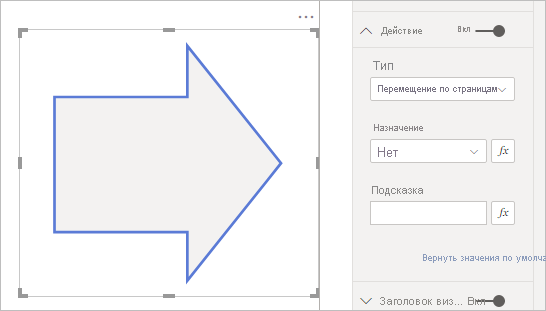
Действие навигации по страницам также поддерживается для фигур и изображений, а не только кнопок. Ниже приведен пример использования одной из встроенных фигур:
Кнопки поддерживают заливку изображений
Кнопки Power BI поддерживают заливку изображений. С помощью изображений наполнения можно настроить внешний вид кнопки, комбинируя их со встроенными состояниями кнопки.
- По умолчанию
- Наведите указатель мыши
- При нажатии кнопки
- Отключен (для детализации)
- Загрузка (для функций данных)

В разделе Стиль установите параметр Заливка на Вкл, а затем выберите изображение для каждого состояния стиля.

Связанный контент
Дополнительные сведения о функциях, аналогичных или взаимодействующих с кнопками, см. в следующих статьях: