Примечание.
Для доступа к этой странице требуется авторизация. Вы можете попробовать войти или изменить каталоги.
Для доступа к этой странице требуется авторизация. Вы можете попробовать изменить каталоги.
Вы можете создать семантику Power BI непосредственно из запроса Log Analytics. Семантическая модель — это семантическая модель Power BI, которую можно использовать для создания отчетов, анализа в Excel и многого другого.
При сохранении семантической модели в общей рабочей области все с достаточными разрешениями в рабочей области могут использовать ее. Вы также можете использовать общий доступ к семантической модели для совместного использования с другими пользователями, у которых нет роли в рабочей области.
Эта функция создает семантику модели в службе Power BI непосредственно из запроса Log Analytics. Кроме того, вы можете экспортировать запрос из Log Analytics, вставить его в Power BI Desktop и выполнить расширенное моделирование. Дополнительные сведения см. в статье "Создание семантических моделей и отчетов Power BI" из запросов Log Analytics.
Предпосылки
Для использования этой функции необходимо использовать учетную запись Power BI.
Создание набора данных из Log Analytics
Чтобы создать набор данных Power BI из запроса Log Analytics, выполните следующие действия.
Откройте и запустите запрос Log Analytics, который вы хотите использовать для создания базы данных Power BI.
Выберите режим KQL.
На панели действий выберите "Общий > доступ к экспорту в Power BI" (новый набор данных).
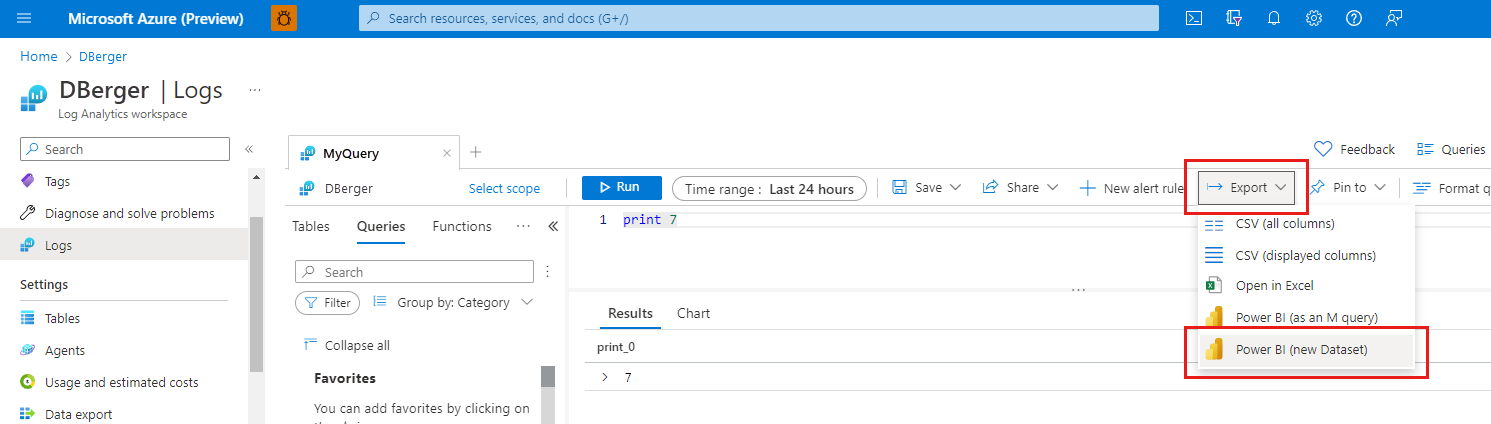
Откроется Power BI, а диалоговое окно запрашивает имя семантической модели и предлагает выбрать рабочую область для ее сохранения. Если вы являетесь бесплатным пользователем в Power BI, вы можете сохранить только в моей рабочей области.
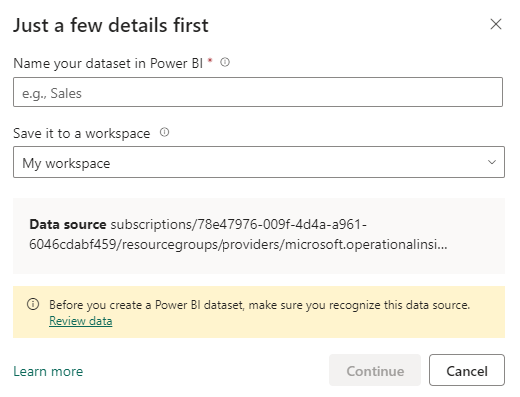
В диалоговом окне также показан URL-адрес источника данных Log Analytics. Чтобы предотвратить непреднамеренное предоставление конфиденциальных данных, убедитесь, что вы распознаете источник данных и знакомы с данными. Выберите "Проверить данные ", чтобы проверить результаты запроса Log Analytic, прежде чем продолжить экспорт. Дополнительные сведения о том, когда просмотр данных может быть полезным, см. в разделе «Просмотр данных Log Analytics».
Нажмите Продолжить.
Создается семантическая модель, и вы перейдете на страницу сведений о новой семантической модели. Оттуда можно выполнить все действия, которые можно сделать с помощью обычной семантической модели Power BI, обновить данные, предоставить общий доступ к семантической модели, создать новые отчеты и многое другое. Дополнительные сведения см. в сведениях о семантической модели.
Замечание
Если вы подключились к Log Analytics из Power BI до этого, вам будет предложено выбрать учетные данные, используемые для подключения между Power BI и Log Analytics. Сведения о выборе используемых учетных данных см. в разделе "Выбор учетных данных для проверки подлинности".
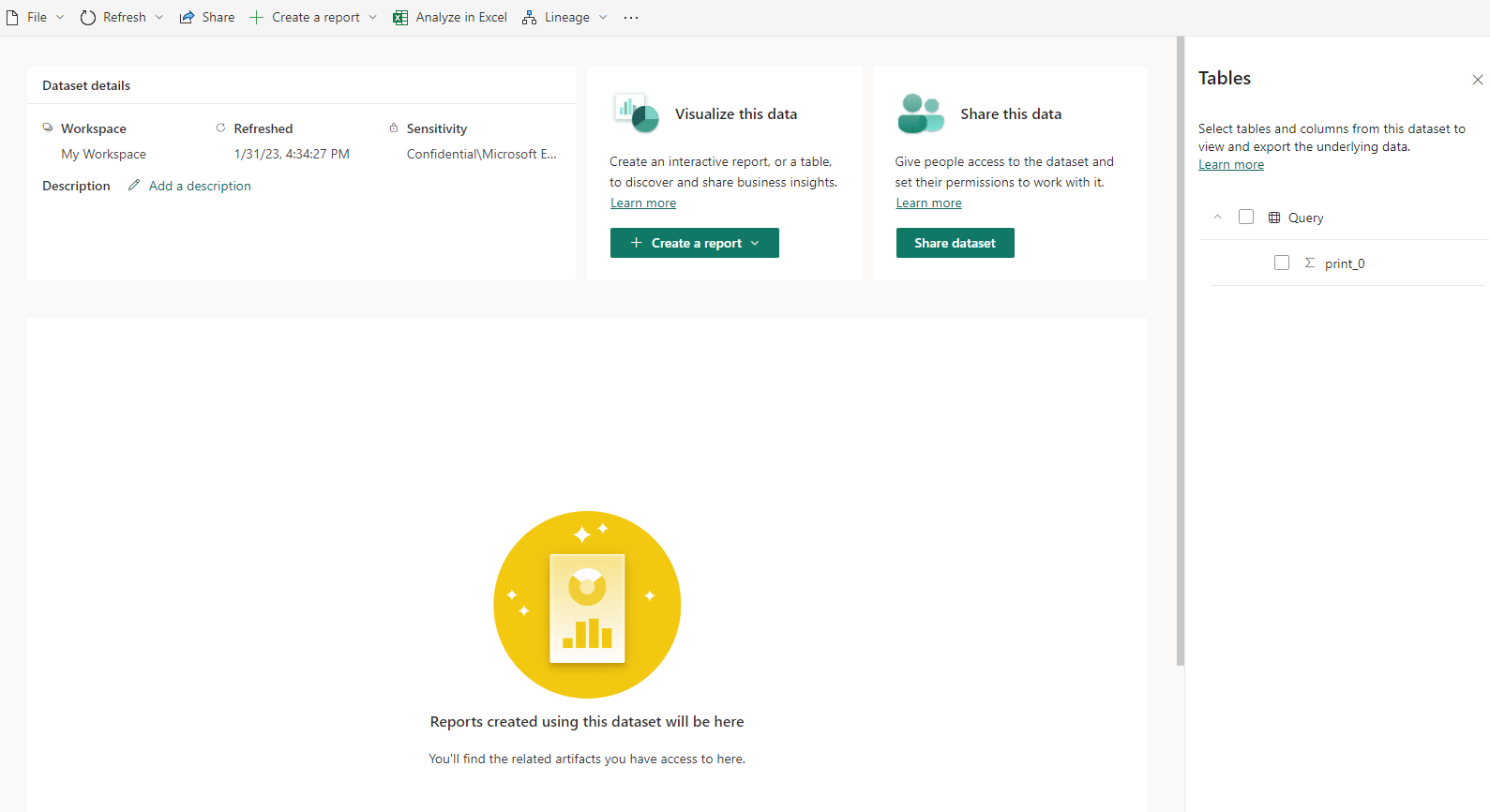
Чтобы сохранить данные свежими после создания семантической модели, обновите данные вручную или настройте запланированное обновление.
Просмотр данных Log Analytics
При экспорте данных из запроса Log Analytics в Power BI создается URL-адрес перенаправления, содержащий все параметры, необходимые для создания семантической модели в Power BI. Если вы являетесь пользователем, который выбрал экспорт в бизнес-аналитику в Log Analytics, вам, вероятно, не нужно беспокоиться о просмотре данных, так как вы, скорее всего, знакомы с данными, которые вы экспортируете.
Проверка данных важна, если вы не были тем, кто экспортировал данные Log Analytics, а получил ссылку от кого-то для создания семантической модели из Log Analytics. В таком случае вы не знакомы с экспортируемыми данными. Необходимо проверить его, чтобы убедиться, что конфиденциальные данные не предоставляются непреднамеренно.
Выбор учетных данных для проверки подлинности с помощью
При экспорте данных из Log Analytics в Power BI Power BI подключается к Log Analytics, чтобы получить эти данные. Для подключения Power BI необходимо пройти проверку подлинности с помощью Log Analytics.
Если вы получите следующее диалоговое окно, это означает, что вы установили подключение к Log Analytics в прошлом. Учетные данные, используемые в то время, могут отличаться от учетных данных текущего входа. Вы можете продолжить использование сведений о входе, которые вы использовали при последнем подключении (учетные данные, используемые для подключения к Power BI в последний раз). Или создайте подключение с текущими учетными данными для входа (мои текущие учетные данные (они могут быть одинаковыми или разными).
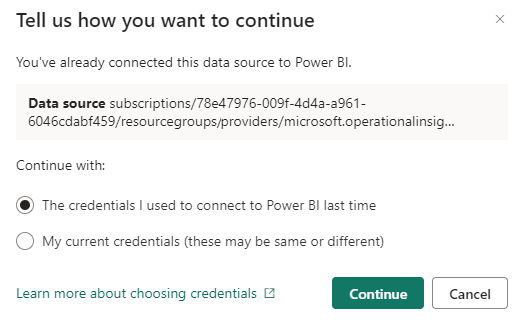
Почему этот выбор важен?
Разрешения учетной записи, которая установила подключение, определяют представление Power BI данных Log Analytics.
Если Power BI позволяет использовать сведения о входе, которые вы использовали в последний раз для подключения, данные, отображаемые в семантической модели, которую вы создаете, могут отличаться от того, что вы видите в Log Analytics. Это различие происходит из-за того, что данные, отображаемые в семантической модели, — это те, которые ваша учетная запись с учетными данными, которые вы использовали в последний раз работали в среде Log Analytics, может видеть.
Если вы замените учетные данные, которые вы использовали в последний раз учетными данными для входа, данные, отображаемые в семантической модели, которую вы создаете, совпадает с тем, что вы видите в Log Analytics. Однако, поскольку подключение теперь использует текущие учетные данные проверки подлинности, представления данных в семантических моделях, которые вы могли создать ранее из этого запроса Log Analytics, также могут измениться. Это изменение может повлиять на отчеты и другие подчиненные элементы, созданные пользователями на основе этих семантических моделей.
Если вы впервые подключаетесь к Log Analytics из Power BI, Power BI автоматически использует текущие учетные данные для установления подключения. Это диалоговое окно не отображается.
Соображения и ограничения
- Этот поток не поддерживает сценарии между бизнесами (B2B) или сценарии, в которых выполняется проверка подлинности для служебного принципала.
- Если API управления службами Azure, служба API Log Analytics или оба параметра настроены для использования многофакторной проверки подлинности, для работы этого потока Power BI также должна быть настроена для использования многофакторной проверки подлинности. Обратитесь в ит-службу поддержки вашей организации, если возникла проблема, связанная с этим вопросом.