Примечание.
Для доступа к этой странице требуется авторизация. Вы можете попробовать войти или изменить каталоги.
Для доступа к этой странице требуется авторизация. Вы можете попробовать изменить каталоги.
Метрики использования помогают понять влияние панелей мониторинга и отчетов. При запуске метрик использования панели мониторинга или метрик использования отчетов вы узнаете, как эти панели мониторинга и отчеты используются во всей организации, кто использует их и для какой цели. В этой статье описаны отчеты о метриках использования.
Заинтересованы в новом отчете об использовании? В настоящее время это демонстрационная версия. Дополнительные сведения см. в разделе "Мониторинг метрик использования" в рабочих областях (предварительная версия ).
Отчеты метрик использования доступны только для чтения. Однако можно скопировать отчет о метриках использования. Копирование создает стандартный отчет Power BI, который можно изменить. Вы также можете создавать собственные отчеты в Power BI Desktop на основе базовой семантической модели, содержащей метрики использования для всех панелей мониторинга или всех отчетов в рабочей области. Для начала скопированный отчет отображает метрики только для выбранной панели мониторинга или отчета. Вы можете удалить фильтр по умолчанию и получить доступ к базовой семантической модели со всеми метриками использования выбранной рабочей области. Возможно, вы даже увидите имена конкретных пользователей, если администратор разрешил это.

Замечание
Метрики использования отслеживают использование отчетов, внедренных в SharePoint Online. Однако метрики использования не отслеживают панели мониторинга и отчеты, внедренные с помощью потока "пользователь владеет учетными данными" или "приложение владеет учетными данными". Метрики использования также не отслеживают использование отчетов, внедренных через публикацию в Интернете.
Почему важны метрики использования
Зная, как используется содержимое, вы можете продемонстрировать свое влияние и определить приоритеты ваших усилий. Метрики использования могут показать, что один из ваших отчетов ежедневно используется огромным сегментом организации, и может показать, что созданная панель мониторинга не просматривается вообще. Этот тип обратной связи является бесценным в направлении вашей работы.
Отчеты по метрикам использования можно запускать только в службе Power BI. Однако при сохранении отчета метрик использования или закреплении его на панели мониторинга можно открыть и взаимодействовать с этим отчетом на мобильных устройствах.
Предпосылки
- Для запуска и доступа к данным метрик использования требуется лицензия Power BI Premium Per User (PPU) или Fabric. Однако функция метрик использования записывает сведения об использовании всех пользователей независимо от назначенной лицензии.
- Чтобы получить доступ к метрикам использования для определенной панели мониторинга или отчета, необходимо иметь доступ к этой панели мониторинга или отчету.
- Администратор Fabric должен включить метрики использования для авторов контента. Возможно, администратор Fabric также включил сбор данных на пользователя в метриках использования. Узнайте, как включить эти параметры на портале администрирования.
Просмотр отчета о метриках использования
Запустите рабочую область, содержащую панель мониторинга или отчет.
В списке содержимого рабочей области найдите отчет и наведите указатель мыши на него, чтобы отобразить значки рядом с именем отчета. Выберите многоточие (...), чтобы открыть меню " Дополнительные параметры ", а затем выберите "Просмотреть отчет о метриках использования".
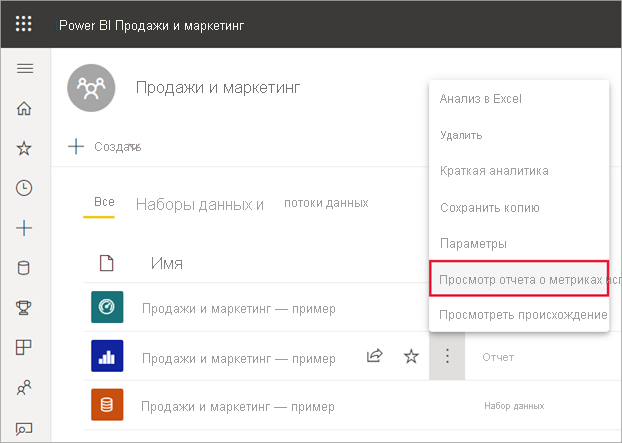
Или на панели команд в открытом отчете выберите дополнительные параметры (...) > Откройте метрики использования.

При первом выполнении этого Power BI создает отчет метрик использования и позволяет узнать, когда оно будет готово.
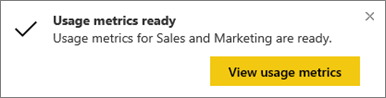
Чтобы просмотреть результаты, выберите "Просмотреть метрики использования".
Power BI предложит вам спросить, хотите ли вы попробовать новый отчет об использовании. Нажмите кнопку "Получить", чтобы закрыть уведомление.

Чтобы отобразить улучшенный отчет о метриках использования, переключите переключатель на новый отчет об использовании.

Если активировать новый отчет об использовании, см. статью "Мониторинг метрик использования" в рабочих областях (предварительная версия) для продолжения. Если вы остаетесь с текущим отчетом об использовании, продолжайте читать эту статью.
Метрики использования являются мощным союзником по мере развертывания и обслуживания панелей мониторинга и отчетов Power BI. Интересно, какие страницы отчета наиболее полезны, и какие из них следует поэтапно отложить? Используйте разделение по странице отчета, чтобы узнать. Задумываетесь, нужно ли создать мобильный макет для вашей панели мониторинга? Разбивка по платформам, чтобы узнать, сколько пользователей обращается к содержимому через мобильные приложения или через веб-браузер.
При необходимости подведите курсор к визуализации и выберите значок закрепления, чтобы добавить визуализацию на дашборд. Или в верхней строке меню выберите дополнительные параметры (...) > Закрепление на панели мониторинга , чтобы добавить всю страницу на панель мониторинга. На панели мониторинга можно более легко отслеживать метрики использования или предоставлять им общий доступ другим пользователям.
Замечание
Если вы закрепляете плитку из отчета о метриках использования на панели мониторинга, вы не можете добавить эту панель мониторинга в приложение.
Отчет о метриках использования панели мониторинга
Отчет о метриках использования

Сведения об отчете о метриках использования
При выборе отчета о метриках использования Power BI создает предварительно созданный отчет с метриками использования для этого содержимого за последние 90 дней. Отчет выглядит так же, как и в отчетах Power BI, с которыми вы уже знакомы. Вы можете фильтровать данные в зависимости от того, как пользователи получили доступ, через веб или мобильное приложение и т. д. По мере развития панелей мониторинга и отчетов, будет также совершенствоваться отчет о метриках использования, который ежедневно обновляется новыми данными.
Отчеты метрик использования не отображаются в списках последних, рабочих областей, избранного или других списков содержимого. Их нельзя добавить в приложение. Если вы закрепляете плитку из отчета о метриках использования на панели мониторинга, вы не можете добавить эту панель мониторинга в приложение.
Чтобы проанализировать данные отчета или создать собственные отчеты в базовой семантической модели, у вас есть два варианта:
- Создайте копию отчета в службе Power BI. Дополнительные сведения см. в статье "Сохранение копии отчета метрик использования ".
- Подключитесь к семантической модели из Power BI Desktop. Для каждой рабочей области семантическая модель имеет имя "Модель метрик использования отчета". Дополнительные сведения см. в статье "Установка подключения к опубликованной семантической модели ".
Какие метрики сообщаются?
| Единица измерения | Dashboard | Отчет | Description |
|---|---|---|---|
| Срез платформ | yes | yes | Доступ к панели мониторинга или отчету осуществляется через службу Power BI (powerbi.com) или мобильное устройство? Мобильные устройства включают все наши приложения iOS и Android. |
| Срез страницы отчета | no | yes | Если отчет содержит несколько страниц, срезайте отчет по странице, которая была просмотрена. "Пустой" означает, что страница отчёта была недавно добавлена (в течение 24 часов фактическое имя новой страницы отобразится в списке срезов) или страницы отчёта были удалены. "Пусто" фиксирует эти типы ситуаций. |
| Просмотры в день | yes | yes | Общее количество просмотров в день. Под просмотром понимается загрузка пользователем страницы отчета или панели мониторинга. |
| Уникальные зрители в день | yes | yes | Количество различных пользователей, просматривающих панель мониторинга или отчет (на основе учетной записи пользователя Microsoft Entra). |
| Просмотры на пользователя | yes | yes | Количество просмотров за последние 90 дней в разбивке по отдельным пользователям. |
| Акции в день | yes | no | Количество раз, когда панель мониторинга была предоставлена другому пользователю или группе. |
| Всего просмотров | yes | yes | Количество просмотров за последние 90 дней. |
| Всего зрителей | yes | yes | Число уникальных зрителей за последние 90 дней. |
| Общее количество долей | yes | no | Количество раз, когда панель мониторинга или отчет были поделены за последние 90 дней. |
| Всего в организации | yes | yes | Количество всех панелей мониторинга или отчетов всей организации, которые имели по крайней мере одно представление за последние 90 дней. Используется для вычисления ранжирования. |
| Рейтинг: общее количество просмотров | yes | yes | Для того чтобы узнать общее количество просмотров всех панелей мониторинга или отчетов в организации за последние 90 дней, где находится эта панель мониторинга или этот отчет в рейтинге? |
| Рейтинг: общее количество акций | yes | no | Для всех дашбордов или отчетов в организации за последние 90 дней, какое место занимает данный дашборд или отчет. |
Сохранение копии отчета о метриках использования
Вы можете сохранить копию отчета для преобразования отчета метрик использования в обычный отчет Power BI, который можно настроить в соответствии с конкретными потребностями. Тем не менее базовая семантическая модель включает сведения об использовании для всех панелей мониторинга или отчетов в рабочей области, что открывает дополнительные возможности. Например, можно создать отчет, который сравнивает панели мониторинга в рабочей области на основе использования. Или можно создать панель мониторинга метрик использования для вашего приложения Power BI, агрегируя данные по использованию всех материалов, распределённых в этом приложении. Узнайте, как удалить фильтр и просмотреть все метрики использования рабочей области далее в этой статье.
Создание копии отчета об использовании
При создании копии предварительно созданного отчета об использовании только для чтения Power BI создает редактируемую копию отчета. На первый взгляд, он выглядит так же. Однако теперь можно открыть отчет в режиме редактирования, добавить новые визуализации, фильтры и страницы, изменить или удалить существующие визуализации и т. д. Power BI сохраняет новый отчет в текущей рабочей области.
В предварительно созданном отчете о метриках использования выберите "Сохранить копию файла>". Power BI создает редактируемый отчет Power BI, сохраненный в текущей рабочей области.
Откройте отчет в режиме редактирования и взаимодействуйте с ним, как и с любым другим отчетом Power BI. Например, добавьте новые страницы и создавайте визуализации, добавьте фильтры, отформатируйте шрифты и цвета и т. д.
Новый отчет добавляется в представление списка в текущей рабочей области и в список последних содержимого на домашней странице.
Создание пользовательского отчета в Power BI Desktop
Вы можете использовать Power BI Desktop для создания пользовательских отчетов метрик использования на основе базовой семантической модели. Дополнительные сведения см. в статье "Установка подключения к опубликованной семантической модели ".
Замечание
Power BI Desktop использует динамическое подключение к семантической модели семантики использования отчетов. Это нельзя изменить на DirectQuery, так как семантическая модель принадлежит Power BI. Попытка сделать это приводит к ошибке в Power BI Desktop.
Просмотр всех метрик использования рабочей области
Чтобы просмотреть метрики для всех панелей мониторинга или для всех отчетов в рабочей области, необходимо удалить фильтр из отчета. По умолчанию отчет фильтруется для отображения метрик только для панели мониторинга или отчета, который использовался для его создания.
В отчете метрик использования выберите "Изменить ", чтобы открыть новый редактируемый отчет в режиме редактирования.

На панели " Фильтры" найдите фильтры во всех контейнерах страниц и удалите фильтр, выбрав значок ластика для ReportGuid.
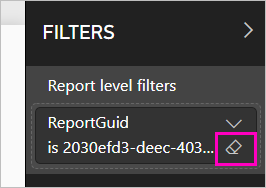
Теперь отчет отображает метрики для всей рабочей области.
Элементы управления администраторами для метрик использования
Отчеты о метриках использования — это функция, которую администратор Power BI может включить или отключить. Администраторы имеют детальный контроль над доступом пользователей к метрикам использования; Они включены по умолчанию для всех пользователей в организации.
Замечание
Только администраторы клиента Fabric могут просматривать портал администрирования и изменять параметры.
По умолчанию данные для каждого пользователя включены для метрик использования, а сведения об учетной записи потребителя контента включены в отчет метрик. Если администраторы не хотят предоставлять эти сведения для некоторых или всех пользователей, они могут отключить функцию для указанных групп безопасности или для всей организации. Затем сведения об учетной записи отображаются в отчете как unnamed.
Если администраторы отключают метрики использования для всей организации, они могут использовать параметр удаления всех существующих метрик использования, чтобы удалить все существующие отчеты и плитки панели мониторинга, созданные с помощью отчетов метрик использования. Этот параметр удаляет доступ к данным метрик использования для пользователей в организации, которые уже могут использовать его. Удаление существующего содержимого метрик использования необратимо.
Дополнительные сведения об этих параметрах см. в параметрах клиента аудита и использования .
Метрики использования в национальных и региональных облаках
Power BI доступна в отдельных национальных и региональных облаках. Эти облака предлагают те же уровни безопасности, конфиденциальности, соответствия и прозрачности, что и глобальная версия Power BI, в сочетании с уникальной моделью для местных нормативных актов по доставке услуг, месту расположения данных, доступу и контролю. Из-за этой уникальной модели для местных нормативных требований метрики использования недоступны в национальных или региональных облаках. Дополнительные сведения см. в статье Национальные и региональные облака.
Соображения и ограничения
Отчет о метриках использования не поддерживается для моей рабочей области.
Несоответствия между журналами аудита и метриками использования
Важно понимать, что различия могут возникать при сравнении метрик использования и журналов аудита и почему. Журналы аудита собираются с помощью данных из службы Power BI, а метрики использования собираются на клиенте. Статистическое количество действий в журналах аудита может не всегда совпадать с метриками использования из-за следующих различий:
- Метрики использования иногда могут недооценивать действия из-за несогласованных сетевых подключений, блокировщиков объявлений или других проблем, которые могут нарушить отправку событий от клиента.
- Некоторые типы представлений не включаются в метрики использования, как описано ранее в этой статье.
- Метрики использования могут иногда избыточно учитывать действия в ситуациях, когда клиент обновляется без отправки запроса обратно в службу Power BI. Например, переключение страниц отчетов не выдает запрос на загрузку отчета серверу, так как определение страницы уже находится в браузере.
- Общий доступ отключен для отчета о метриках использования. Чтобы предоставить пользователям доступ на чтение к отчету, необходимо предоставить им доступ к рабочей области.
- Некоторые метрики в отчете о метриках использования не включены в журналы аудита. Например, просмотры страниц отчета не являются частью журналов аудита.
Несоответствия между REST API и метриками использования
Отчеты Power BI REST API и REST API администрирования также используют данные службы Power BI. По причинам, описанным в предыдущем разделе, количество отчетов (количество отчетов) из API может отличаться от количества отчетов в метриках использования. Количество отчетов, производных от API, не влияет на проблемы клиента и должно считаться точным. Кроме того, обратите внимание, что API администрирования предоставляют "текущее состояние" развертывания Power BI и рассматривают только то, что существует во время запроса. Отчет о метриках использования содержит 90 дней данных, а "общее число" представляет уникальные отчеты, просматриваемые за последние 90 дней. Если вы удаляете отчет после его просмотра, он не будет учитываться администраторскими API, но будет учитываться в исторических данных, использующихся в отчете об использовании.
Метрики использования отчетов не поддерживаются приватными ссылками
Если ваша организация использует закрытые ссылки, метрики использования отчетов не будут содержать никаких данных. В настоящее время существует ограничение при передаче сведений о клиенте через частные каналы.
Другие вопросы
- Попытка перейти непосредственно на страницу семантической модели из устаревшего отчета о метриках использования в настоящее время не поддерживается и возвращает пустую страницу. Сначала переключитесь на новый отчет об использовании, чтобы просмотреть семантику модели.
- Необходимо просмотреть содержимое отчета из этого рабочего пространства по крайней мере один раз. Если содержимое не будет просмотрено хотя бы один раз из самой рабочей среды, данные не будут коррелироваться с представлениями приложений в отчете о метриках использования. Чтобы разблокировать обработку данных для этого отчета, просто просмотрите содержимое из рабочей области по крайней мере один раз.
Часто задаваемые вопросы
Помимо потенциальных различий между метриками использования и журналами аудита, следующие вопросы и ответы на метрики использования могут оказаться полезными для пользователей и администраторов.
Не удается запустить метрики использования на панели мониторинга или отчете.
Вы можете просматривать только метрики использования для содержимого, который вы владеете или имеете разрешение на редактирование.
Учитывают ли метрики использования просмотры из встроенных панелей инструментов и отчетов?
Метрики использования сейчас не поддерживают запись использования для внедренных панелей мониторинга, отчетов или публикации в Интернете. В этих случаях рекомендуется использовать существующие платформы веб-аналитики для отслеживания использования приложения размещения или портала.
Я не могу запускать метрики использования на любом содержимом вообще.
A1: Администраторы могут отключить эту функцию для своей организации. Обратитесь к администратору, чтобы узнать, так ли это.
A2: Отчеты о метриках использования — это функция Power BI Pro.
Данные не кажутся актуальными. Например, методы распространения не отображаются, страницы отчетов отсутствуют и т. д.
Обновление данных может занять до 24 часов.
В рабочей области есть четыре отчета, но отчет о метриках использования отображает только три.
Отчет о метриках использования включает только отчеты (или панели мониторинга), доступ к которым был предоставлен за последние 90 дней. Если отчет или панель мониторинга не отображаются, скорее всего, она не использовалась более чем за 90 дней.
Как удалить и повторно создать отчет о метриках использования GCC?
Для сред сообщества государственных организаций (GCC) может потребоваться удалить и повторно создать отчет метрик использования для обновления данных или устранения проблем. Чтобы удалить отчет о метриках использования, выполните следующие действия.
- Перейдите в рабочую область, содержащую отчет о метриках использования.
- Выберите дополнительные параметры (...) рядом с отчетом о метриках использования.
- Выберите "Удалить", чтобы удалить отчет.
Чтобы повторно создать отчет, откройте исходную панель мониторинга или отчет и снова выберите "Просмотреть метрики использования ". Система создает новый отчет метрик использования с текущими данными.
Связанный контент
Дополнительные вопросы? Попробуйте сообщество Power BI