Примечание.
Для доступа к этой странице требуется авторизация. Вы можете попробовать войти или изменить каталоги.
Для доступа к этой странице требуется авторизация. Вы можете попробовать изменить каталоги.
Веб-часть отчета Power BI для SharePoint Online позволяет внедрять интерактивные отчеты Power BI на страницы SharePoint Online.
При использовании параметра "Внедрение в SharePoint Online " внедренные отчеты учитывают все разрешения элементов и безопасность данных с помощью безопасности на уровне строк (RLS), чтобы можно было легко создавать безопасные внутренние порталы.
Необходимые условия
Для того чтобы внедрение отчета в SharePoint Online работало:
- Для веб-части Power BI для SharePoint Online требуются современные страницы.
- Чтобы использовать внедренный отчет, пользователи должны войти в служба Power BI для активации лицензии Power BI.
- Чтобы внедрить веб-часть в SharePoint Online, требуется лицензия Power BI Pro или Premium Per User (PPU).
- Для внедрения для вашей организации (пользователь владеет данными) требуется SKU, эквивалентные F64 или выше, чтобы разрешить бесплатным пользователям Power BI использовать отчет. Если у вас есть номер SKU меньше F64, для каждого пользователя, просматривающего встроенное содержимое, требуется лицензия Pro или лицензия Premium на одного пользователя (PPU).
- Для клиентов, использующих встраивание (данные принадлежат приложению), нет требований к лицензированию для конечного пользователя.
- Поддержка функции SharePoint Embed теперь доступна в изолированных средах.
Встраивание отчета
Чтобы внедрить отчет в SharePoint Online, необходимо получить URL-адрес отчета и использовать его с веб-частью Power BI SharePoint Online.
Получение URL-адреса отчета
Откройте отчет в служба Power BI.
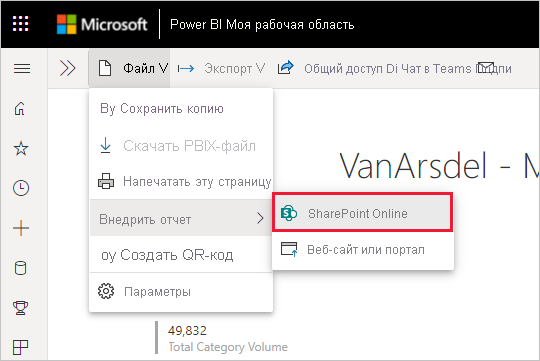
В меню "Файл" выберите "Внедрить отчет>SharePoint Online".
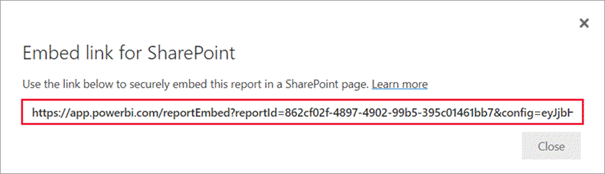
Скопируйте URL-адрес отчета из диалогового окна.
Добавление отчета Power BI на страницу SharePoint Online
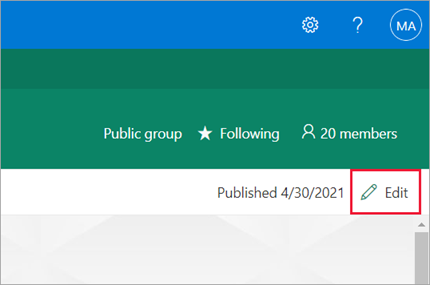
Откройте целевую страницу в SharePoint Online и нажмите кнопку "Изменить".
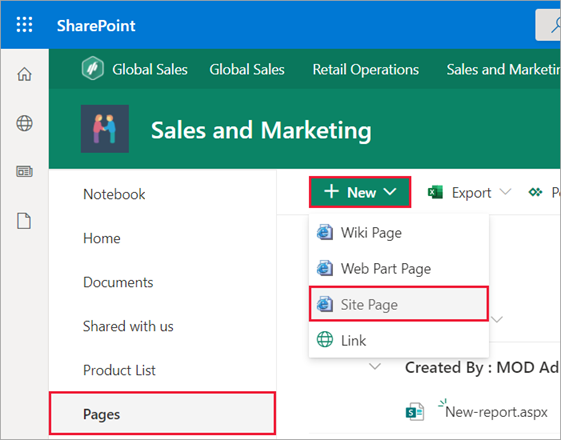
Кроме того, в SharePoint Online выберите Страницы>+ Создать>страницу сайта, чтобы создать новую современную страницу сайта.
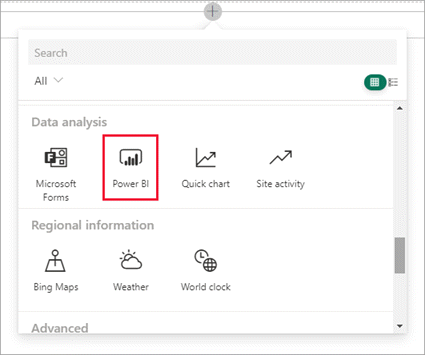
Выберите + в раскрывающемся меню "Новый". В разделе "Анализ данных" выберите веб-часть Power BI .
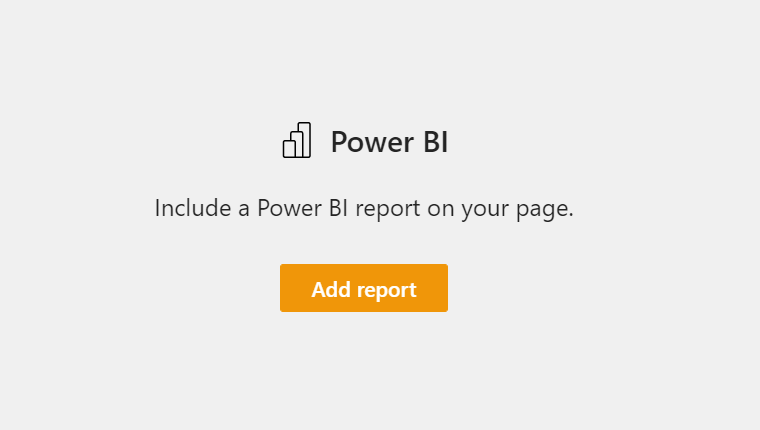
Выберите "Добавить отчет".
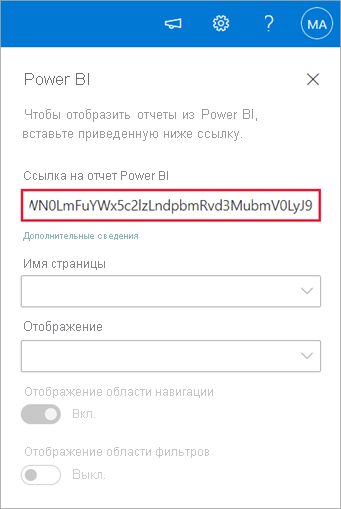
Вставьте ранее скопированный URL-адрес отчета в поле ссылки отчета Power BI. Отчет загружается автоматически.
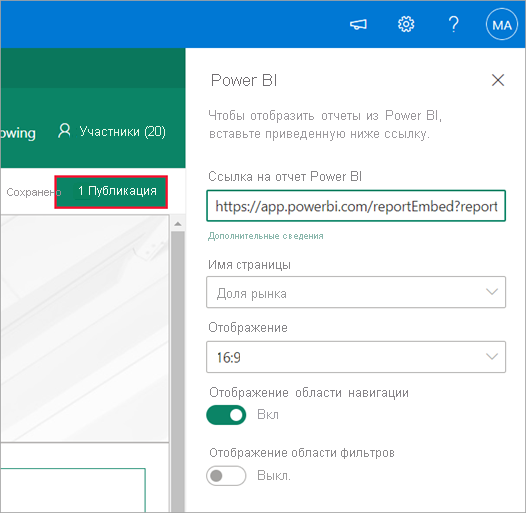
Выберите "Опубликовать" , чтобы сделать изменение видимым для пользователей SharePoint Online.
Предоставление доступа к отчетам
Внедрение отчета в SharePoint Online не дает пользователям разрешение на просмотр отчета . Необходимо задать разрешения на просмотр в Power BI.
Это важно
Убедитесь, что вы проверили, кто может видеть отчет в службе Power BI, и предоставьте доступ тем, кто не указан.
Существует два способа предоставления доступа к отчетам в Power BI.
В группе Microsoft 365
Если вы используете группу Microsoft 365 для создания сайта группы SharePoint Online, включите пользователя в список членов рабочей области в службе Power BI и на странице SharePoint.
Делиться напрямую с пользователями
Внедряйте отчет в приложение и делитесь им напрямую с пользователями.
Замечание
- Для создания отчета в рабочей области требуется лицензия Power BI Pro или Premium Per User (PPU).
- Для совместного использования с бесплатными пользователями Майкрософт, воркспейс должен находиться в емкости уровня Premium.
Создайте отчет в рабочей области.
Опубликуйте приложение и установите его. Необходимо установить приложение, чтобы он получил доступ к URL-адресу отчета, который используется для внедрения в SharePoint Online.
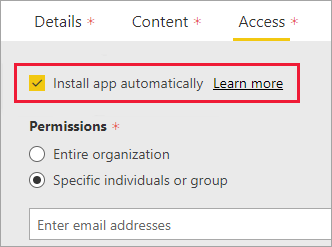
Все конечные пользователи также должны установить приложение. Вы также можете использовать функцию автоматической установки приложения . На портале администрирования Power BI администраторы могут включить отправку приложений, поэтому приложение предварительно установлено для конечных пользователей.
Откройте приложение и перейдите к отчету.
Скопируйте внедренный URL-адрес отчета из отчета, установленного приложением. Не используйте исходный URL-адрес отчета из рабочей области.
Создайте новый сайт группы в SharePoint Online.
Добавьте ранее скопированный URL-адрес отчета в веб-часть Power BI.
Добавьте всех конечных пользователей и (или) групп, которые будут использовать данные на странице SharePoint Online и в созданном приложении Power BI.
Замечание
Чтобы просмотреть отчет на странице SharePoint, пользователям или группам требуется доступ как к странице SharePoint Online, так и к отчету в приложении Power BI.
Теперь конечный пользователь может перейти на сайт группы в SharePoint Online и просмотреть отчеты на странице.
Многофакторная проверка подлинности
Если для вашей среды Power BI требуется выполнить вход с помощью многофакторной проверки подлинности, может потребоваться войти с помощью устройства безопасности для проверки удостоверения. Это может произойти, если вы не войдете в SharePoint Online с помощью многофакторной проверки подлинности. В среде Power BI требуется устройство безопасности для проверки учетной записи.
Замечание
Power BI не поддерживает многофакторную проверку подлинности с идентификатором Microsoft Entra ID 2.0. Пользователи видят сообщение об ошибке. Если пользователь снова войдет в SharePoint Online с помощью своего устройства безопасности, он может просмотреть отчет.
Параметры веб-части
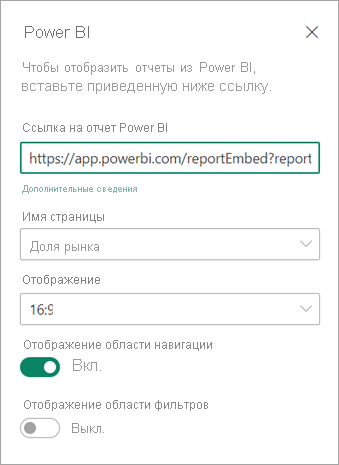
Ниже приведены параметры, которые можно настроить для веб-части Power BI для SharePoint Online:
| Недвижимость | Описание |
|---|---|
| Имя страницы | Задает страницу веб-части по умолчанию. Выберите значение из раскрывающегося списка. Если страницы не отображаются, отчет имеет одну страницу или URL-адрес, который вы вставили, содержит имя страницы. Удалите раздел отчета из URL-адреса, чтобы выбрать определенную страницу. |
| Display | Корректирует способ размещения отчета на странице SharePoint Online. |
| Показать панель навигации | Отображает или скрывает панель навигации страницы. |
| Отображение области фильтров | Отображает или скрывает область фильтра. |
Отчеты, которые не загружаются
Если отчет не загружается в веб-части Power BI, может появиться следующее сообщение:
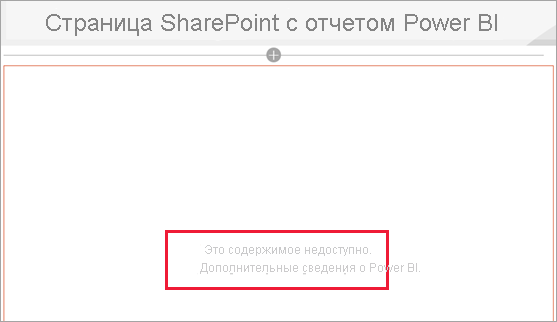
Существует две распространенные причины для этого сообщения.
- У вас нет доступа к отчету.
- Отчет был удален.
Чтобы устранить проблему, обратитесь к владельцу страницы SharePoint Online.
Лицензирование
Пользователям, просматривающим отчет в SharePoint, требуется лицензия Power BI Pro или Premium на пользователя (PPU), или содержимое должно находиться в рабочей области, которая находится в емкости Power BI Premium (EM или P SKU).
Включение Copilot в внедренных отчетах в SharePoint
Чтобы активировать Copilot для внедренных отчетов, установите флажок "Включить Copilot" в диалоговом окне внедренных отчетов. Имейте в виду, что эта функция требует активного переключения арендатора Copilot, а также Power BI Premium или платных мощностей Fabric в вашей рабочей области. После включения пользователи могут взаимодействовать напрямую с Copilot в внедренном отчете.
- В меню "Файл" выберите "Внедрить отчет", а затем выберите SharePoint Online.

- Установите флажок "Включить Copilot ".

Известные проблемы и ограничения
Ошибка: "Произошла ошибка, попробуйте выйти из системы и вернуться обратно, а затем вернуться к этой странице. Идентификатор корреляции: неопределенный, состояние ответа http: 400, код ошибки сервера 10001, сообщение: отсутствующий маркер обновления"
Если вы получите эту ошибку, выполните одно из следующих действий, чтобы устранить неполадки.
Выйдите из SharePoint и войдите обратно. Прежде чем войти в систему, обязательно закройте все окна браузера.
Если для учетной записи пользователя требуется многофакторная проверка подлинности (MFA), войдите в SharePoint с помощью устройства MFA (телефонное приложение, смарт-карта и т. д.).
Учетные записи гостевых пользователей Azure B2B — будь то индивидуальные пользователи или члены группы — не поддерживаются. Пользователи видят логотип Power BI, показывающий загрузку части, но не отображает отчет.
При просмотре отчетов Power BI, внедренных в SharePoint Online, пользователи не могут переключаться между средами Power BI.
Power BI не поддерживает те же локализованные языки, что и SharePoint Online. В результате в внедренном отчете может не отображаться правильная локализация.
При использовании Internet Explorer 10 могут возникнуть проблемы. Ссылка на поддерживаемые браузеры для Power BI.
Классический сервер SharePoint не поддерживается в этой веб-части.
Фильтры URL-адресов не поддерживаются веб-частью SharePoint Online.
Вы не можете просматривать или получать доступ к приложениям Power BI, внедренным на страницу сайта SharePoint, с помощью веб-части Power BI. Чтобы получить доступ к внедренным отчету Power BI, сначала перейдите к приложению в службе Power BI перед доступом к нему на странице сайта SharePoint.
URL-адреса изображений из локальной сети не поддерживаются из-за недавнего обновления системы безопасности браузера, ограничивающего запросы к локальной сети пользователя.
Связанный контент
- Разрешить пользователям создавать современные страницы
- Публикация приложения в Power BI
- Совместное использование отчетов и панелей мониторинга Power BI с коллегами и другими пользователями
- Что такое Power BI Premium?
- Внедрение отчета на защищенном портале или веб-сайте
Дополнительные вопросы? Попробуйте обратиться к сообществу Power BI