Примечание.
Для доступа к этой странице требуется авторизация. Вы можете попробовать войти или изменить каталоги.
Для доступа к этой странице требуется авторизация. Вы можете попробовать изменить каталоги.
В современных проектах бизнес-аналитики (BI) понимание потока данных из источника данных в его назначение может быть проблемой. Проблема еще больше, если вы создали расширенные аналитические проекты, охватывающие несколько источников данных, артефактов и зависимостей. Такие вопросы, как "Что происходит, если я изменяю эти данные?" или "Почему этот отчет не обновлен?" может быть трудно ответить. Для понимания им может потребоваться группа экспертов или глубокое исследование. Представление происхождения данных Power BI помогает ответить на эти вопросы.
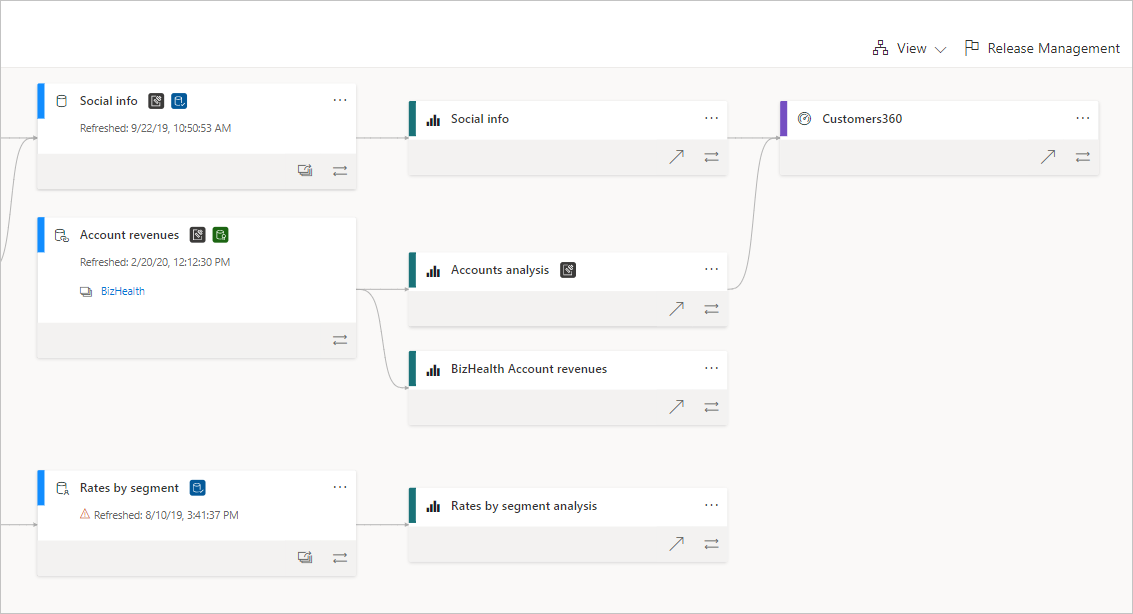
Power BI имеет несколько типов артефактов, таких как панели мониторинга, отчеты, семантические модели и потоки данных (устаревшая версия). Многие семантические модели и потоки данных подключаются к внешним источникам данных, таким как SQL Server, и к внешним семантическим моделям в других рабочих областях. Если семантическая модель является внешней для рабочей области, которую вы владеете, она может находиться в рабочей области, принадлежащей ит-специалисту или другому аналитику. Внешние источники данных и семантические модели затрудняют знать, откуда приходят данные, в конечном счете. Для сложных проектов и для более простых мы представляем представление происхождения.
В представлении родословной вы видите связи между всеми артефактами в рабочей области и всеми ее внешними зависимостями. В нем показаны подключения между всеми артефактами рабочей области, включая подключения к потокам данных, как выше, так и внизу.
Замечание
Это видео может использовать более ранние версии Power BI Desktop или же сервиса Power BI.
Обзор схемы происхождения
Каждая рабочая область автоматически имеет представление происхождения. Чтобы ее просмотреть, вам потребуется как минимум роль участника в рабочей области. Дополнительные сведения см. в разделе "Разрешения" в этой статье.
Чтобы получить доступ к просмотру линии данных, перейдите в представление списка рабочих пространств. Коснитесь стрелки рядом с представление и выберите Линия происхождения.

В этом представлении отображаются все артефакты рабочей области и то, как данные передаются между артефактами.
Источники данных
Вы увидите источники данных, из которых семантические модели и потоки данных получают свои данные. На карточках источника данных вы увидите дополнительные сведения, которые помогут определить источник. Например, для SQL Server Azure также отображается имя базы данных.

шлюзов
Если источник данных подключен через локальный шлюз, сведения о шлюзе добавляются в карточку источника данных. Если у вас есть разрешения либо в качестве администратора шлюза, либо в качестве пользователя источника данных, вы увидите дополнительные сведения, такие как имя шлюза.

Семантические модели и потоки данных
В семантических моделях и потоках данных отображается время последнего обновления, а также если семантическая модель или поток данных сертифицированы или повышены.
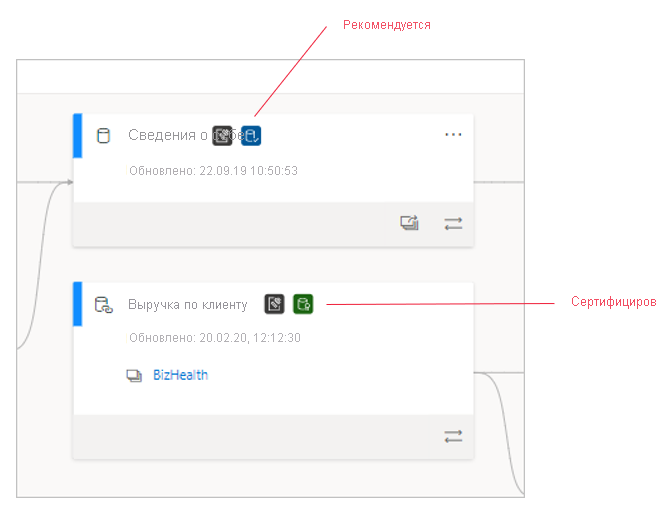
Если отчет в рабочей области основан на семантической модели или потоке данных, расположенном в другой рабочей области, вы увидите имя исходной рабочей области на карточке этой семантической модели или потока данных. Выберите имя исходной рабочей области, чтобы перейти к этой рабочей области.
- Для любого артефакта выберите дополнительные параметры (...), чтобы просмотреть меню параметров. Он содержит все те же действия, которые доступны в представлении списка.
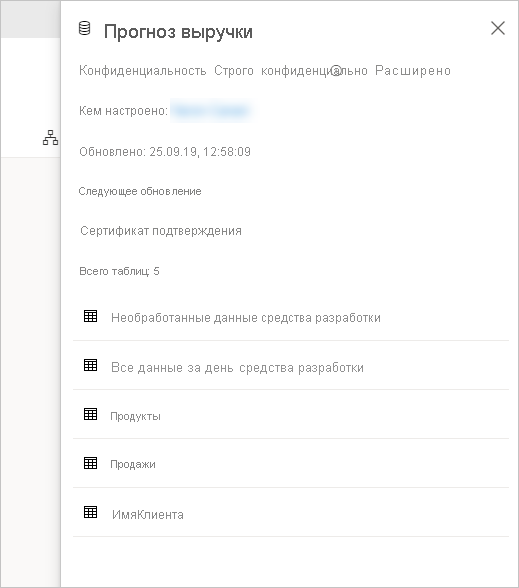
Чтобы просмотреть дополнительные метаданные для любого артефакта, выберите саму карточку артефакта. Дополнительные сведения о артефакте отображаются на боковой панели. На следующем рисунке на боковой панели отображаются метаданные выбранной семантической модели.
Отображение происхождения для любого артефакта
Предположим, что вы хотите увидеть происхождение для определенного артефакта.
Выберите двойные стрелки ниже артефакта.

Power BI выделяет все артефакты, связанные с этим артефактом, и затемняет остальные.
Навигация и полный экран
Представление происхождения данных — это интерактивный холст. С помощью мыши и сенсорной панели можно перемещаться по холсту, а также увеличивать или выходить.
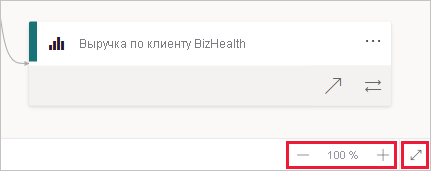
Чтобы увеличить и уменьшить масштаб, используйте меню в правом нижнем углу или мыши или сенсорной панели.
Чтобы получить больше места для самого графа, используйте полноэкранный параметр в правом нижнем углу.
Permissions
- Чтобы просмотреть представление происхождения, требуется лицензия Power BI Pro.
- Представление вида происхождения доступно только пользователям с доступом к области работы.
- Пользователи должны иметь роль администратора, участника или вкладчика в рабочей области. Пользователи с ролью наблюдателя не могут переключаться на обзор происхождения.
Соображения и ограничения
- Представление происхождения недоступно в браузере Internet Explorer. Дополнительные сведения см. в статье "Поддерживаемые браузеры для Power BI".
- Правильное отображение lineage семантической модели-потока данных гарантируется только в том случае, если используется пользовательский интерфейс < для настройки подключения к потоку данных и используется >. Правильное отображение семантической линии<> потока данных не гарантируется, если для подключения к потоку данных используется созданный вручную запрос Mashup.