Примечание.
Для доступа к этой странице требуется авторизация. Вы можете попробовать войти или изменить каталоги.
Для доступа к этой странице требуется авторизация. Вы можете попробовать изменить каталоги.
В этой статье описывается, как получать уведомления о действиях из Power BI в Microsoft Teams. Лента действий Teams собирает все эти уведомления, чтобы их было легко найти. Используя уведомления Power BI в Teams, вы можете ускорить совместную работу, так как важные действия приходят прямо там, где вы уже работаете.
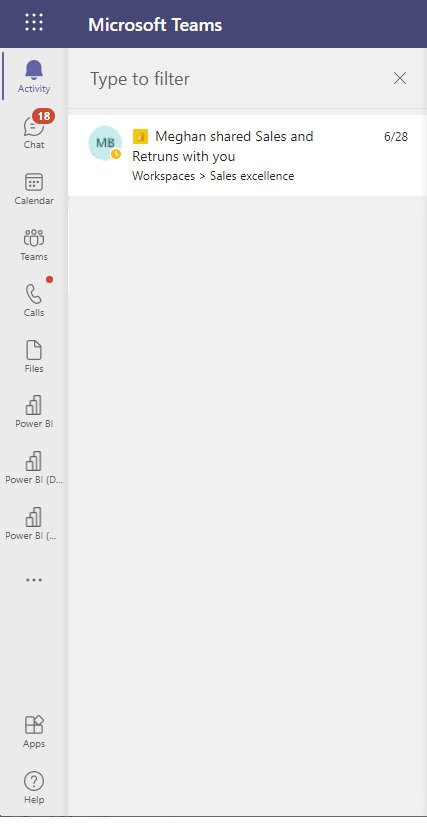
Чтобы получать уведомления в Teams, установите приложение Power BI для Teams. После установки приложения Power BI для Teams вы начнете получать уведомления, когда происходят важные вещи, например:
- Кто-то предоставляет вам общий доступ к отчету и отправляет сообщение об этом через Power BI
- Кто-то запрашивает доступ к отчету, которым вы владеете или управляете
- Кто-то назначает вам цель
- Кто-то @mentions использует в метрике
- Изменения состояния для метрики, принадлежащей вам
Используйте уведомления Power BI в ленте активности Teams
Вот несколько сведений об уведомлениях Power BI в ленте активности Teams:
- Чтобы получать уведомления в Teams, необходимо установить приложение Power BI для Teams.
- При открытии уведомления он открывается непосредственно в Teams. В зависимости от сценария уведомления Power BI могут отображаться в ленте активности Teams, чате или канале. Они следуют стандартному поведению уведомлений Teams на настольных компьютерах, в Интернете и мобильных устройствах.
- Параметры Teams можно использовать для управления тем, как вы получаете уведомления, отправленные Power BI.
- Уведомления о совместном доступе и запросе доступа работают только для содержимого в пространствах работы, а не в корпоративных приложениях Power BI.
- Power BI не отправляет уведомления непосредственно на мобильные устройства. Уведомления, отображаемые через Microsoft Teams, могут отображаться на мобильных устройствах Teams в соответствии с параметрами уведомлений Teams.
- Только отдельные пользователи могут получать уведомления, а не группы пользователей.
- Администратор Power BI может отключить уведомления с помощью включения интеграции Microsoft Teams в параметре клиента службы Power BI .
Уведомления Power BI могут отправляться в ленту активности Teams
Общий доступ к отчетам
Когда кто-то делится отчетом, Teams отображает уведомление как баннер в ленте активности Teams по умолчанию.
При выборе уведомления отчет открывается непосредственно в ленте активности по умолчанию.
Чтобы открыть отчет в приложении Power BI для Teams, выберите "Открыть" в Power BI. Вы можете открыть отчет во всплывающем окне, щелкнув правой кнопкой мыши на значке Power BI в левой части навигации Teams. Это помогает выполнять многозадачность, сохраняя отчет открытым, выполняя другие задачи в Teams.
Эти уведомления можно настроить с помощью параметра "Действия и обновления ".
Запрос на доступ к отчету
Когда кто-то запрашивает доступ к отчету, вы получаете уведомление в Teams, если вы являетесь владельцем отчета или в списке контактов отчета.
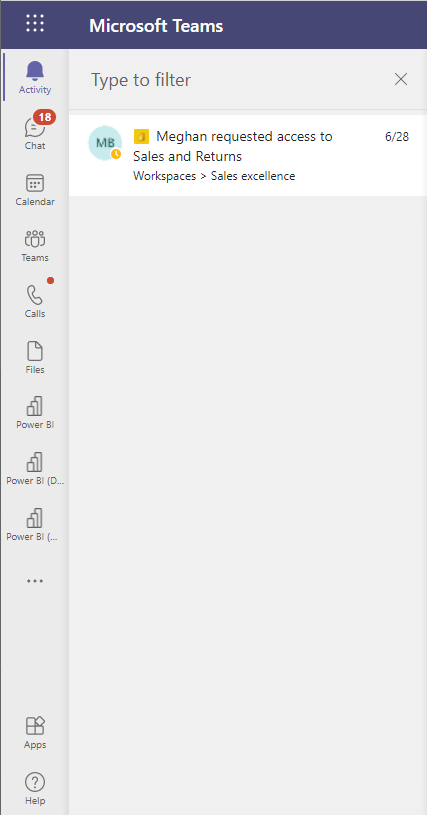
После открытия уведомления вы можете предоставить пользователям доступ непосредственно в Teams. Это поможет вам быстро предоставить коллегам необходимый доступ. Пользователи, которым предоставляется доступ, получают уведомление о совместном доступе к отчетам в Teams и по электронной почте.
Эти уведомления можно настроить с помощью параметра "Действия и обновления ".
Уведомления о метриках
Следующие уведомления поддерживаются для метрик.
Назначения метрик:
- Когда пользователь назначает вас владельцем цели, вы получаете уведомление от них в Teams.
- При выборе уведомления таблица показателей открывается в процессе просмотра ленты активности и отображает панель сведений для метрики.
- Эти уведомления можно настроить с помощью параметра "Упоминания ".
Упоминания в заметке:
- Когда кто-то @mentions упоминает вас в заметке о новом или существующем чек-ине, Teams отправляет вам уведомление.
- При выборе уведомления таблица показателей открывается в процессе просмотра ленты активности и отображает панель сведений для метрики.
- Эти уведомления можно настроить с помощью параметра "Упоминания ".
Обновления состояния метрик:
- Когда правило автоматического состояния обновляет состояние метрики, вы получите уведомление в Teams, если вы являетесь владельцем метрики. Для подключенных метрик пользователь, настроивший подключение к данным, отправляет уведомление. Для метрик вручную пользователь, изменивший значение, отправляет уведомление.
- При выборе уведомления таблица показателей открывается в процессе просмотра ленты активности и отображает панель сведений для метрики.
- Эти уведомления можно настроить с помощью параметра "Действия и обновления ".
Настройка получения уведомлений Power BI
В параметрах Teams можно настроить способ получения уведомлений, отправленных Power BI.
Выберите меню "Параметры " рядом с изображением профиля в заголовке Teams, а затем выберите уведомления и перейдите в раздел Power BI .
Замечание
Раздел Power BI в Teams отображается только после получения первого уведомления из Power BI.
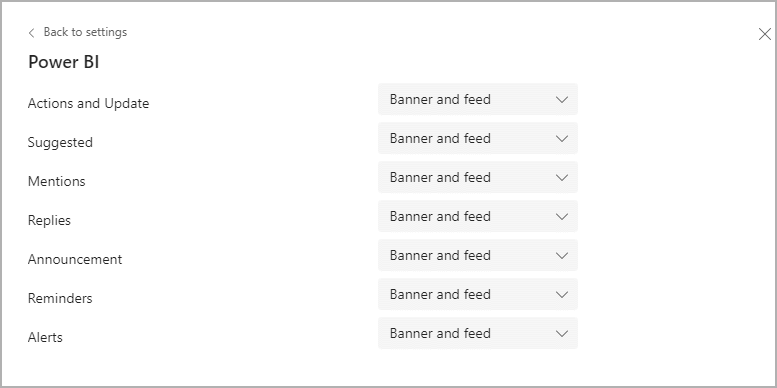
В настоящее время поддерживаемые уведомления находятся в категориях "Действия и обновления" и"Упоминания ". Остальные категории зарезервированы для дальнейшего использования и в настоящее время не управляют уведомлениями.
Администрирование уведомлений
Администраторы Power BI должны разрешать уведомления в Teams. Однако интеграция Microsoft Teams с параметром клиента службы Power BI определяет, отправляет ли служба Power BI эти уведомления. При отключении этого параметра пользователи больше не получают уведомления в Microsoft Teams.
Чтобы помочь пользователям получать уведомления в Teams, обратитесь к администраторам Teams, чтобы установить Power BI широко в организации с помощью политики установки приложений.
Известные проблемы и ограничения
Ознакомьтесь со следующими известными проблемами и ограничениями:
- Ознакомьтесь с известными проблемами и ограничениями , чтобы узнать о последних проблемах.
- Получатель должен получить доступ к системам показателей, чтобы получать уведомления о метриках.
Связанный контент
- Добавление приложения Power BI в Microsoft Teams
- Включение удаленной работы в Microsoft Teams с помощью Power BI
Дополнительные вопросы? Попробуйте обратиться к сообществу Power BI.