Примечание.
Для доступа к этой странице требуется авторизация. Вы можете попробовать войти или изменить каталоги.
Для доступа к этой странице требуется авторизация. Вы можете попробовать изменить каталоги.
Вы можете открыть чат в Teams о панелях мониторинга, отчетах, визуальных элементах и семантических моделях Power BI непосредственно из службы Power BI. Используйте функцию чата в Teams , чтобы быстро начать беседы при просмотре отчетов, панелей мониторинга и семантических моделей в службе Power BI.
Требования
Чтобы использовать функцию чата в Teams в Power BI, убедитесь, что параметр клиента «Отправить в Teams» включен на портале администрирования Power BI. Этот параметр позволяет организациям скрывать кнопку Чата в Teams. Дополнительные сведения см. в статье портала администрирования Power BI .
См. статью "Совместная работа Power BI в Microsoft Teams" для получения сведений о том, как Power BI и Microsoft Teams взаимодействуют друг с другом, включая другие требования.
Чат о содержимом Power BI в Microsoft Teams
Выполните следующие действия, чтобы поделиться ссылками на отчеты, панели мониторинга, визуальные элементы и семантические модели в службе Power BI, а также в каналах и чатах Microsoft Teams.
Кнопка "Общий доступ"
Если вы используете отчет в режиме просмотра :
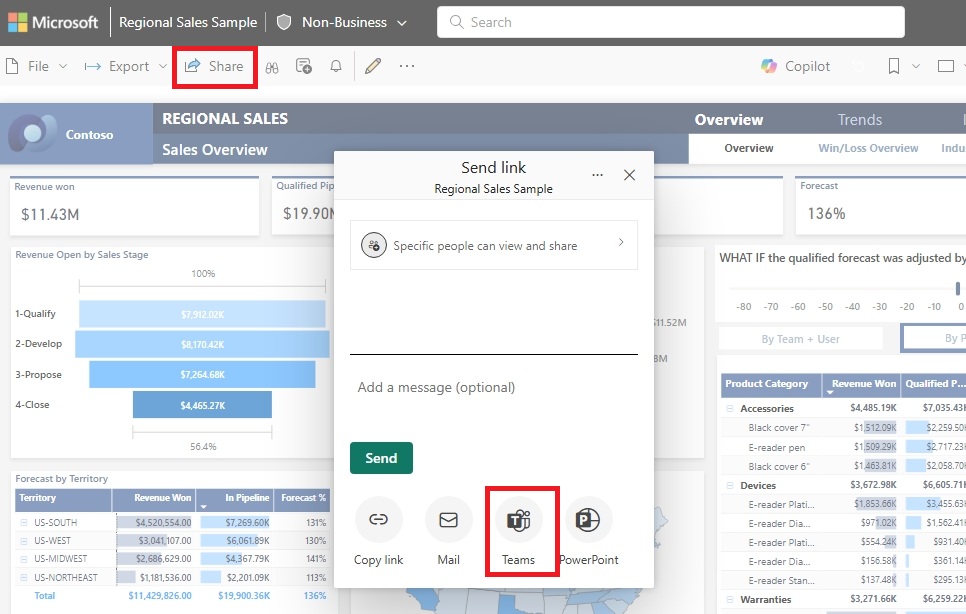
На панели действий нажмите кнопку "Общий доступ ".
В диалоговом окне "Отправить ссылку " укажите получателя ссылки и добавьте необязательное сообщение.
Щелкните значок Teams . Возможно, вам будет предложено войти в Microsoft Teams.
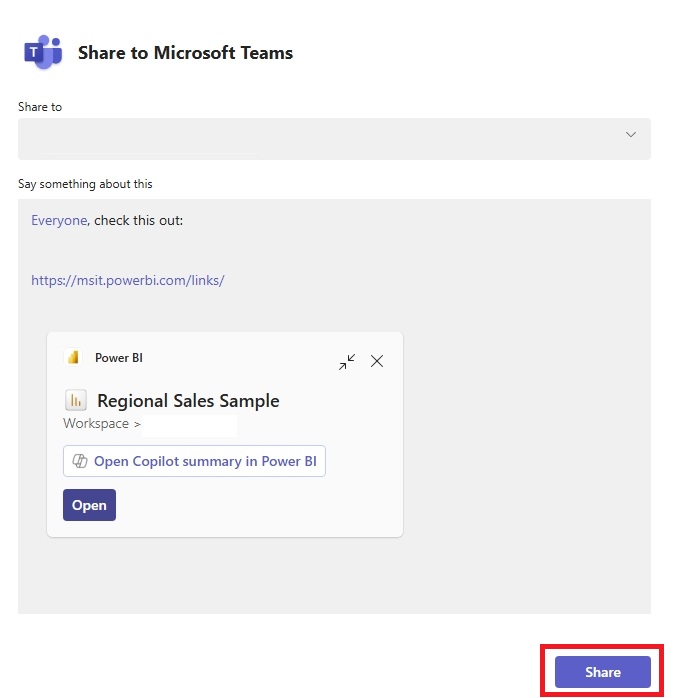
В диалоговом окне "Общий доступ к Microsoft Teams " проверьте получателя и сообщение, а затем выберите "Поделиться ", чтобы отправить ссылку. Ссылка добавляется в существующие беседы или запускает новый чат.
Кнопка "Чат в Teams"
Если вы используете отчет в режиме редактирования или работаете на панели мониторинга, семантической модели, приложении или одном визуальном элементе:
В строке действий (или контекстном меню для визуальных элементов) нажмите кнопку "Чат в Teams ".
В диалоговом окне "Общий доступ к Microsoft Teams " укажите получателя и добавьте необязательное сообщение.
Выберите "Общий доступ ", чтобы отправить ссылку. Ссылка добавляется в существующие беседы или запускает новый чат.
Выберите ссылку, чтобы открыть элемент в службе Power BI.
Если вы использовали контекстное меню для определенного визуального элемента, визуальный элемент выделяется при открытии отчета.
Известные проблемы и ограничения
- Пользователи без лицензии Или разрешения Power BI для доступа к отчету видят сообщение "Содержимое недоступно".
- Кнопка чата в Teams может не работать, если браузер использует строгие параметры конфиденциальности. Используйте вариант Возникли трудности? Попробуйте открыть в новом окне, если диалоговое окно не открывается правильно.
- Чат в Teams не включает предпросмотр ссылок.
- Ссылки на предварительные версии и чат в Teams не предоставляют пользователям разрешения на просмотр элемента. Разрешения должны управляться отдельно.
- Кнопка "Чат в Teams" недоступна в визуальных контекстных меню, если автор отчета устанавливает "Дополнительные параметры" в положение "Выкл." для визуального элемента.
- Дополнительные сведения см. в разделе " Известные проблемы и ограничения " статьи "Совместная работа в Microsoft Teams".