Примечание.
Для доступа к этой странице требуется авторизация. Вы можете попробовать войти или изменить каталоги.
Для доступа к этой странице требуется авторизация. Вы можете попробовать изменить каталоги.
После создания книги Excel с обновляемыми данными Power BI можно начать анализ данных и разработку отчетов в книге с помощью знакомых функций электронной таблицы.
Вы подключены к семантической модели Power BI одним из двух способов:
- Если вы подключились с помощью анализа в Excel или семантической модели Power BI в Excel, ваша книга Excel содержит пустую сводную таблицу и список полей из семантической модели Power BI.
- Если вы соединились, используя экспорт с живым подключением, ваш файл Excel содержит таблицу.
Необходимые условия
Прежде чем продолжить, убедитесь, что выполнены следующие предварительные требования:
- Администратор клиента вашей организации должен включить параметр клиента Пользователи могут работать с семантическими моделями Power BI в Excel с использованием живого подключения. Дополнительные сведения см. в настройке клиента прямого подключения Excel в документации по порталу администрирования.
- Для локальных наборов данных администратор арендатора вашей организации также должен включить параметр арендатора Разрешить конечные точки XMLA и Анализ в Excel с локальными наборами данных. Для получения дополнительной информации см. раздел "Разрешить конечные точки XMLA" в документации по порталу администрирования.
- Необходимо иметь разрешение на сборку для семантической модели Power BI или по крайней мере роль участника в рабочей области Power BI, содержащей семантику модели.
- У вас должна быть лицензия Power BI: Fabric (бесплатно), Pro или Premium на пользователя (PPU). Пользователи лицензий Fabric (бесплатно) могут работать только с наборами данных в моей рабочей области или емкостью Premium или Fabric F64 или большей емкостью. Дополнительные сведения см. в разделе лицензий Power BI.
- Книги Excel, содержащие обновляемые данные Power BI, можно использовать как в настольной версии Excel, так и в веб-версии Excel.
Анализ данных Power BI с помощью сводных таблиц
С помощью анализа в Excel или семантической модели Power BI в Excel вы подключились к семантической модели Power BI, которую вы хотите изучить в Excel. Книга Excel содержит строку подключения Power BI, которая связывает книгу Excel с семантической моделью Power BI.
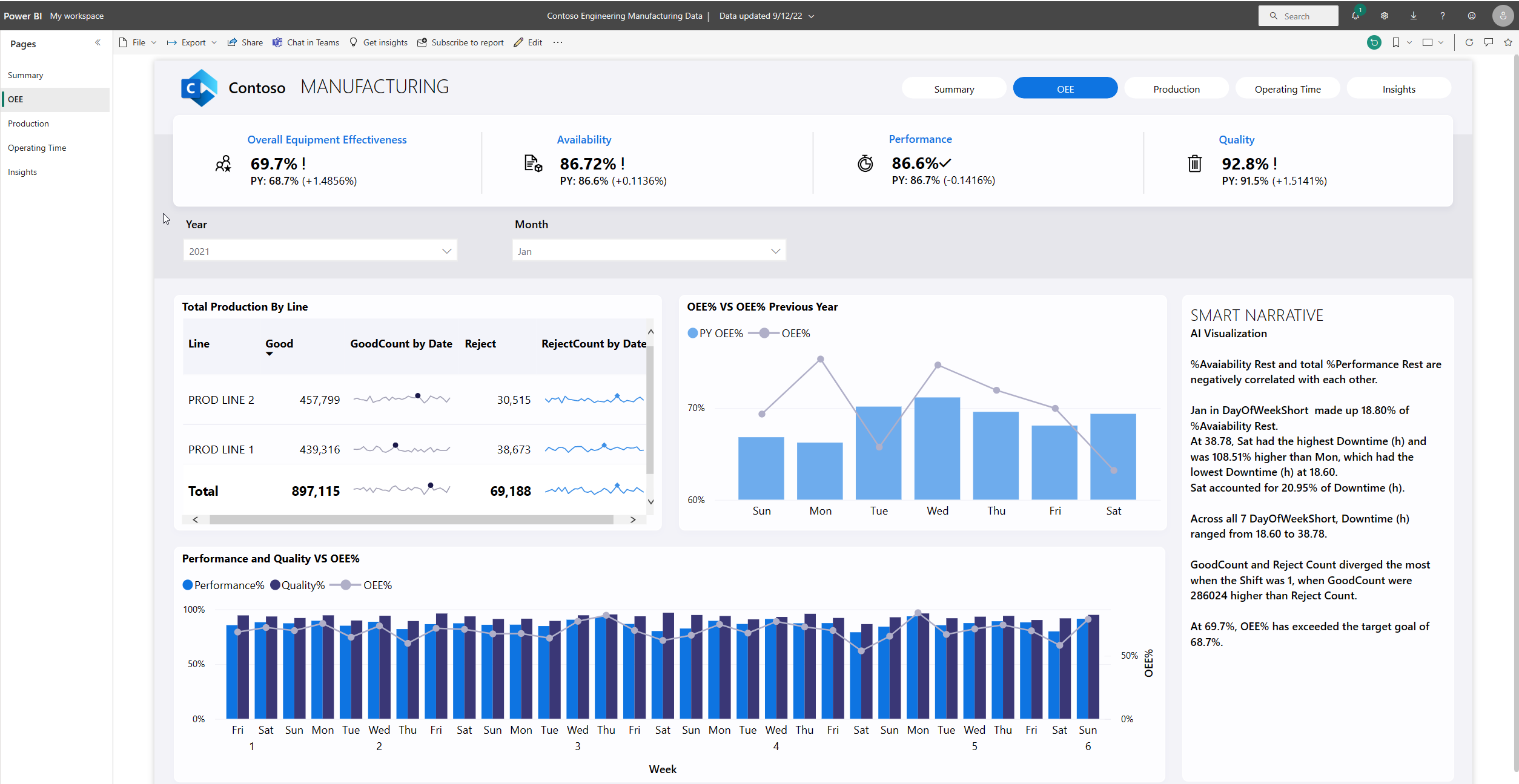
Чтобы создать собственный отчет сводной таблицы или выполнить анализ проверки данных, начните добавлять поля из полей сводной таблицы в сетку Excel.

Анализ данных Power BI с помощью таблиц Excel
С помощью экспорта с динамическим подключением можно создать книгу Excel, содержащую таблицу Excel, подключенную к Power BI. Эта рабочая книга Excel также содержит строку подключения Power BI, которая связывает её с данными Power BI.
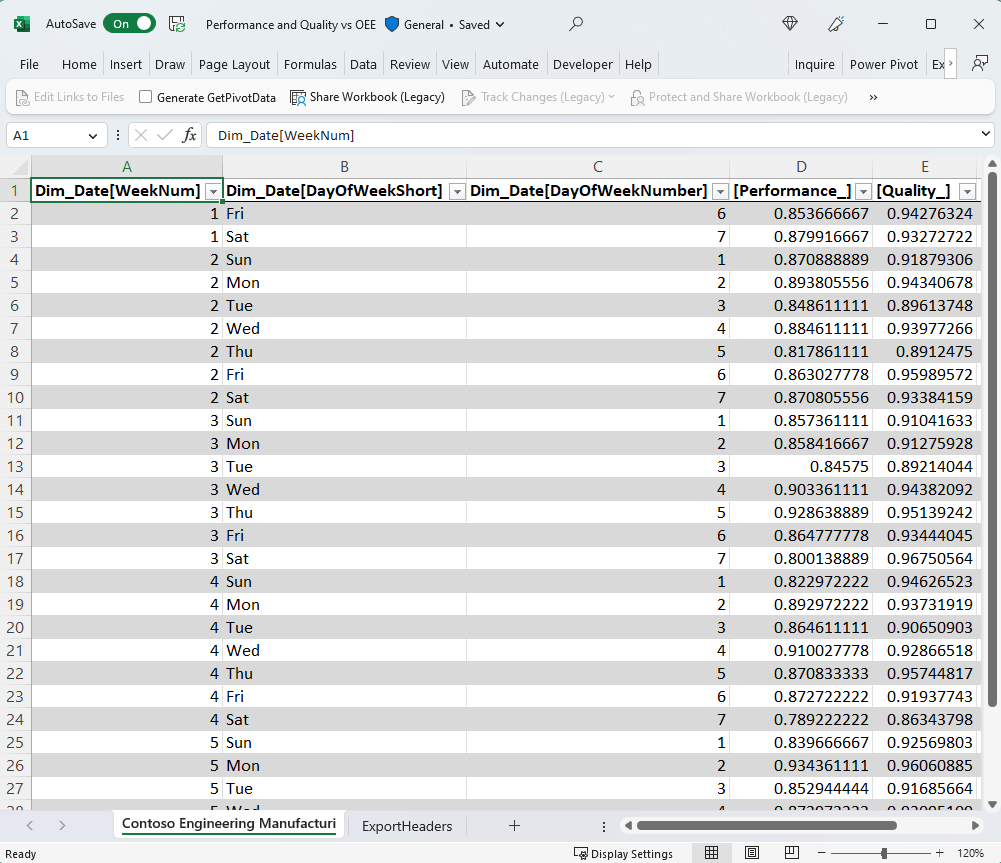
Вы можете настроить таблицу, добавив уникальное форматирование в таблицу Excel. Excel сохраняет это форматирование при обновлении данных.

Обновление данных
Независимо от того, подключена ли таблица Excel PivotTable или таблица к семантической модели Power BI, вы можете обновить данные в книге Excel, обновив определенный объект (сводную таблицу, сводную диаграмму или таблицу) или обновив все объекты, подключенные к определенной семантической модели Power BI.
Обновление одной сводной таблицы или таблицы
Чтобы обновить определенный объект в Excel, щелкните правой кнопкой мыши объект и выберите Обновить в меню.

Обновление всех подключенных объектов
Чтобы обновить все объекты, подключенные к семантической модели Power BI, используйте любой из следующих вариантов:
Выберите вкладку Данные в Excel, нажмите Обновить все>Обновить.

Замечание
Если в книге Excel содержатся другие подключения, команда "Обновить все" обновляет все данные в книге, включая данные Power BI.
На ленте Excel на рабочем столе выберите Данные>Запросов & Подключения. В области Запросы & Подключения выберите Обновить.


