Примечание.
Для доступа к этой странице требуется авторизация. Вы можете попробовать войти или изменить каталоги.
Для доступа к этой странице требуется авторизация. Вы можете попробовать изменить каталоги.
Используйте планы для создания ролей пользователей, таблиц данных и приложений, которые решают бизнес-потребности.
В этой статье на примере сценария показано, как работают планы, создавая решение для управления запросами на предоставление оплачиваемого времени (PTO) для сотрудников и руководителей.
Войдите в Power Apps.
На начальном экране нажмите кнопку "Начать с плана"
Выберите "Создать план"
Введите запрос в текстовое поле, как в примере. Добавьте контекст, например схемы процессов, модели данных или снимки экранов устаревших приложений. По завершении нажмите кнопку "Создать".
Employees need to log vacation days, and managers need to approve them.
Copilot открывает план и анализирует бизнес-сценарий на основе описания.
Агенты плана и соприсутствие
При работе с планом можно просмотреть статус присутствия всех коллег, включая агентов планов. Агенты плана — это помощники по искусственному интеллекту, которые рассматривают вашу бизнес-проблему и помогают создавать специализированный план для решения ваших потребностей.
- Агент требований изучает бизнес-проблему и использует ИИ для создания требований пользователей. Этот шаг первый в плане.
- Агент данных предлагает набор таблиц для хранения бизнес-информации с рекомендуемыми столбцами, типами данных и связями.
- Агент решений оценивает потребности, процессы и данные, чтобы создать решение, включающее такие технологии, как приложения, потоки и агенты ИИ, для решения бизнес-задачи.
По мере построения плана просматривайте и редактируйте выходные данные, генерируемые агентами.

Соприсутствие
Планы позволяют нескольким авторам одновременно использовать один и тот же план. Первый автор, который войдет в план, получит права на редактирование, и любой автор, который присоединится позже, сможет просматривать план только в режиме только для чтения. На панели команд отображаются другие авторы, а также агенты в плане. Если у вас есть разрешения только на чтение, вы можете получить права на редактирование после того, как автор с разрешением на редактирование выйдет из плана, или после периода бездействия. План поддерживает до 100 авторов для совместного присутствия, но только один автор может редактировать одновременно. Совместное редактирование несколькими авторами не поддерживается.
Это важно
Несколько пользователей не могут редактировать план одновременно.
Генерация требований пользователей
При запуске плана агент требований определяет потребности пользователя в зависимости от описания.
В этом сценарии генерируются две роли пользователей: сотрудник и руководитель. Каждая роль пользователя содержит описание и потребности пользователя. Роли и потребности пользователей отображаются в маркированном списке, а справа находится визуальная схема.
Проверьте роли и потребности пользователей. Затем выберите один из следующих параметров:
Выберите Все в порядке, чтобы перейти к следующему шагу и создать модель данных.
Выберите Изменить, чтобы внести изменения на месте или добавить новые роли или потребности пользователей.

Внесение правок
Встроенное редактирование предоставляет следующие возможности:
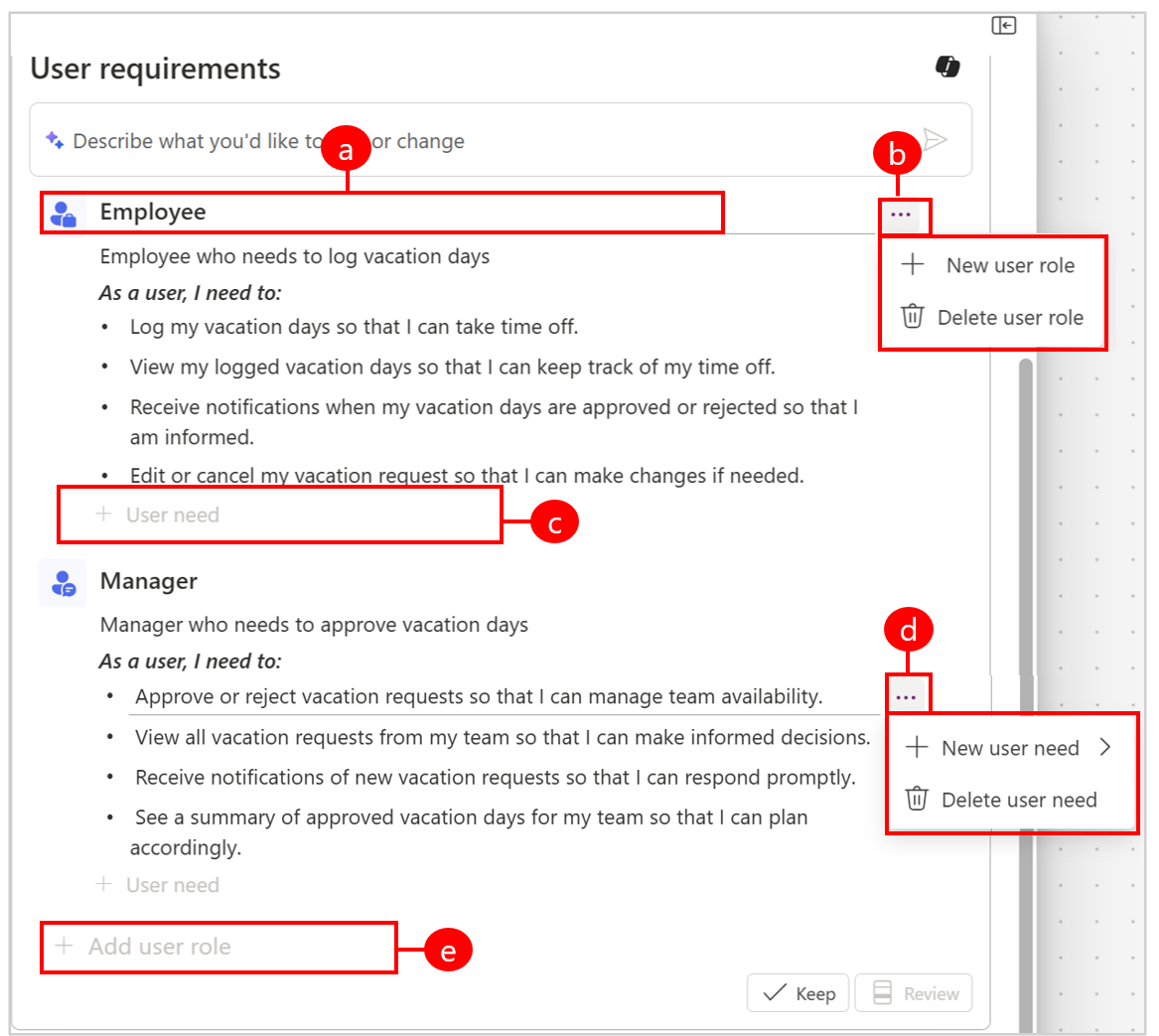
Условные обозначения:
а. Выберите и измените роль пользователя. B. Добавьте новую роль пользователя или удалите выбранную роль пользователя.
с. Добавьте новые потребности пользователей.
дн. Добавьте новую потребность пользователя либо над выбранной потребностью пользователя, либо после нее, либо удалите выбранную потребность пользователя.
e. Добавьте новую роль пользователя.Кроме того, используйте Copilot для предоставления отзывов о потребностях созданного пользователя.

Чтобы внести изменения, предоставьте краткое описание того, что вы хотите изменить. Вот примеры того, что можно попросить Copilot сделать:
- Добавьте роль пользователя для администратора отдела кадров для мониторинга оплачиваемого отпуска в командах для управления начислением заработной платы.
- Добавьте потребность пользователя, чтобы сотрудники могли просматривать даты, когда нельзя брать оплачиваемый отпуск.
- Удалите потребность пользователей для менеджеров для просмотра истории отпусков членов команды.
Выберите Сохранить или Просмотреть, чтобы завершить внесение изменений.
Когда все будет готово, выберите Все в порядке, чтобы перейти к следующему шагу и создать таблицы данных.

Генерация модели данных
Затем Агент данных предлагает таблицы для хранения бизнес-данных.
Предложенные таблицы данных отображаются в разделе Модель данных плана.
Выберите Edit и используйте Copilot, чтобы описать, что нужно изменить или добавить.
Выберите Показать сведения, чтобы просмотреть данные на схеме и изменить их.

Если вы выберете Показать сведения, откроется рабочая область данных. Используйте рабочую область данных для создания таблиц, настройки связей и просмотра диаграммы данных. Дополнительные сведения см. в разделе Создание и редактирование таблиц с помощью Power Apps.

По завершении выберите Назад.
Когда вы будете готовы создать технологическое предложение, выберите Все в порядке, чтобы продолжить.

Создание технологического предложения
Агент решений анализирует план и предлагает технологии, адаптированные для решения вашей бизнес-задачи. В этом сценарии создается приложение Canvas, моделируемое приложение и поток Power Automate.

Чтобы просмотреть сведения о предлагаемых технологиях, наведите указатель мыши на значок информации. Во всплывающей информационной карточке показаны роли пользователей, требования к которым удовлетворяются, и таблицы данных, используемые предлагаемой технологией.

Выберите Looks good, чтобы принять предложенные технологии, или выберите Edit, чтобы использовать Copilot и описать, что нужно изменить.
Предлагаемые технологии
Планы предлагают технологии из следующего списка:
- Приложения, такие как приложения на основе холста или приложения на основе модели
- веб-сайты Power Pages
- потоки Power Automate
- отчет Power BI
- Агенты Copilot Studio
Сохранить таблицы
Для создания таких объектов, как приложения, потоки, сайты и агенты, необходимо сохранить план и таблицы.
Выберите Сохранить таблицы.

Введите имя решения.
Выберите издатели или выберите существующее решение, которое будет содержать сгенерированные на основе плана элементы, затем выберите Сохранить.

План сохраняется в решении. Это действие позволяет просматривать объекты в плане, чтобы можно было переключаться между планом и представлением решения, не выходя из плана. Дополнительные сведения о решениях см. в представлении решения.
Замечание
- Имя решения должно содержать только буквы, цифры и символы подчеркивания. Дополнительные сведения см. в разделе Создание решения.
- Любой пользователь с необходимыми привилегиями плана может получить доступ к вашему плану.
Теперь все готово к сборке ваших решений.

Поделиться планом
Поделитесь своим планом с другими разработчиками для совместной работы, назначив доступ на чтение или изменение.
Для открытия и работы с общим планом требуются достаточные привилегии. Если администратор включил роли безопасности на уровне плана в Power Platform Admin Center, создатели с ролью безопасности системного администратора могут напрямую предоставить участникам плана права доступа при совместном использовании плана.
Например, пользователь 1 не имеет достаточных привилегий для просмотра или редактирования планов. Когда разработчик делится планом с пользователем 1, автоматически создается и назначается специальная роль безопасности, которая затем предоставляет необходимые права доступа к плану. Автоматически сгенерированная роль безопасности отображается в центре администрирования Power Platform, и ее имя соответствует следующему соглашению об именовании: план + имя плана + имя роли + ИД плана. Чтобы изменить назначенные роли безопасности, отмените общий доступ к плану и восстановите его, чтобы назначить правильную роль безопасности в разделе Управление доступом.
Если роли безопасности уровня плана не включены в Центре администрирования Power Platform, разработчики должны вручную предоставить сотрудникам необходимые привилегии , чтобы они могли получить доступ к плану.
Выполните следующие действия, чтобы поделиться планом:
Откройте план и выберите "Поделиться " в правом верхнем углу.

Выберите Поделиться.
В диалоговом окне "Общий доступ " введите имена или псевдоним пользователей или групп безопасности.
Щелкните стрелку вниз, чтобы выбрать разрешения для плана. Возможные варианты:
- Средство просмотра: может просматривать только план.
-
Совладелец: может использовать, изменять и делиться планом, но не удалять или изменять владельца.

Выберите "Управление доступом" , чтобы просмотреть сведения о доступе, включая текущих пользователей и совладельцев. Вы также можете изменить доступ пользователей и назначить роли безопасности здесь.
По завершении нажмите кнопку "Поделиться".
Экспорт плана в PDF
Функция экспорта в PDF позволяет делиться планами с заинтересованными лицами. Он включает в себя все содержимое со стороны документа плана, но не со стороны диаграммы. Используйте эту функцию для совместного использования требований пользователей, моделей данных и предлагаемых таблиц данных с лидерами, у которых нет доступа к Power Apps.
- Чтобы экспортировать план в PDF, откройте план, а затем выберите Поделиться>Экспортировать в формате PDF в правом верхнем углу.
Просмотр и изменение планов
Используйте меню Планы в левой области навигации для доступа к планам и их редактирования.

Условные обозначения:
- Планы: доступ к вашим планам.
- Создать план: создание нового плана.
- Ваши планы: просмотр ваших планов.
- Изменить: изменение выбранного плана.
- Изменение, предоставление общего доступа или удаление: изменение, предоставление общего доступа или удаление выбранного плана.