Примечание.
Для доступа к этой странице требуется авторизация. Вы можете попробовать войти или изменить каталоги.
Для доступа к этой странице требуется авторизация. Вы можете попробовать изменить каталоги.
Элемент управления "Сетка Power Apps" представляет собой очередной виток эволюции классического элемента управления "Сетка только для чтения Power Apps", позволяющего пользователям просматривать, открывать и редактировать записи из представлений и вложенных сеток. Помимо встроенной правки, этот элемент управления предоставляет ряд других эффективных возможностей, включая бесконечную прокрутку, вложенные сетки, группировку, агрегирование и возможность настройки. Как и элемент управления Grid, доступный только для чтения, этот элемент управления поддерживает последние стандарты специальных возможностей Microsoft и соответствует последним рекомендациям Microsoft по дизайну. Этот элемент управления в конечном итоге заменит собой все доступные только для чтения и редактируемые сетки в приложениях на основе модели.
- Бесконечная прокрутка. Современный способ просмотра данных, при котором пользователи могут бесконечно прокручивать данные, пока не найдут интересующие их записи. Поскольку границ страниц нет, пользователи могут выбирать больше строк одновременно (до 1000 строк), чтобы облегчить выполнение действий с набором записей или выполнить массовую правку.
- Встроенная правка: Этот единственный элемент управления сеткой можно использовать для сценариев только для чтения или редактирования.
- Вложенные сетки. Создатели могут настроить сетку для отображения связанных записей. После настройки параметра пользователи могут развернуть строку, чтобы увидеть подсетку связанных записей. Несколько строк в сетке могут быть расширены одновременно. Эта функциональность улучшена по сравнению со старыми версиями сетки.
- Группировка. Пользователи могут интересным образом организовывать табличные данные, группируя данные на основе одного столбца. Изначально каждая группа свернута, но пользователи могут разворачивать и сворачивать группы по своему усмотрению. Группирование доступно для большинства типов данных, за исключением столбцов подстановки. Группирование не поддерживается, если включено разбиение на страницы в сетке.
- Агрегирование. Пользователи могут отображать полезную аналитику из своих данных, включив агрегирование в одном или нескольких числовых столбцах в сетке. Для каждого столбца пользователи могут выбрать отображение общего, минимального, максимального или среднего значения из этого столбца. Если применяется группировка, это совокупное значение также отображается для каждой группы.
- Возможность настройки. Создатели имеют возможность изменять различные параметры внутри компонента сетки.
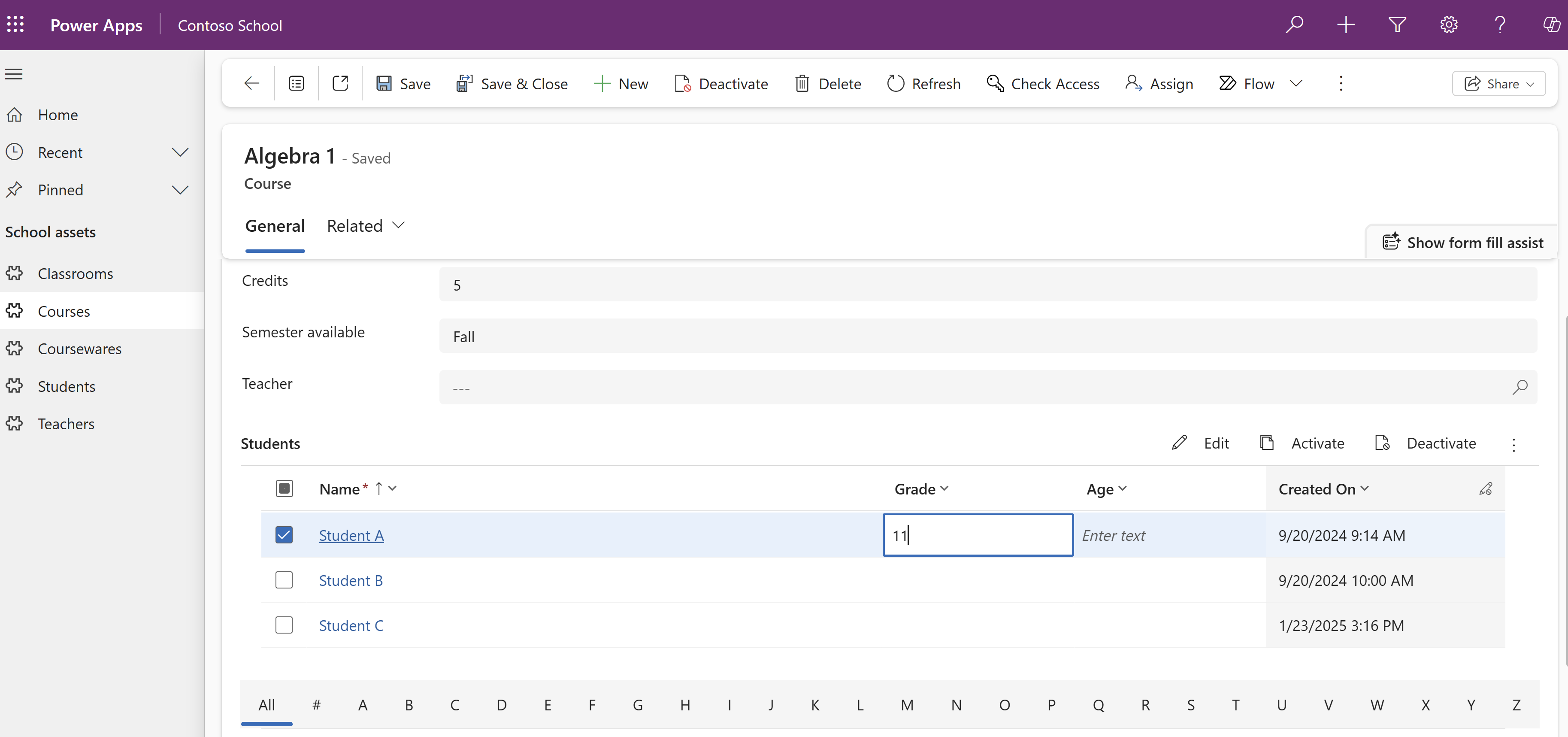
Редактируемый элемент управления сеткой можно добавить в подопределение формы или в таблицу для всех представлений таблицы, которые можно изменить с помощью следующих методов:
- Для вложенных сеток формы добавьте элемент управления «Сетка Power Apps» с помощью конструктора форм.
- Для всех представлений таблицы необходимо использовать классический обозреватель решений. Добавьте элемент управления сетки Power Apps в подопределение с помощью классического обозревателя решений
Добавьте элемент управления сеткой Power Apps с помощью Конструктора форм
Войдите в Power Apps, выберите Solutions на левой панели навигации и откройте нужное решение. Если этого пункта нет на боковой панели, выберите …Еще, а затем выберите нужный пункт.
Выберите таблицу в решении, затем выберите область Формы. Откройте основную форму, содержащую подсетку для редактирования.
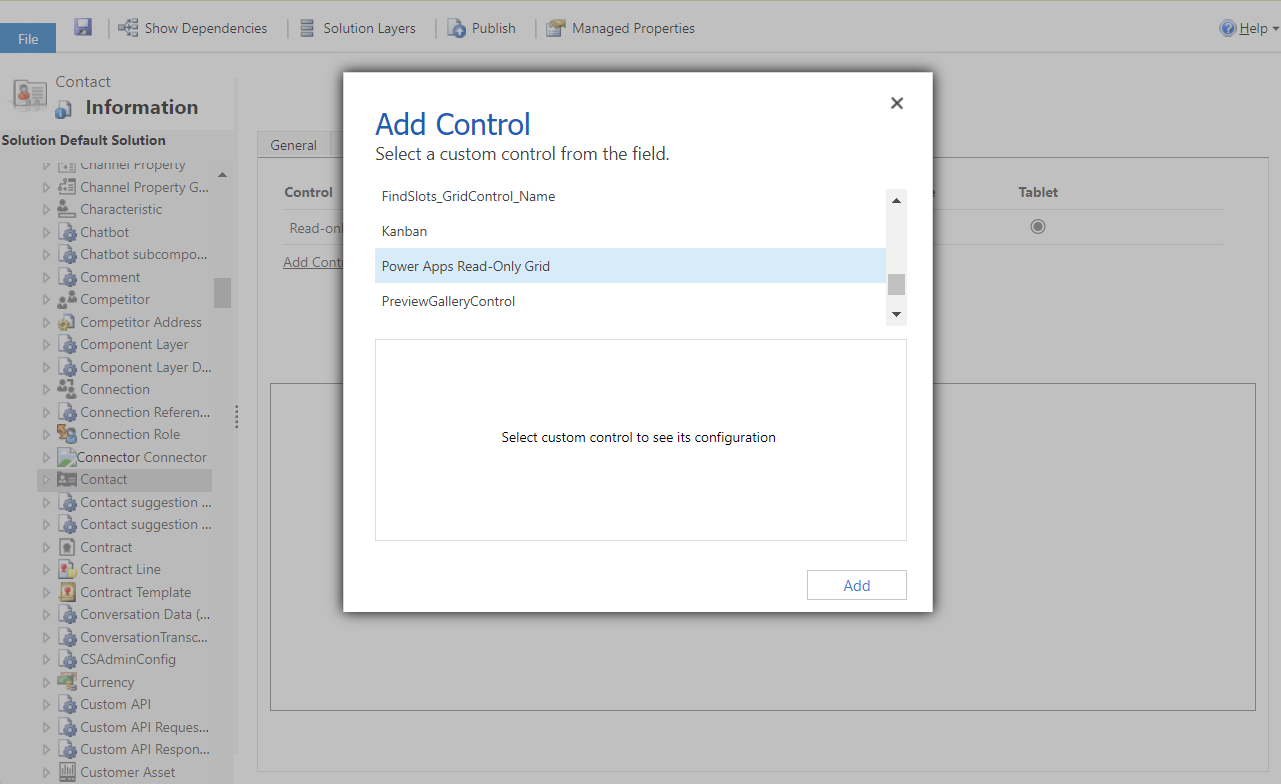
В конструкторе форм выберите Компоненты на левой панели навигации, разверните Таблица, а затем выберите Power Apps Grid Control. Если компонент не указан в списке, выберите подрешетку на холсте формы, разверните Компоненты в правой области свойств, выберите + Компонент, а затем выберите элемент управления Power Apps grid на странице добавления компонента.
Замечание
По умолчанию при добавлении элемента управления «Сетка Power Apps» во вложенную сетку он недоступен для редактирования. Необходимо настроить элемент управления.
Нажмите кнопку Готово.
Сохраните и опубликуйте форму, чтобы сохранить и сделать ее доступной для пользователей приложения.
Добавление элемента управления сетки Power Apps в представления с помощью классического обозревателя решений
Когда вы настраиваете элемент управления сеткой Power Apps для таблицы, все представления этой таблицы будут отображаться через эту сетку.
Открройте обозреватель решений.
Разверните Сущности. Найдите требуемую таблицу и выберите ее. На вкладке Элементы управления выберите Добавить элемент управления.
В диалоговом окне Добавить элемент управления выберите Элемент управления сетки Power Apps, а затем нажмите Добавить.

Замечание
По умолчанию при добавлении элемента управления сетки Power Apps в таблицу представления не редактируются. Необходимо настроить элемент управления.
После настройки элемента управления сетки Power Apps в соответствии с вашими потребностями выберите Save на панели команд, чтобы сохранить изменения. Если вы готовы сделать изменения доступными для пользователей приложения, выберите Опубликовать на панели команд.
Добавьте элемент управления сеткой Power Apps в подсетку с помощью классического обозревателя решений
- Открройте обозреватель решений.
- Разверните Сущности, разверните требуемую таблицу и выберите Формы.
- Откройте форму, в которую хотите добавить элемент управления сеткой Power Apps.
- На холсте формы выберите подрешетку, в которой вы хотите произвести настройку (обычно она расположена в разделе формы), затем выберите Изменить свойства на командной панели.
- В диалоговом окне Задать свойства выберите вкладку Элементы управления, выберите Добавить элемент управления, а затем выберите Элемент управления сетки Power Apps.
- Чтобы настроить элемент управления, перейдите в раздел Настройка элемента управления сетки Power Apps.
- Выберите ОК, чтобы закрыть диалоговое окно Задать свойства.
- Чтобы сохранить и сделать доступным для приложений, выберите Сохранить, затем выберите Опубликовать.
- После настройки элемента управления сетки Power Apps в соответствии с вашими потребностями выберите Save на панели команд, чтобы сохранить изменения. Если вы готовы сделать изменения доступными для пользователей приложения, выберите Опубликовать на панели команд.
Настройка сеточного элемента управления Power Apps
- Выберите компоненты управления сеткой Power Apps. Больше информации: Настройка компонентов в форме
- В элемент управления включено несколько свойств, позволяющих настроить сетку для этой таблицы. Чтобы изменить любое из этих свойств, выберите Изменить в соответствующей строке, затем измените значение, используя раскрывающийся список в разделе Связать со статическими параметрами.
- Свойство Разрешить редактирование определяет, является ли сетка доступной только для чтения или редактируемой. Значение по умолчанию равно Нет. Выберите Да, чтобы сделать сетку редактируемой. Редактируемые сетки имеют небольшие визуальные отличия от сеток, доступных только для чтения, включая логические столбцы с переключателями, а также раскрывающиеся списки и поля даты, в которых при наведении указателя мыши или получении фокуса появляются шевроны и значки элементов управления для выбора даты.
- Свойство Включить фильтрацию определяет, доступны ли пользователям параметры фильтрации в раскрывающихся списках заголовков столбцов сетки. Значение по умолчанию равно Да.
- Свойство Включить сортировку определяет, доступны ли пользователям параметры сортировки в раскрывающихся списках заголовков столбцов сетки. Значение по умолчанию равно Да.
- Свойство Включить группировку определяет, доступны ли пользователям параметры группировки в раскрывающихся списках заголовков столбцов сетки. Значение по умолчанию равно Нет.
- Свойство Включить агрегирование определяет, доступны ли пользователям параметры агрегирование (сумма, минимум, максимум, среднее значение) в числовых столбцах сетки. Значение по умолчанию равно Нет.
- Свойство Разрешить изменение порядка столбцов определяет, могут ли пользователи изменять порядок столбцов непосредственно в сетке. В этот элемент управления входит перетаскивание заголовков столбцов или использование действий Переместить влево и Переместить вправо из раскрывающихся списков заголовков столбцов. Значение по умолчанию равно Нет.
- Свойство Включить множественный выбор определяет, могут ли пользователи выбирать несколько строк в сетке одновременно или только одну строку. Значение по умолчанию равно Да.
- Свойство Разрешить выбор диапазона определяет, могут ли пользователи выбирать подмножество сетки и копировать эти данные в другое приложение, например Excel. Значение по умолчанию равно Да.
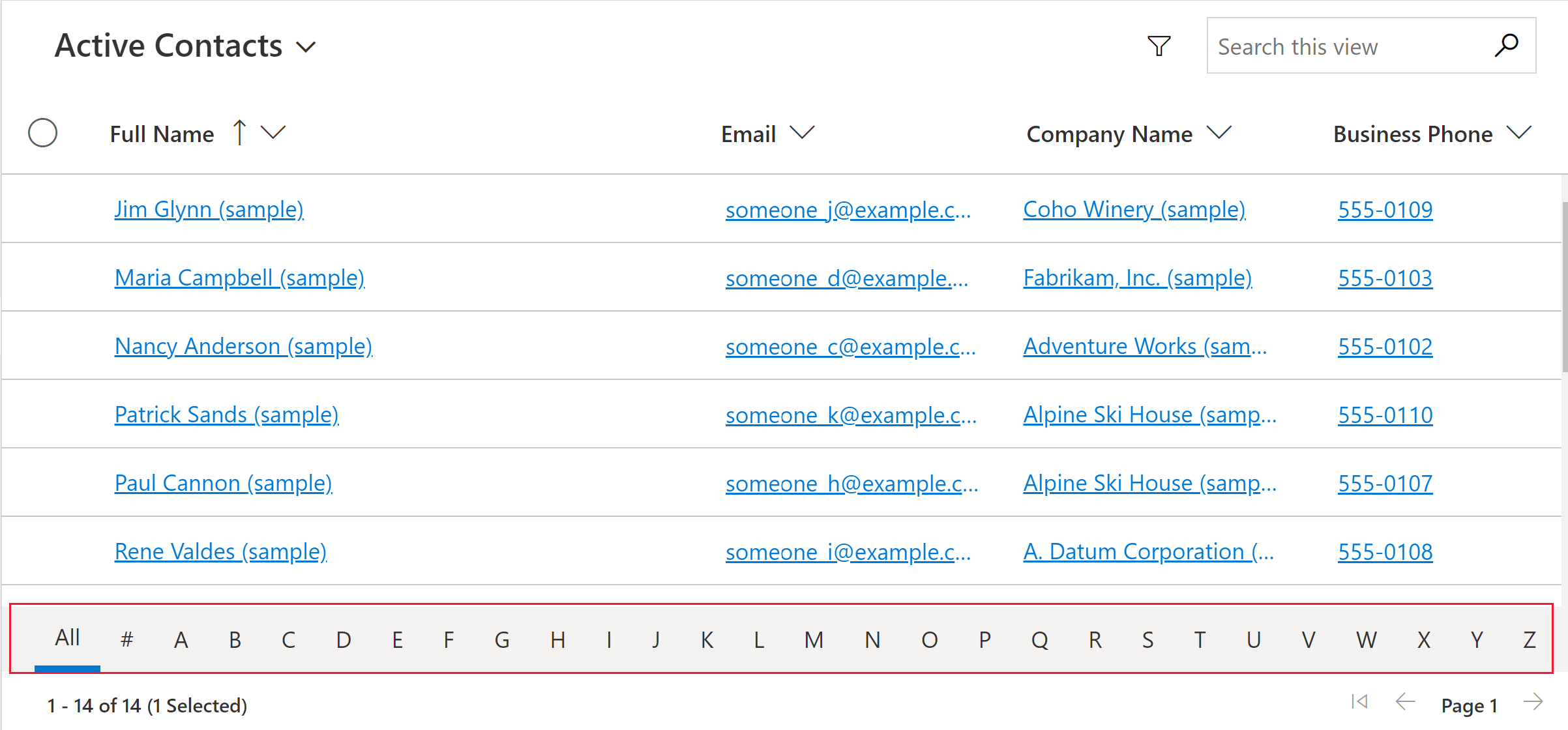
- Свойство Включить панель быстрого доступа может использоваться для отображения алфавитного списка в нижней части представлений или подтаблиц. Значение по умолчанию равно Нет. Ниже приведен снимок экрана панели перехода, включенной для вложенной сетки в приложении на основе модели.
- Свойство Включить разбивку на страницы можно использовать для выбора между современным просмотром данных (бесконечная прокрутка) и кнопками разбиения на страницы. Значение по умолчанию равно Нет. Выберите Да, чтобы отключить бесконечную прокрутку и кнопки разбиения на страницы. Обратите внимание, что действие Select all не доступно при использовании бесконечной прокрутки, но пользователи по-прежнему могут выбирать диапазон.
- Свойство Enable OptionSet colors можно использовать для повышения визуальной привлекательности столбцов выбора, отображая каждое значение с настроенным для него цветом фона. Значение по умолчанию равно Нет. Обязательно проверьте настроенный цвет для каждого столбца выбора, чтобы обеспечить удобочитаемость и специальные возможности, прежде чем включать это свойство для таблицы.
- Свойство Показывать значки состояния строки определяет, видят ли пользователи значки состояния (недопустимо, идет сохранение, сохраняется и т. д.) в начале строки таблицы во время редактирования. Значение по умолчанию равно Да.
- Свойство Показывать значки типов данных определяет, отображают ли заголовки столбцов значок, соответствующий типу данных, рядом с именем столбца. Значение по умолчанию равно Нет.
- Свойство Разрешенные типы навигации определяет, какие элементы управления поиска в сетке отображаются как гиперссылки. По умолчанию используется значение Все. Выберите Только основной, чтобы подавить гиперссылки во всех полях подстановки, кроме основного столбца для выбранной сущности, или Нет, чтобы подавить все гиперссылки в сетке.
- Свойство Поведение перегруппировки определяет, всегда ли компоненты сетки отображаются в табличном виде (Только сетка), всегда в виде списка (Только список) или переключается между таблицей и списком в зависимости от доступной ширины (Перегруппировка). Значение по умолчанию: Рефлоу.
- Свойство "Показать аватар" определяет, отображается ли аватар, пока сетка находится в представлении списка. Этот аватар обычно представлен как цветной значок с текстом, показывающим первые буквы значения строки. Значение по умолчанию равно Да.
- Число столбцов для свойства представления списка позволяет определить количество столбцов для отрисовки, пока сетка находится в представлении списка. Число столбцов по умолчанию для списка равно 3, максимальное число столбцов — 10.
- Свойство Включить чередующиеся строки для представления списка добавляет чередующуюся цветовую полосу к строкам в представлении списка для улучшения различимости записей. Значение по умолчанию равно Нет.
- В свойстве представления списка отображаются метки столбцов перед значениями в представлении списка. Значение по умолчанию равно Нет.
- Свойство Дочерние элементы используется для настройки возможности вложенной сетки, которая позволяет пользователям разворачивать строки для просмотра связанных записей в подсетке. Чтобы настроить это свойство, укажите сущность , из которой получены связанные записи и представление , определяющее фильтры, сортировки и столбцы для отображения в подопределении. Значение по умолчанию — не настроена ни одна вложенная сетка.
- Свойство ИД родительского элемента дочерних элементов также необходимо для настройки вложенной сетки и указывает столбец (и отношение), который будет использоваться для связывания родительской и дочерней таблиц.
- Свойство Отключить правку в сетке дочерних элементов обеспечивает контроль над возможностью редактирования вложенной сетки. По умолчанию вложенная сетка наследует возможности правки родительской сетки, но это свойство можно использовать для отключения редактирования во вложенной сетке, если родительская сетка доступна для правки. Значение по умолчанию равно Нет.
- Свойство Элемент управления настройщика позволяет создателю связать один элемент управления "настройщик" Power Apps component framework с определениями для изменения визуальных элементов или элементов взаимодействия для одного или нескольких столбцов в сетке или визуального элемента пустой сетки.
- Свойство Использовать первый столбец для редактирования подстановки позволяет создателям выбрать столбец, используемый для редактирования ячеек подстановки. Если задано значение Да, ячейка отображается и фильтруется по первому столбцу представления подстановки целевой таблицы. Если задано значение Нет, ячейка отображается и фильтруется по основному столбцу. Значение по умолчанию равно Нет.
Customization
Сведения о том, как настроить элемент управления сеткой Power Apps с использованием API расширения, см. в разделе Настройка редактируемого элемента управления сеткой.
Известные проблемы и ограничения
Ограничения списков форм карточек
Когда представление или вложенная сетка узкие, они превращаются в формат "список карточек", который лучше подходит для небольших экранов, таких как мобильные устройства. Элемент управления сеткой в Power Apps отображает следующее поведение в списке карточек:
- Сортировка в настоящее время недоступна в представлении списка карточек. Чтобы обойти это ограничение, создайте представления с желаемым порядком сортировки.
- Выбрать все и Очистить все недоступно в режиме просмотра списка карточек.
- Панель перехода недоступна при просмотре списка карточек. Чтобы обойти это ограничение, выберите Поиск для фильтрации записей. Введите желаемую букву и нажмите Enter.
- Изображения в записи в списке не отображаются в представлении списка карточек. Это ограничение включает значки таблиц, образы веб-ресурсов, пользовательские образы и условные изображения. Единственное изображение, отображаемое для записи в списке, — это ее инициалы.
- В представлении списка карточек нет значков для команд контекстного меню.
- Когда нет записей, в некоторых списках появляется запрос на создание нового элемента. Эта кнопка не отображается в представлении списка карточек, в котором используется доступный только для чтения элемент управления "сетка Power Apps".
В представлении списка не отображаются пользовательские карточки для таблицы
Чтобы обойти эту проблему, вы можете отобразить пользовательскую карточку, настроив таблицу для использования формы карточки устаревшего доступного только для чтения элемента управления "Сетка".
Перейдите в Power Apps (make.powerapps.com) >Параметры>Дополнительные параметры>Параметры>Настройки>Настроить систему> разверните Сущности> выберите таблицу, которую хотите настроить >вкладка Элементы управления>Добавить элемент управления.
Выберите Сетка только для чтения, затем выберите Добавить. Выберите отображение этой сетки в одном или нескольких клиентских форм-факторах.
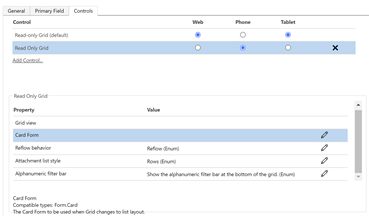
Выберите Настроить свойство (значок карандаша) для свойства Форма карточки и выберите настраиваемую форму карточки из раскрывающегося списка.
Выберите ОК, затем Опубликовать настройки.
Ограничения пользовательского интерфейса и отличия от элемента управления сеткой с доступом только для чтения
- В настоящее время сетка не поддерживает устаревшие настройки темы.
- Ячейки без данных остаются пустыми, вместо отображения трех тире ---.
- Столбец владельца не показывает статус в сети и карточку контакта для пользователя.
- Фильтры поиска столбцов при использовании оператора «Равно» или «Не равно» отображают только параметры поиска, доступные в текущем наборе примененных фильтров.
- Например, если в таблице контактов есть пользователи «Лицо А», «Лицо Б» и «Лицо В», но в данных таблицы учетных записей есть только строки, ссылающиеся на «Лицо Б» и «Лицо В», то поиск по фильтру столбцов для столбца контакта в сетке учетных записей отображает только параметры «Лицо Б» и «Лицо В». Это изменение поведения по сравнению с предыдущими сетками.
Известные проблемы
- Группирование столбцов не поддерживается, если включено разбиение на страницы в сетке.
- Если набор данных, отображаемый в сетке, содержит повторяющиеся строки, дубликаты могут не отображаться в сетке. Это может привести к тому, что в отчете о количестве записей будет отображаться больше записей, чем на самом деле в сетке, или может появиться больше записей при экспорте данных в Excel или просмотре данных в устаревшем расширенном поиске. Это поведение применяется ко всем элементам управления сетки, а не только к элементу управления сетки Power Apps.
- Если пользователь имеет право только на чтение для основного списка, а затем переходит через форму к вложенной сетке, представляющей сущность, для которой у него есть права на запись, вложенная сетка все равно не позволит пользователю вносить изменения, поскольку доступ определяется сначала основной сущностью, а затем связанной сущностью.
- При использовании элемента управления "Сетка Power Apps" в редактируемом режиме параметры настройки поля подстановки не поддерживаются.
- Если элемент управления сетки Power Apps настроен как доступный только для чтения на уровне таблицы, но редактируемый для подмножества представлений, события могут не срабатывать последовательно в разных конфигурационных состояниях.
Статьи по теме
Просмотр данных в представлении на странице с табличным представлением