Примечание.
Для доступа к этой странице требуется авторизация. Вы можете попробовать войти или изменить каталоги.
Для доступа к этой странице требуется авторизация. Вы можете попробовать изменить каталоги.
Канал выпуска влияет на функции, которые влияют на пользователей. Когда ежемесячный канал включен для среды, создатели должны убедиться, что их настройки работают с каждым ежемесячным выпуском. В этой статье описываются различные подходы создателя к смене каналов и проверке предстоящего выпуска.
Гибкая конфигурация каналов
Канал выпуска приложений на основе моделей можно изменить двумя основными способами.
Кроме того, канал выпуска можно переопределить с помощью любого из следующих параметров.
Замечание
При изменении канала выпуска на уровне среды пользователь должен дважды обновить вкладку браузера, чтобы обновить сведения о канале выпуска. Первое обновление запускает фоновое обновление конфигурации функций в локальном кэше. Второе обновление использует локальный кэш конфигурации функций.
Упорядочение использования каналов выпуска
Порядок проверок для определения того, какая настройка управляет каналом, следующий:
- Переопределение URL.
- Переопределение канала пользователя.
- Значение канала выпуска приложения, отличное от автоматического (например, ежемесячно, раз в полгода).
- Значение канала выпуска среды, отличное от автоматического (например, ежемесячно, раз в полгода).
- Канал выпуска приложений и канал выпуска среды имеют значения Авто.
- В волне 1 выпуска 2024 г. среды Power Apps используют ежемесячный канал.
- Начиная с волны 2 выпуска 2024 г. среды Dynamics 365 используют ежемесячный канал.
Настройки канала выпуска приложений Dynamics 365
В волне 1 выпуска 2024 г. следующие приложения Dynamics 365 изменили свой канал выпуска приложений на Ежемесячно:
- Customer Service Workspace
- Центр обслуживания клиентов
- Центр администрирования Customer Service
- Field Service
- Центр выездных ресурсов
- Мобильное приложение для работы на местах
- Планирование ресурсов
- Оптимизация планирования ресурсов
- Восприятие клиентов - Путешествия
- Business Performance Analytics
- Участник рабочей группы Project Operations
- Параметры среды Power Platform
В волне 2 выпуска 2024 г. это приложение меняет канал выпуска приложений на Ежемесячно:
- Центр продаж
Поддержание полугодового канала выпусков
Если среда должна иметь более медленную периодичность выпуска, рекомендуется использовать следующие конфигурации.
Изменение приложений с явным каналом выпуска приложений
Приложения на основе модели, для которых канал выпуска приложений имеет значение, отличное от Авто, необходимо изменить на Полугодовой. Эти приложения можно развернуть во всех средах в качестве управляемого решения.
- Настройте любое готовое приложение Dynamics 365.
- Обновите все пользовательские приложения, созданные после волны 1 выпуска 2024 г., когда новое приложение начало использовать значение по умолчанию Ежемесячно.
Предпочтительный подход заключается в том, чтобы следовать инструкциям Изменение канала приложения в конструкторе приложений, затем развернуть решение приложения во всех средах.
Замечание
Приложения на основе модели в средах Power Platform используют значение Ежемесячно, если каналом выпуска приложений является Авто, независимо от канала выпуска среды. Все приложения на основе модели в средах Power Platform должны явно задавать канал выпуска приложений.
Переопределение приложений, когда нет явного канала выпуска приложений
Приложения на основе модели в среде Dynamics 365, у которых задано значение Авто для канала выпуска приложений, могут выбрать один из вариантов:
- Измените каждое изменение выпуска среды на Полугодовой.
- Измените каждое приложение на Полугодовой.
Изменение канала среды
Канал среды можно настроить с помощью центра администрирования Power Platform или с помощью кода.
| Канал выпуска среды | Значение настройки среды | Поведение |
|---|---|---|
| Auto | 0 | Значение среды по умолчанию в настоящее время Полугодовой, но изменяется на Ежемесячно со 2-й волной выпуска 2024 г. |
| Помесячная | 1 | Среда явно установлена на Ежемесячный канал. |
| Каждые полгода | 3 | Среда явно установлена на Полугодовой канал. |
Администраторы Power Platform могут изменить канал выпуска, используя настройки поведения среды. Больше информации: Управление настройками поведения.
Разработчики могут изменить канал среды, обновив значение столбца ReleaseChannel для строки в таблице Организация. В таблице организации всегда есть одна строка. Дополнительные сведения:
Изменение канала приложения
Используйте канал приложения для изменения канала выпуска для приложения на основе модели с помощью конструктора приложений Power Apps или раздела решений.
| Канал выпуска приложения | Значение настройки приложения | Поведение |
|---|---|---|
| Auto | 0 | Значением по умолчанию для приложений является Полугодовой для сред Dynamics 365 и Ежемесячно для сред Power Apps. В волне 2 выпуска 2024 года значение по умолчанию изменяется на Ежемесячно. |
| Помесячная | 1 | Для приложения явно установлен Ежемесячный канал. |
| Каждые полгода | 3 | Для приложения явно установлен Полугодовой канал. |
Замечание
Значение выпуска приложения 2 используется для внутреннего тестирования и получает обновления быстрее, чем ежемесячный канал, поэтому не поддерживается для использования в рабочей среде.
Изменение канала приложения в конструкторе приложений
Создатель может использовать конструктор приложений, чтобы явно указать канал выпуска для приложения, который переопределяет канал среды.
Откройте https://make.powerapps.com/.
В разделе Решения откройте существующее решение, содержащее приложение на основе модели.
Откройте приложение в конструкторе приложений.
Откройте диалоговое окно Параметры.
На вкладке «Общие» разверните Дополнительные параметры.
Используйте Канал выпуска приложения, чтобы изменить значение выпуска приложения. Дополнительные сведения: Изменение канала приложения

Сохраните и опубликуйте приложение.
Изменение канала приложения в области решений
В качестве альтернативы производитель может использовать область решений для явного задания канала выпуска для всех приложений в среде.
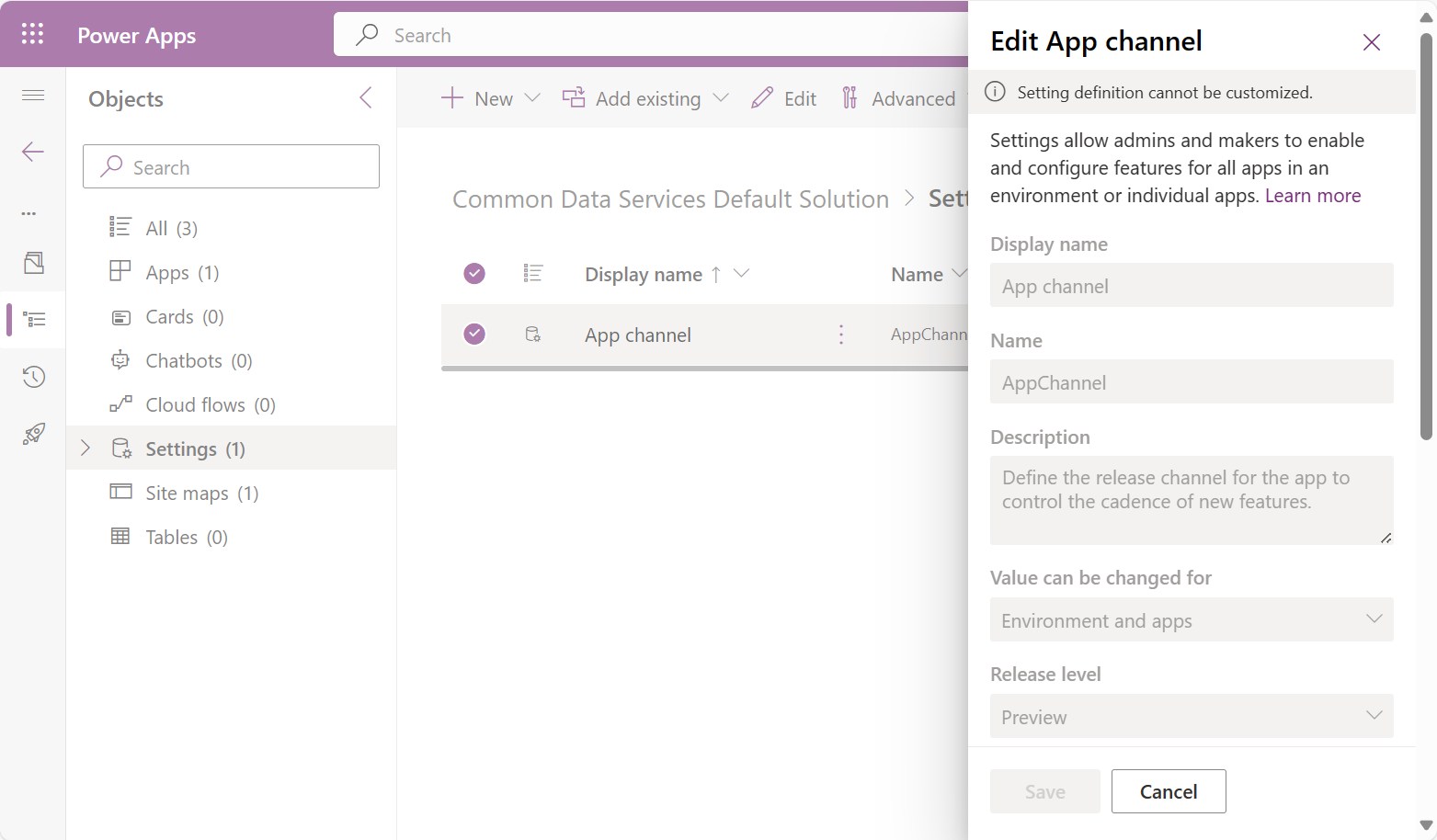
- Откройте https://make.powerapps.com/.
- В разделе Решения откройте существующее решение, содержащее одно или несколько приложений на основе модели:
- Добавьте существующую настройку приложения Разрешить новый канал приложения по умолчанию в решение:
- Выберите Добавить существующее>Дополнительно>Параметр.
- Выполните поиск канал приложения.
- Выберите пункт Канал приложения.
- Нажмите кнопку "Добавить".
- Чтобы изменить канал приложения для всех приложений в среде:
- Измените настройку Канал приложения.
- Найдите раздел Настройка значений среды.
- Выберите Новое значение среды, затем введите целое число для канала.
- Выберите "Сохранить", где публикуется определение параметра.
Замечание
Если определение параметра используется для изменения одного или нескольких приложений в рамках одного решения, необходимо повторно опубликовать приложения для принятия изменений. Кроме того, внесение этого изменения приводит к тому, что приложения будут зависеть от решения с настройкой.
Задание значения по умолчанию для новых приложений на ежемесячный канал
В рамках постепенного перехода к использованию по умолчанию ежемесячного канала во всех приложениях, вновь создаваемые приложения на основе модели постепенно начинают видеть канал приложения ,установленный по умолчанию. Администраторы или создатели могут управлять каналом выпуска по умолчанию для новых приложений с помощью настроек приложения. Для параметра приложения Разрешить новый канал приложения по умолчанию по умолчанию установлено значение Да, что означает, что для вновь созданного приложения установлено значение Ежемесячно.
Чтобы переопределить это поведение, измените настройку приложения на Нет в среде или примените к нескольким средам, включив ее в решение, которое импортируется в среды.
Предотвращение задания по умолчанию ежемесячного канала для нового приложения
Использование значения по умолчанию для нового приложения можно предотвратить, переключив параметр Разрешить новый канал приложения по умолчанию на Нет. Это изменение приводит к тому, что новое приложение создается со значением Авто канала выпуска.
Следующие шаги изменят настройки по умолчанию для всех новых приложений в среде. Это переопределение параметров приложения также можно поместить в решение и импортировать в среды, чтобы предотвратить установку по умолчанию для новых приложений.
- Перейдите к пункту Решения и откройте существующее или создайте новое решение.
- Добавьте существующую настройку приложения Разрешить новый канал приложения по умолчанию в решение:
- Выберите Добавить существующее>Дополнительно>Параметр.
- Выполните поиск канал нового приложения по умолчанию.
- Выберите пункт Разрешить канал нового приложения по умолчанию.
- Нажмите кнопку "Добавить".
- Измените настройку Разрешить канал нового приложения по умолчанию:
- Выберите Разрешить канал нового приложения по умолчанию.
- Выберите Новое значение в среде.
- Измените значение среды на Нет.
- Нажмите кнопку "Сохранить".
Изменение пользовательского канала
Пользовательский канал можно использовать для переопределения как канала среды, так и канала приложения с помощью центра администрирования Power Platform или кода.
Администраторы Power Platform могут изменить канал выпуска, используя настройки в списке пользователей среды. Дополнительная информация: Управление переопределением пользовательского канала.
Разработчики могут изменить канал выпуска пользователя, обновив значение столбца ReleaseChannel для строки в таблице UserSettings. Пользовательский канал можно обновить программно с помощью того же подхода, что и канал среды.
Изменение канала сеанса браузера
Отдельный сеанс браузера можно изменить, добавив параметр URL-адреса &channel=<channelname> в качестве временного переопределения. Этот параметр URL-адреса используется для всей навигации на вкладке браузера. Возможно, его нельзя будет скопировать на новую вкладку браузера.
| Канал | Параметр URL-адреса |
|---|---|
| Каждые полгода | &channel=semiannual |
| Помесячная | &channel=monthly |
Если канал ежемесячный, ежемесячный выпуск можно изменить с помощью параметра URL-адреса &channelrelease=<releasename>. Формат названия выпуска представляет собой две цифры года и двух цифр месяца, например YYMM. Кроме того, следующий ежемесячный выпуск можно установить с помощью &channelrelease=next.
| Ежемесячный выпуск | Параметр имени выпуска |
|---|---|
| 2023 октября | &channelrelease=2310 |
| Ноябрь 2023 г. | &channelrelease=2311 |
| декабрь 2023 г. | &channelrelease=2312 |
| 2024 января | &channelrelease=2401 |
Замечание
Можно ввести любой допустимый выпуск YYMM, но будущие даты могут не иметь определенных функций.
Проверка следующего ежемесячного выпуска
Проверка должна выполняться для каждого ежемесячного канала выпуска, прежде чем он будет автоматически включен для пользователей. Пользователи могут выполнить тестирование, когда проверочная версия сборки достигает среды.
Самый простой способ проверки — добавить &channelrelease=next, который автоматически устанавливает канал выпуска на следующий предстоящий ежемесячный выпуск.
Найдите текущий ежемесячный выпуск для приложения на основе модели, выбрав Параметры>Сведения. Версия выпуска следует после Канал: Ежемесячно и представляет собой дату, например, Июль 2023 года.
Добавьте
&channelrelease=nextк URL-адресу.Повторите первый шаг, чтобы увидеть обновленную версию выпуска.
Чтобы проверить соответствие определенному ежемесячному выпуску, выполните следующие действия.
Найдите текущий ежемесячный выпуск для приложения на основе модели, выбрав Параметры>Сведения. Версия выпуска следует после Канал: Ежемесячно и представляет собой дату, например, Июль 2023 года.
Найдите краткое название ежемесячного выпуска, открыв ежемесячные выпуски канала единого интерфейса.
Конкретный выпуск можно установить с помощью параметра URL-адреса ```&channelrelease=`` с кратким именем следующего выпуска, например 2308.
Сравнение функций по каналам и выпускам
Когда пользователь, работающий с ежемесячным каналом, наблюдает неожиданное поведение, следующие шаги могут помочь выяснить, где это произошло.
- Проверьте, существует ли непредвиденное поведение в полугодовом канале, используя параметр URL-адреса
&channel=semiannual. Если поведение также существует в полугодовом канале, оно не связано с ежемесячным каналом и должно следовать обычным процессам поддержки. - Проверьте, существует ли непредвиденное поведение в предыдущем ежемесячном выпуске, используя параметр URL-адреса
&channelrelease=с кратким названием предыдущего выпуска, например 2308. Если два ежемесячных выпуска ведут себя одинаково, то, скорее всего, это не связано с конкретным ежемесячным выпуском канала и необходимо следовать обычным процессам поддержки. - Когда будет обнаружено изменение между ежемесячными выпусками, просмотрите измененные функции в разделе Ежемесячные выпуски канала единого интерфейса, чтобы узнать больше.
См. также
Обзор канала выпуска
Диалоговое окно «О пользователе» — канал
Центр администрирования Power Platform — управление настройками поведения
Центр администрирования Power Platform — управление переопределением канала пользователя.