Примечание.
Для доступа к этой странице требуется авторизация. Вы можете попробовать войти или изменить каталоги.
Для доступа к этой странице требуется авторизация. Вы можете попробовать изменить каталоги.
Список, в котором пользователь может выбрать один или несколько элементов.
Description
Элемент управления List Box всегда отображает все доступные варианты (в отличие от раскрывающегося элемента) и в котором пользователь может выбрать несколько элементов одновременно (в отличие от элемента управления Radio ).
Ключевые свойства
По умолчанию — начальное значение элемента управления перед изменением пользователем.
Замечание
У вас может быть только один выбранный элемент по умолчанию. Если вам нужно несколько выбранных элементов, используйте элемент управления Combo Box .
Элементы — источник данных, отображаемых в элементе управления, например в коллекции, списке или диаграмме.
При добавлении коллекции, списка или диаграммы список свойств отображает элементы по умолчанию, чтобы можно было легко указать данные, которые должен отображать новый элемент управления. Например, можно задать для свойства Items коллекции таблицу Account в Salesforce, таблицу с именем Inventory , созданную в Excel и отправленную в облако, или список с именем ConferenceSpeakers.
Дополнительные свойства
AccessibleLabel — метка для средств чтения с экрана.
BorderColor — цвет границы элемента управления.
BorderStyle — является ли граница элемента управления твердым, дефишированным, dotted или None.
BorderThickness — толщина границы элемента управления.
Цвет — цвет текста в элементе управления.
DisplayMode — разрешает ли элемент управления входные данные (изменить), отображается только данные (вид) или отключен (отключено).
DisabledBorderColor — цвет границы элемента управления, если для свойства DisplayMode элемента управления задано значение "Отключено".
DisabledColor — цвет текста в элементе управления, если для свойства DisplayModeзадано значение Disabled.
DisabledFill — цвет фона элемента управления, если его свойство DisplayMode имеет значение Disabled.
Fill — цвет фона элемента управления.
FocusedBorderColor — цвет границы элемента управления при фокусе элемента управления.
FocusedBorderThickness — толщина границы элемента управления при фокусе элемента управления.
Шрифт — имя семейства шрифтов, в которых отображается текст.
FontWeight — вес текста в элементе управления: полужирный, полужирный, полуболдный, обычный или легкий.
Высота — расстояние между верхними и нижними краями элемента управления.
HoverBorderColor — цвет границы элемента управления, когда пользователь сохраняет указатель мыши на этом элементе управления.
HoverColor — цвет текста в элементе управления, когда пользователь сохраняет указатель мыши на нем.
HoverFill — цвет фона элемента управления, когда пользователь сохраняет указатель мыши на него.
Курсив — является ли текст в элементе управления курсивом.
ItemPaddingLeft — расстояние между текстом в списке и левым краем.
LineHeight — расстояние между строками текста или элементов в списке.
OnChange — действия для выполнения, когда пользователь изменяет значение элемента управления (например, путем настройки ползунка).
OnSelect — действия, выполняемые при нажатии пользователем элемента управления или щелчке элемента управления.
PaddingBottom — расстояние между текстом в элементе управления и нижней краю этого элемента управления.
PaddingLeft — расстояние между текстом в элементе управления и левым краем этого элемента управления.
PaddingRight — расстояние между текстом в элементе управления и правым краем этого элемента управления.
PaddingTop — расстояние между текстом в элементе управления и верхним краем этого элемента управления.
Нажатие клавишиBorderColor — цвет границы элемента управления, когда пользователь нажимает или щелкает этот элемент управления.
Нажатие клавишиColor — цвет текста в элементе управления, когда пользователь нажимает или щелкает этот элемент управления.
Нажатие клавиши PressedFill — цвет фона элемента управления, когда пользователь нажимает или щелкает этот элемент управления.
Сброс — возвращает ли элемент управления значение по умолчанию.
Выбрано — запись данных, представляющая выбранный элемент.
Замечание
У вас может быть только один выбранный элемент по умолчанию. Если вам нужно несколько выбранных элементов, используйте элемент управления Combo Box .
SelectedItems - Только для чтения. Представляет набор данных выбранных элементов для многоразового списка.
SelectedItemsText - Только для чтения. Представляет набор данных для текста выбранных элементов для многоразового списка.
SelectedText (не рекомендуется) — строковое значение, представляющее выбранный элемент.
SelectionColor — цвет текста выбранного элемента или элементов в списке или цвет инструмента выделения в элементе управления пером.
SelectionFill — цвет фона выбранного элемента или элементов в списке или выбранной области элемента управления пером.
SelectMultiple — может ли пользователь выбрать несколько элементов в списке.
Размер — размер шрифта текста, который отображается в элементе управления.
Зачеркнутое. Отображается ли строка с помощью текста, отображаемого на элементе управления.
TabIndex — порядок навигации клавиатуры относительно других элементов управления.
Подсказка — пояснительный текст, который отображается при наведении указателя мыши на элемент управления.
Подчеркивание — отображается ли строка под текстом, отображаемым на элементе управления.
Видимый — отображается ли элемент управления или скрыт.
Ширина — расстояние между левыми и правыми краями элемента управления.
X — расстояние между левым краем элемента управления и левым краем родительского контейнера (экран, если родительский контейнер отсутствует).
Y — расстояние между верхним краем элемента управления и верхним краем родительского контейнера (экран, если родительский контейнер отсутствует).
Связанные функции
Distinct( DataSource, ColumnName )
Example
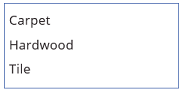
Добавьте элемент управления List box , назовите его CategoryList и задайте для свойства Items следующую формулу:
["Ковер","Хардвуд","Плитка"]Не знаете, как добавить, назвать и настроить элемент управления?
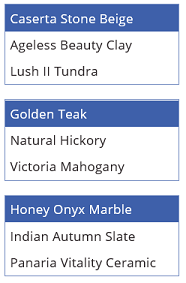
Добавьте три раскрывающихся элемента управления, переместите их в CategoryList и присвойте им имя CarpetList, HardwoodList и TileList.
Задайте свойству Items каждого раскрывающегося элемента управления одно из следующих значений:
КоверList: ["Caserta Stone Beige","Безвременная красота Клей", "Lush II Tundra"]
HardwoodList: ["Golden Teak","Natural Hickory", "Виктория Mahogany"]
TileList: ["Honey Onyx Marble", "Индийский осенний лист", "Панария жизненно важной керамики"]
Задайте свойству Visible каждого раскрывающегося элемента управления одно из следующих значений:
CarpetList: If("Ковровая дорожка" в CategoryList.SelectedItems.Value, true)
HardwoodList: If("Hardwood" в CategoryList.SelectedItems.Value, true)
TileList: If("Плитка" в CategoryList.SelectedItems.Value, true)
Хотите получить дополнительные сведения о функции If или других функциях?
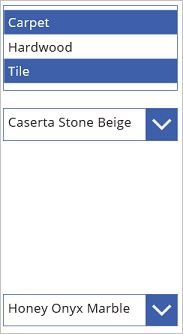
Нажмите клавишу F5 и выберите один или несколько элементов в CategoryList.
Соответствующие элементы управления раскрывающегося списка или элементы управления отображаются на основе выбора или выбора.
(необязательно) Нажмите клавишу ESC, чтобы вернуться в рабочую область по умолчанию.
Руководство по настройке специальных возможностей
Контрастность цветов
Между ними должна быть достаточная контрастность цвета:
- SelectionColor и SelectionFill
- Выделение и заполнение
- HoverFill и Fill
- Нажатие клавиши "Заполнение" и "Заливка"
Это в дополнение к стандартным требованиям к контрастности цветов.
Поддержка средства чтения с экрана
- Значение AccessibleLabel должно присутствовать.
Поддержка клавиатуры
TabIndex должен быть равен нулю или больше, чтобы пользователи клавиатуры могли перейти к нему.
Индикаторы фокуса должны быть четко видимыми. Для этого используйте FocusedBorderColor и FocusedBorderThickness .
Замечание
Клавиша вкладки переходит к списку или вдали от него. Клавиши со стрелками перемещаются по содержимому поля "Список".