Примечание.
Для доступа к этой странице требуется авторизация. Вы можете попробовать войти или изменить каталоги.
Для доступа к этой странице требуется авторизация. Вы можете попробовать изменить каталоги.
Отображает набор данных в табличном формате.
Description
Элемент управления "Таблица данных " отображает набор данных в формате, включающее заголовки столбцов для каждого поля, отображаемого элементом управления. В качестве разработчика приложений вы можете полностью контролировать, какие поля отображаются и в каком порядке. Как и элемент управления "Коллекция ", элемент управления "Таблица данных " сохраняет свойство Selected , указывающее на выбранную строку. Таким образом, можно связать элемент управления "Таблица данных " с другими элементами управления.
Ограничения
Элемент управления таблицами данных имеет следующие ограничения:
- Если вы копируете и вставляете элемент управления "Таблица данных ", для которого свойство Items задано формулой, содержащей функцию фильтра , формула для свойства Items в новом элементе управления "Таблица данных " заканчивается именами полей, содержащими суффикс _1 . Это делает имена полей недопустимыми и не приводит к отображению данных в таблице данных. Чтобы обойти эту проблему, перед копированием элемента управления убедитесь, что функция фильтра не ссылается ни на какое поле в источнике данных с тем же именем, что и столбец в элементе управления "Таблица данных ". Если это делает, переименуйте столбец в элементе управления "Таблица данных ". Кроме того, удалите суффикс _1 из недопустимых имен полей, чтобы они соответствовали именам в таблице.
Capabilities
Power Apps представила элемент управления "Таблица данных " 5 мая 2017 г. В этом разделе содержатся сведения о поддерживаемых возможностях и возможностях, которые не поддерживаются.
Теперь доступно
- Данные в элементе управления "Таблица данных " доступны только для чтения.
- Одна строка всегда выбирается в элементе управления "Таблица данных ".
- Связывание элемента управления "Таблица данных " с подключенным или локальным источником данных.
- Настройте ширину столбцов в элементе управления "Таблица данных " во время запуска приложения, хотя изменения не сохраняются.
- Набор полей по умолчанию отображается в элементе управления "Таблица данных" при связывании его с соединителем, который реализовал эту возможность, например Microsoft Dataverse. Затем можно отобразить или скрыть эти поля и другие, как это необходимо.
- Настройка ширины столбца и текста заголовка.
- Отображение гиперссылок в элементе управления "Таблица данных ".
- Скопируйте и вставьте элемент управления "Таблица данных ".
Пока недоступно
- Настройте стили отдельных столбцов.
- Добавьте элемент управления "Таблица данных " в элемент управления формой.
- Измените высоту всех строк.
- Отображение изображений в элементе управления "Таблица данных ".
- Отображение полей из связанных таблиц.
- Используйте встроенные функции для фильтрации и сортировки данных по заголовку столбца.
- Добавьте элемент управления "Таблица данных " в элемент управления "Коллекция ".
- Изменение данных в элементе управления "Таблица данных ".
- Выберите несколько строк.
Известные проблемы
- Если в свойстве Items используется функция FirstN, данные не отображаются.
Ключевые свойства
- Элементы — источник данных, отображаемый в элементе управления "Таблица данных ".
- Выбрано — выбранная строка в элементе управления "Таблица данных ".
Другие свойства
- AutoWidth — свойство столбца в таблице данных, определяющее, должна ли ширина столбца быть автоматической или вручную.
- BorderColor — цвет границы элемента управления "Таблица данных ".
- BorderStyle — стиль границы таблицы данных . Параметры : Solid, Dashed, Dotted и None.
- BorderThickness — толщина границы элемента управления "Таблица данных ".
- Цвет — цвет текста по умолчанию для всех строк данных.
- FieldDisplayName — свойство столбца в таблице данных, определяющее отображаемое имя выбранного столбца.
- Заливка — цвет фона по умолчанию для всех строк данных.
- Шрифт — шрифт по умолчанию для всех строк данных.
- FontWeight — вес шрифта по умолчанию для всех строк данных.
- ЗаголовокColor — цвет текста для заголовков столбцов.
- ЗаголовокFill — цвет фона заголовков столбцов.
- ЗаголовокFont — шрифт заголовков столбцов.
- HeadingFontWeight — вес шрифта заголовков столбцов.
- ЗаголовокSize — размер шрифта заголовков столбцов.
- Высота — расстояние между верхними и нижними краями элемента управления "Таблица данных ".
- HoverColor — цвет текста для строки, на которую указывает указатель мыши.
- HoverFill — цвет фона строки, на которую указывает указатель мыши.
- IsHyperlink — свойство столбца в таблице данных, определяющее, должен ли выбранный столбец находиться в формате гиперссылки или нет.
- NoDataText — сообщение, которое пользователь получает, когда в элементе управления "Таблица данных " отсутствуют записи.
- Order — свойство столбца внутри таблицы данных, определяющее порядок столбца, соответствующего другим столбцам. Порядок начинается слева направо с первым значением порядка столбца 1.
- SelectedColor — цвет текста в выбранной строке.
- SelectedFill — цвет фона выбранной строки.
- Размер — размер шрифта по умолчанию для всех строк данных.
- Текст — свойство столбца в таблице данных, определяющее текстовое значение данных, отображаемое внутри выбранного столбца.
- Видимый — значение, определяющее, отображается ли элемент управления "Таблица данных " или скрыт.
- Ширина — расстояние между левыми и правыми краями элемента управления "Таблица данных ".
- X — расстояние между левым краем элемента управления "Таблица данных " и левым краем родительского контейнера (или левым краем экрана, если родительский контейнер отсутствует).
- Y — расстояние между верхним краем элемента управления "Таблица данных " и верхним краем родительского контейнера (или верхним краем экрана, если родительский контейнер отсутствует).
Связанные функции
- Filter(DataSource, Formula)(DataSource, Formula)
- Search(DataSource, SearchString, Column)(DataSource,SearchString, Column)
Примеры
Базовое использование
Создайте пустое планшетное приложение.
На вкладке "Вставка " щелкните или коснитесь таблицы данных.
Элемент управления "Таблица данных " добавляется на экран.
Переименуйте элемент управления SalesOrderTableтаблицы данных и измените его размер, чтобы он охватывал весь экран.
В правой области выберите источники данных и выберите заказы на продажу. Если таблица не указана, найдите таблицу и подключитесь к Microsoft Dataverse.
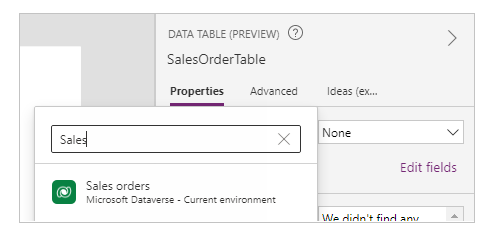
Теперь элемент управления "Таблица данных" подключен к источнику данных заказа продаж . В элементе управления "Таблица данных " отображаются несколько начальных полей, так как мы используем соединитель, поддерживающий эти возможности.
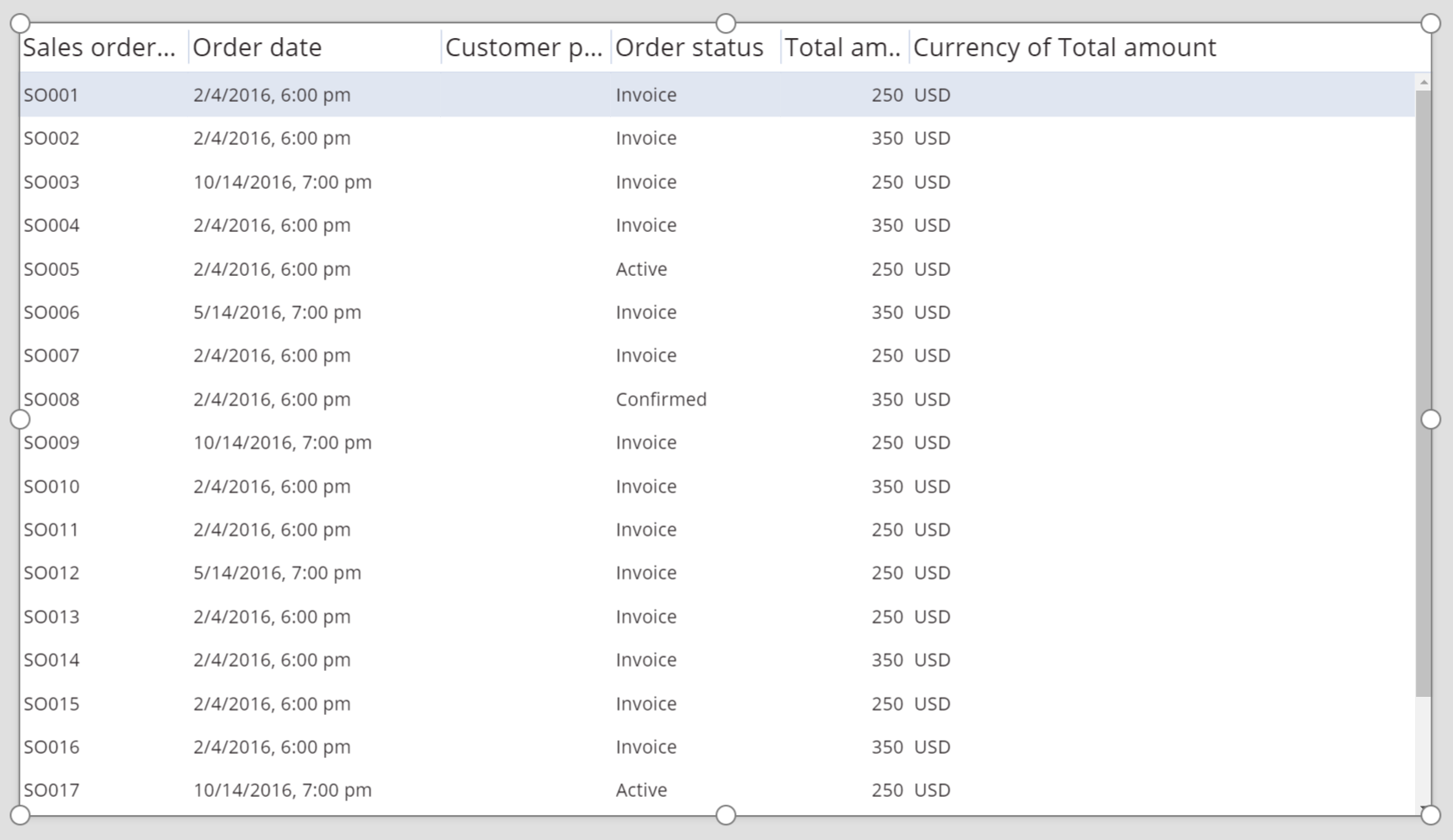
В правой области установите один или несколько флажков, чтобы отобразить или скрыть отдельные поля.
Например, установите флажок рядом с CustomerPurchaseOrderReference , чтобы скрыть это поле.
В правой области переупорядочение полей путем перетаскивания их вверх или вниз.
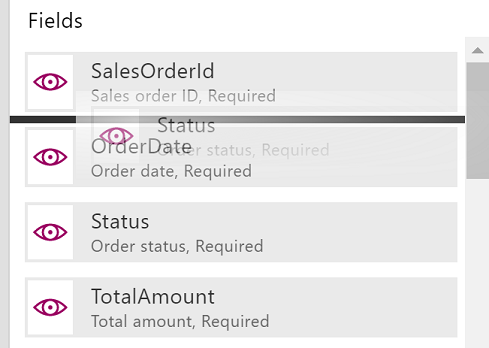
Элемент управления SalesOrderTable отображает поля в указанном порядке.
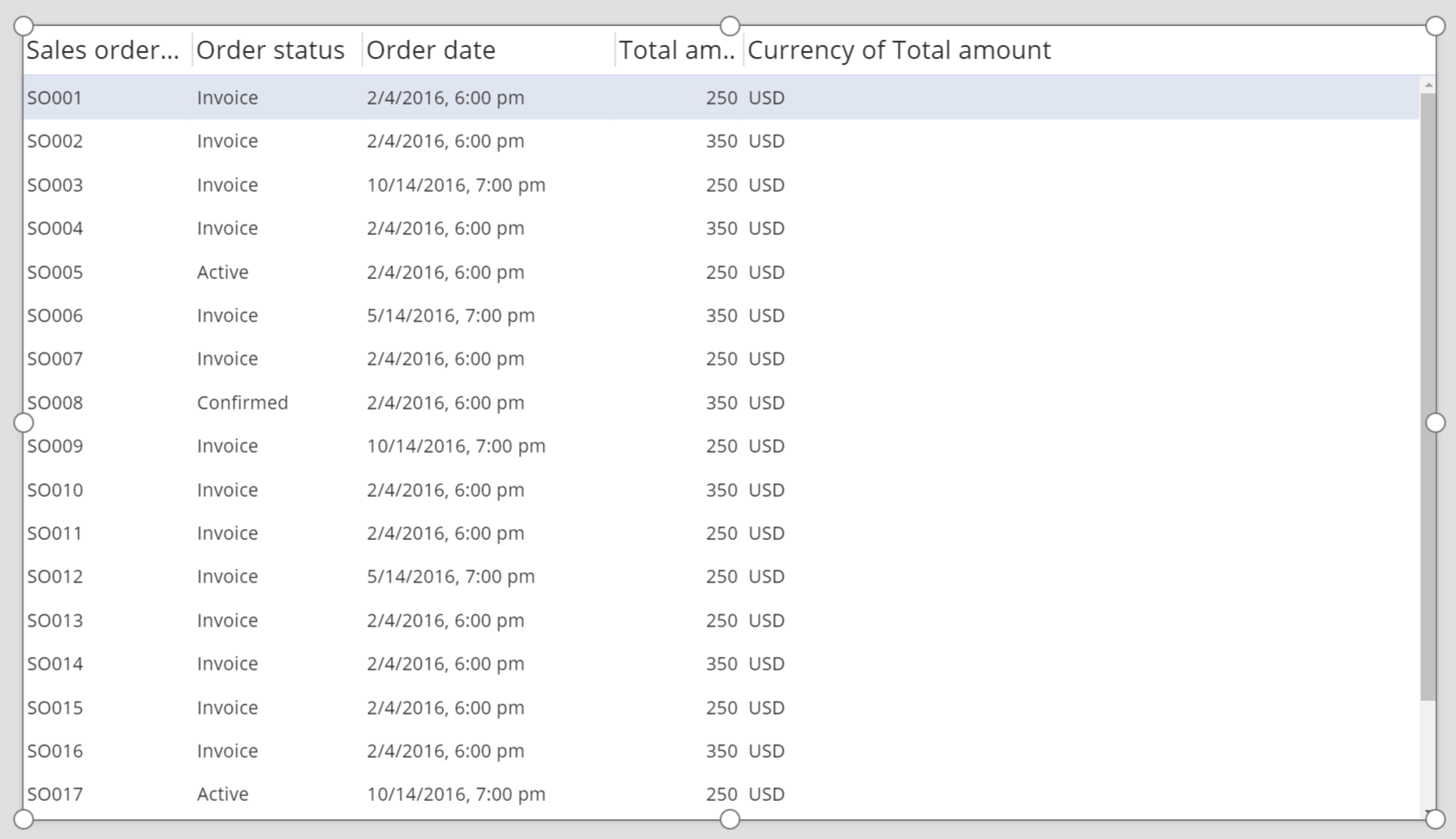
Изменение стиля заголовка для элемента управления "Таблица данных"
Пока выбран элемент управления "Таблица данных ", в правой области щелкните или коснитесь вкладки "Дополнительно ".
Щелкните или коснитесь поля для свойства HeadingFill , а затем измените значение НА RGBA(62 96 170 1).
Щелкните или коснитесь поля для свойства ЗаголовокColor , а затем измените значение на White.
Щелкните или коснитесь поля для свойства HeadingSize , а затем измените значение на 14.
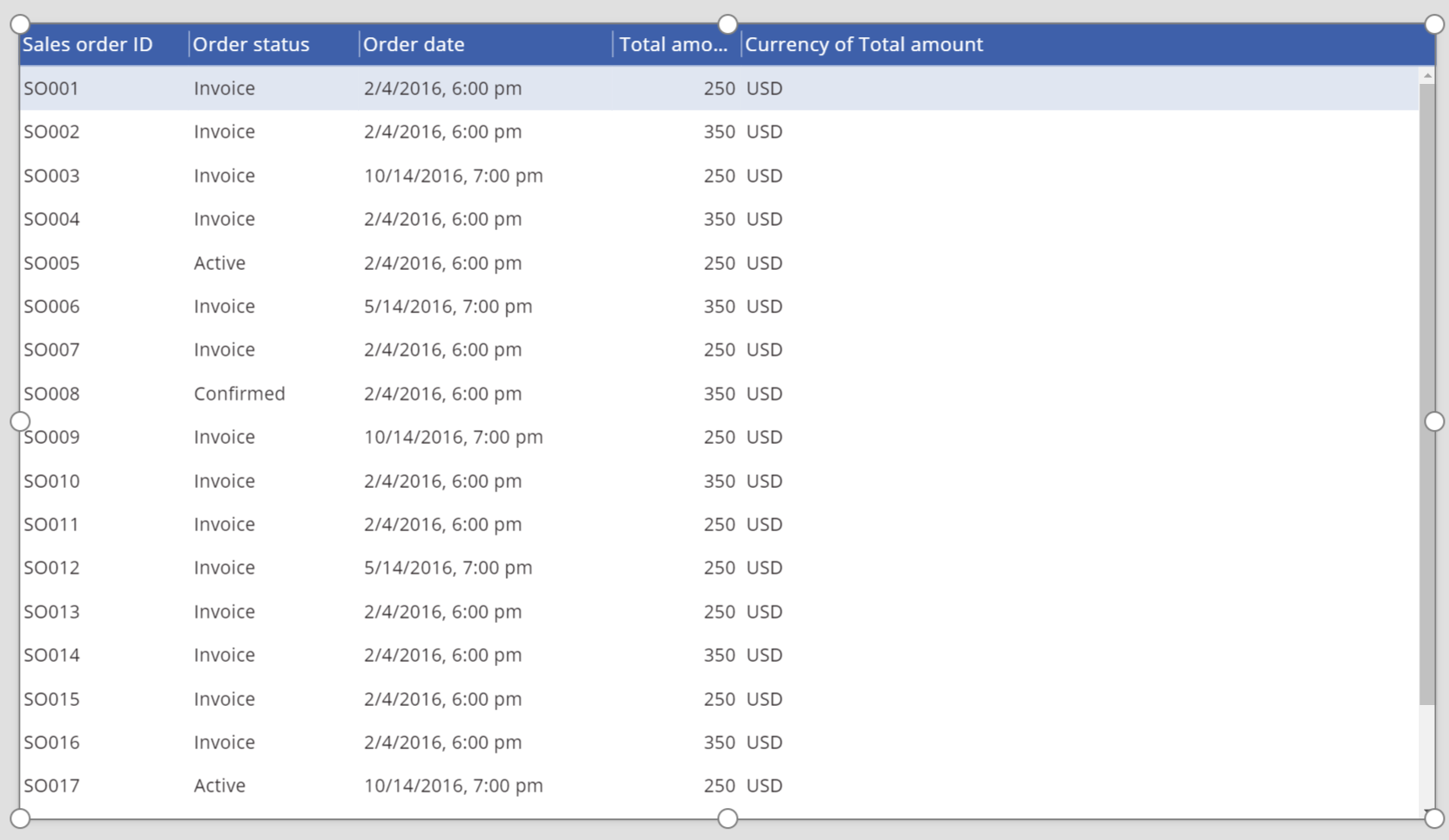
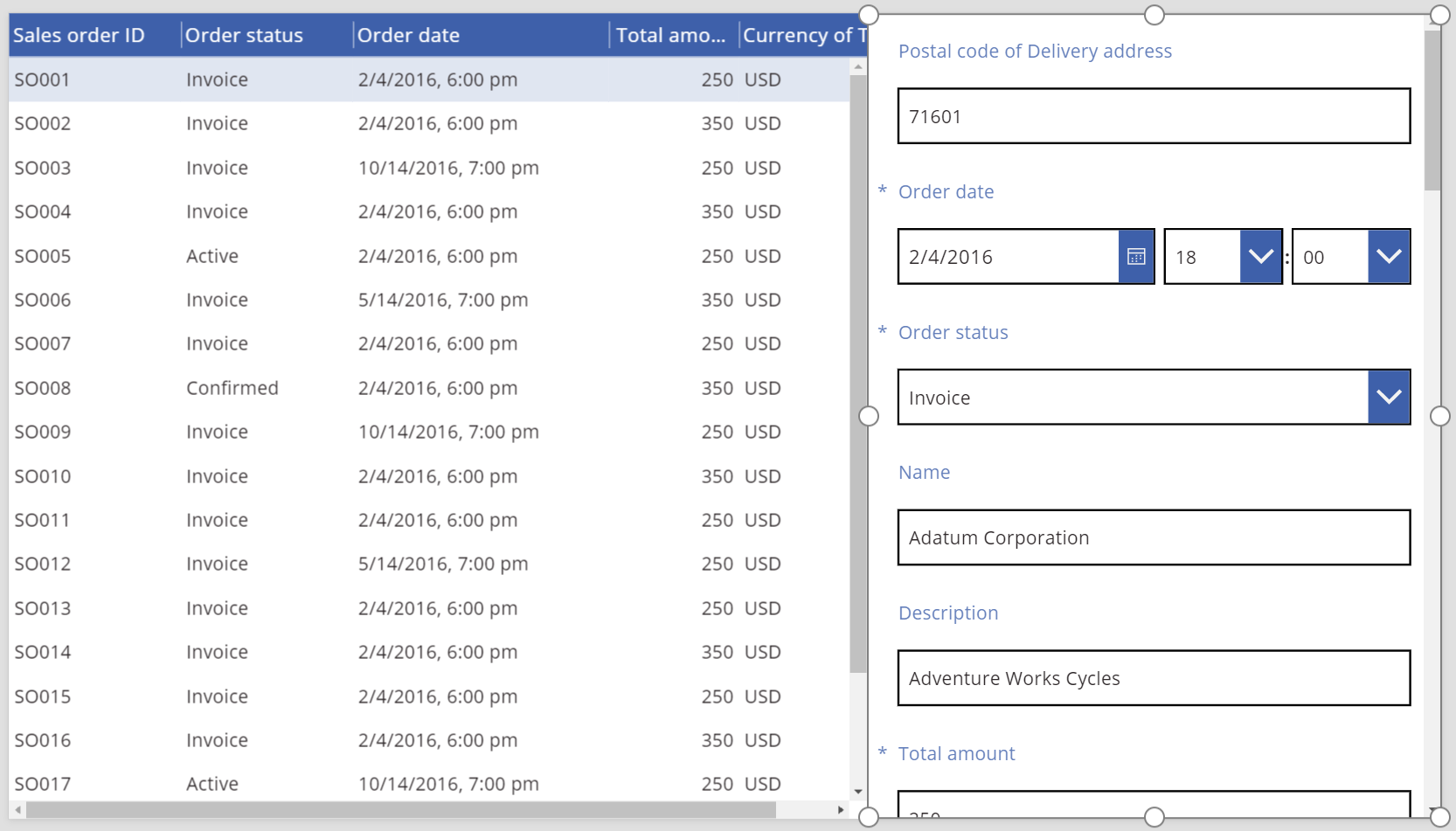
Подключение элемента управления "Таблица данных" к другому элементу управления
Добавьте элемент управления " Изменить форму " на экран.
Измените размер таблицы данных и измените элементы управления форм , чтобы элемент управления "Таблица данных " отображалась в левой части экрана, а элемент управления " Изменить форму " отображается в правой части экрана.
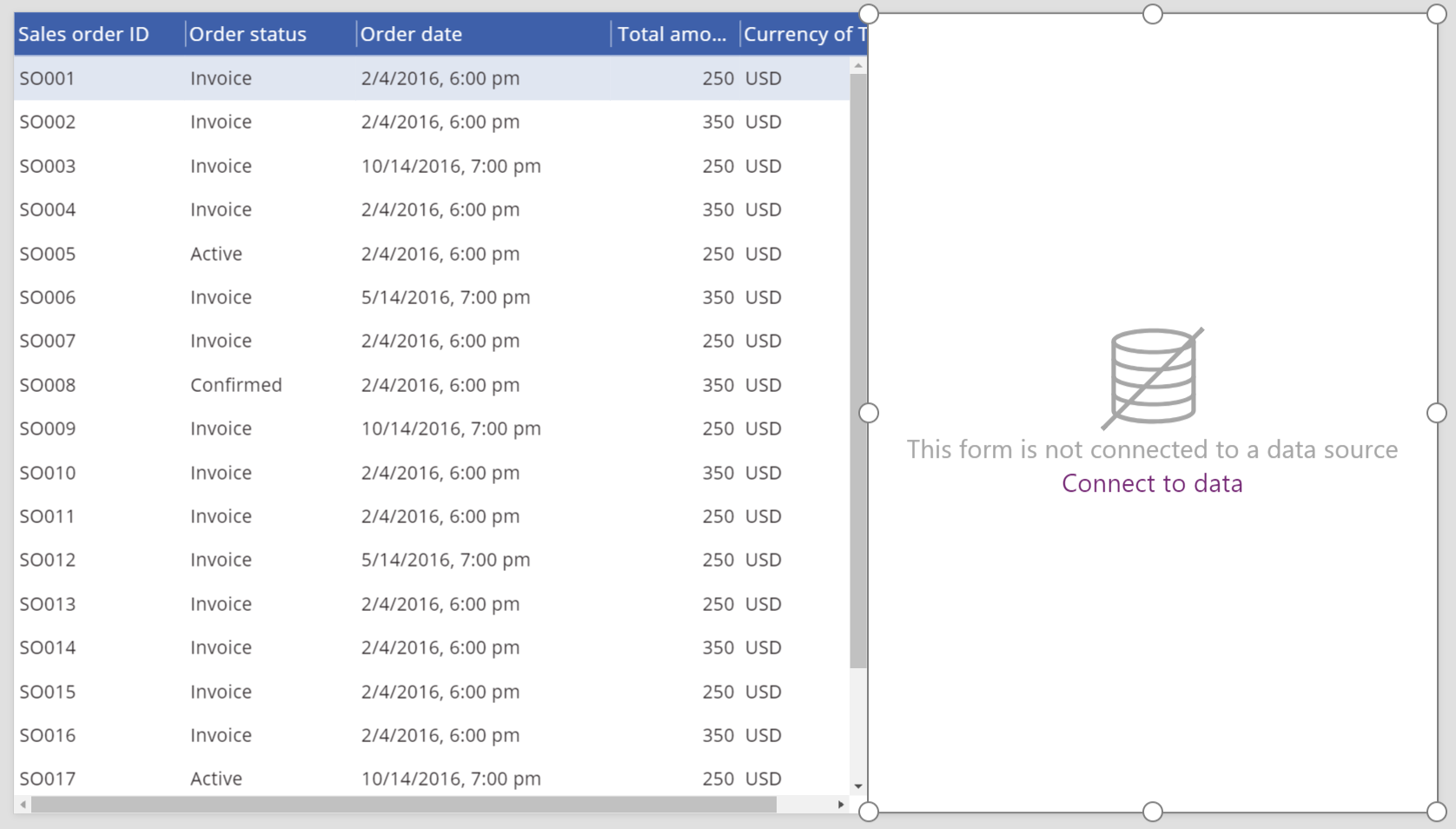
Если выбрана форма 1 , в правой области измените количество столбцов на 1.
Подключите форму 1 к источнику данных заказа на продажу .
Несколько начальных полей отображаются в Form1.
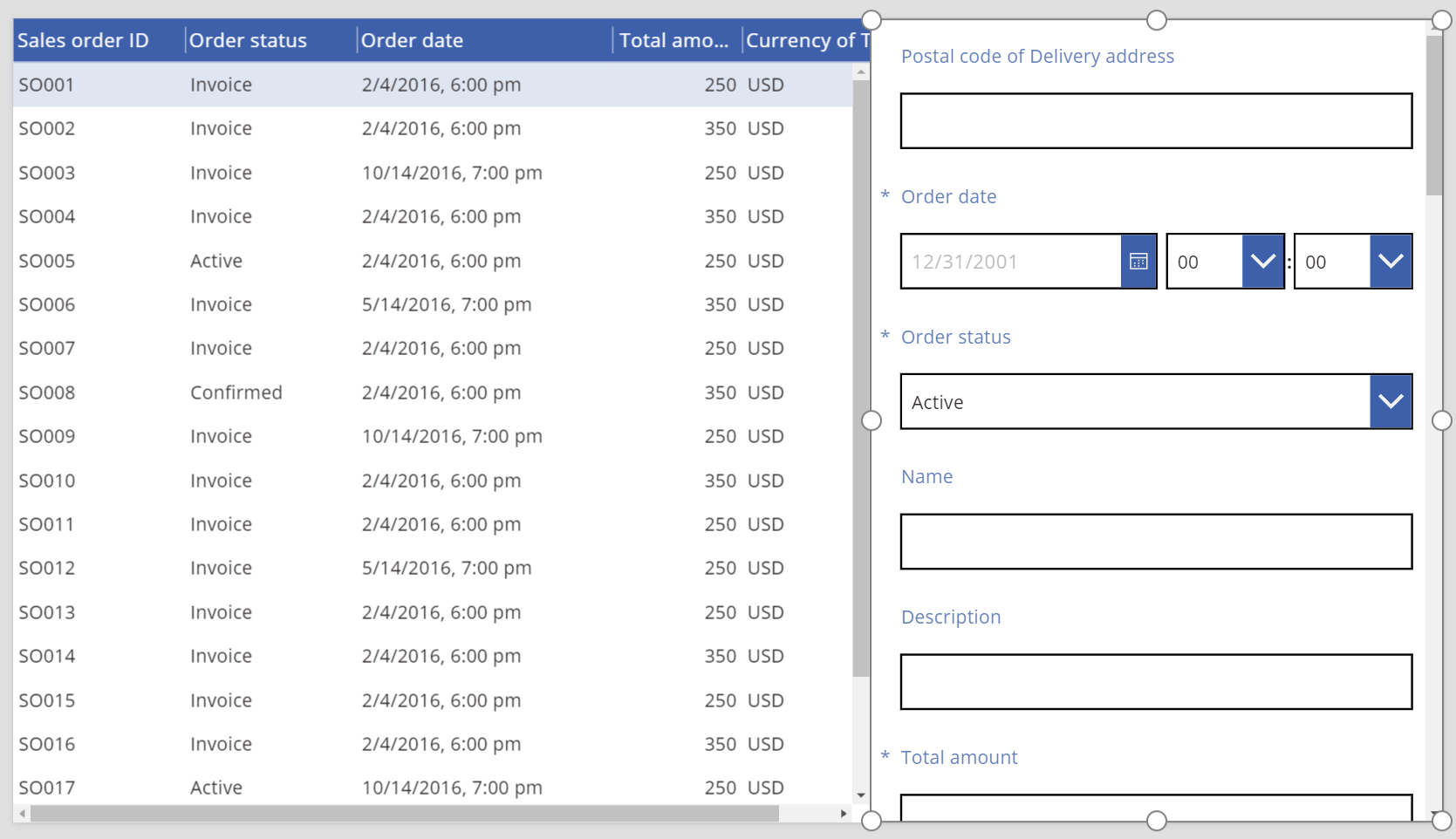
В правой области щелкните или коснитесь вкладки "Дополнительно ".
Задайте для свойства Item для Form1 значение SalesOrderTable.Selected.
Форма 1 содержит сведения из строки, выбранной в элементе управления "Таблица данных ".
Руководство по настройке специальных возможностей
Контрастность цветов
Между ними должна быть достаточная контрастность цвета:
- Цвет и заливка
- ЗаголовокColor и ЗаголовокFill
- SelectedColor и SelectedFill
- HoverColor и HoverFill
Это в дополнение к стандартным требованиям к контрастности цветов.
Поддержка средства чтения с экрана
- NoDataText должен присутствовать.