Примечание.
Для доступа к этой странице требуется авторизация. Вы можете попробовать войти или изменить каталоги.
Для доступа к этой странице требуется авторизация. Вы можете попробовать изменить каталоги.
Разработка эффективных и удобных для пользователей Power Apps необходима для создания эффективных бизнес-решений. В этом руководстве представлены лучшие практики и рекомендации по проектированию Power Apps с акцентом на современные управляющие элементы, проектирование форм, использование контейнеров, оптимизацию галереи и создание многоразовых компонентов.
Современные элементы управления
Современные элементы управления в приложениях на основе холста представляют собой значительный прогресс в разработке и проектировании пользовательских интерфейсов в экосистеме Microsoft. На основе системы Fluent Design майкрософт эти элементы управления предназначены для обеспечения быстрого, ориентированного на производительность и доступности пользовательского интерфейса, а также обеспечения простой интеграции с возможностями создания тем. Внедрение этих элементов управления, включая списки вкладок, индикаторы выполнения, информационные кнопки, счетчики и многое другое, подчеркивает стратегический сдвиг в сторону создания более интуитивно понятных, отзывчивых и визуально привлекательных приложений. Используя эти современные элементы управления, разработчики могут легко реализовать сложные элементы пользовательского интерфейса, которые как эстетически полезны, так и функционально богаты, повышая общее взаимодействие пользователей и удовлетворенность.
Собственный дизайн этих элементов управления с учетом тематики обеспечивает унифицированный и согласованный внешний вид всех приложений, что значительно сокращает усилия, необходимые для настройки и фирменной символики приложений. Возможность автоматического обновления стилей всех элементов управления на основе заданной темы упрощает процесс проектирования и гарантирует, что приложения останутся визуально целостными. Этот подход соответствует потребностям современных предприятий, стремящихся поддерживать согласованность бренда, предлагая высококачественные цифровые возможности. Современные элементы управления также подчеркивают специальные возможности и производительность, гарантируя, что приложения могут использоваться широким кругом аудиторий, в том числе людьми с ограниченными возможностями, что соответствует принципам инклюзивного дизайна. Таким образом, современные элементы управления в приложениях на основе холста — это не просто набор компонентов пользовательского интерфейса, а преобразующий набор инструментов, который позволяет разработчикам создавать более эффективные, удобные в обслуживании, доступные и связные приложения, отвечающие растущим потребностям как бизнеса, так и пользователей.
Это важно
Хотя подмножество современных элементов управления в приложениях на холсте является общедоступным (GA), более широкий набор функций остается в режиме предварительного просмотра. Изучите и предоставьте отзыв об этих элементах управления предварительной версии. Однако помните, что функции и функциональные возможности могут меняться на основе отзывов и тестирования, прежде чем они достигают общедоступной доступности.
Разработка форм и рекомендации
В этом разделе приведены рекомендации по проектированию форм в Power Apps, включая организацию формы, повторное использование форм, режимы формы и размещение элементов управления.
Организация форм
- Разделите форму на логические разделы и сгруппируйте связанные поля вместе.
- Старайтесь, чтобы ваша форма отображалась на одном экране. Если она длинная, рассмотрите возможность разделения ее на несколько экранов, шагов или вкладок.
- Используйте понятный и простой язык для меток полей и избегайте незнакомых терминов или жаргона.
- Внедрите правила проверки для обеспечения точности данных. Для обязательных полей четко укажите, что они обязательны. При необходимости проверьте адреса электронной почты, номера телефонов и другие форматы.
Повторное использование форм
- Используйте единую форму для создания новых записей, редактирования существующих записей и отображения записей в режиме только для просмотра.
- Повторно используйте ту же форму, чтобы сократить время разработки и обслуживания, обеспечивая согласованность.
Режимы форм
Устанавливайте режим формы динамически в зависимости от действий пользователя. Рассмотрим пример.
- При создании новой записи установите форму в режим «Новая».
- При редактировании существующей записи установите форму в режим «Редактировать».
- При отображении записи установите форму в режим «Вид».
Размещение элементов управления
- Размещайте различные элементы управления (например, галерею, форму отображения и форму редактирования) на отдельных экранах, чтобы их можно было отличить друг от друга.
- Сочетайте эти элементы управления с формулами, чтобы обеспечить целостный пользовательский интерфейс.
Контейнеры
По мере развития канвас-приложения для охвата большего числа бизнес-сценариев увеличивается количество элементов управления, и необходимо упорядочить их на основе их функций. Одним из способов этого является группирование элементов управления. Однако группировать элементы управления не всегда рекомендуется. Элемент управления Container приложения на основе холста содержит набор элементов управления и имеет свои собственные свойства.
Контейнеры функционируют как пустые места, куда вы можете вставлять и организовывать элементы управления относительно верхнего левого угла контейнера. Контейнеры можно вкладывать друг в друга, что позволяет создавать более сложные макеты и управлять связанными элементами управления вместе.
Контейнеры — это фактические элементы управления со своими собственными свойствами, такими как Width и BorderColor. Контейнеры влияют на макет приложения и помогают пользователям программ экранного доступа понять структуру приложения.
Хотя вы можете добавлять любые элементы управления в группу, в контейнер следует добавлять только логически связанные элементы управления.
Упорядочивание элементов в Power Apps с помощью групп позволяет пользователям применять общие свойства к нескольким элементам. Однако для внесения отдельных изменений свойств в группе может потребоваться корректировка вручную. Группы не являются частью логической структуры приложения для обеспечения доступности, так как средства чтения с экрана не могут их распознать. Невозможность создавать вложенные группы также затрудняет создание сложных макетов.
Разработка коллекции и рекомендации
Элемент управления "Коллекция" в Power Apps позволяет отображать и взаимодействовать с данными. При разработке коллекций следует учитывать следующие рекомендации, чтобы обеспечить оптимальную производительность и взаимодействие с пользователем.
Не изменяйте элементы галереи изнутри: не изменяйте свойство
Itemsколлекции в событиях дочерних элементов управления, таких какOnChangeилиOnSelect. Это действие может привести к неожиданному поведению, особенно при работе с элементами управления, которые активируют события при изменении их значений.Будьте осторожны с элементами управления, активируемыми событием OnChange: соблюдайте осторожность при использовании таких элементов управления, как "поле со списком", "выбор даты", "ползунок" или "выключатель" в коллекциях. Эти элементы управления могут неожиданно активировать
OnChangeсобытие, что может привести к потенциальным проблемам, таким как бесконечные циклы.Оценка влияния исправлений на производительность: учитывайте влияние на производительность при исправлении или обновлении элементов в галерее, особенно при работе с многими элементами. Исправление может быть медленным, а галерея может перезагрузиться, что влияет на производительность.
Обработка бесконечных циклов с осторожностью: если изменение данных коллекции активирует события, которые приводят к бесконечным циклам, используйте современные элементы управления или элементы управления, которые не активируются
OnChangeпри изменении их данных для разрыва цикла.Избегайте вложенных коллекций: вложенные коллекции могут привести к проблемам с производительностью и сложной привязкой данных. По возможности избегайте вложенных коллекций. Вместо этого попробуйте спроектировать структуру данных и использовать функции оптимизированным образом.
Используйте гибкие коллекции высот: коллекции фиксированной высоты могут ограничить видимость содержимого, особенно при работе с динамическими данными. Используйте коллекции с гибкой высотой, задав для свойства
HeightзначениеParent.Heightили динамическое значение на основе ваших данных. Этот параметр гарантирует, что коллекция настраивает ее высоту для размещения различных объемов данных.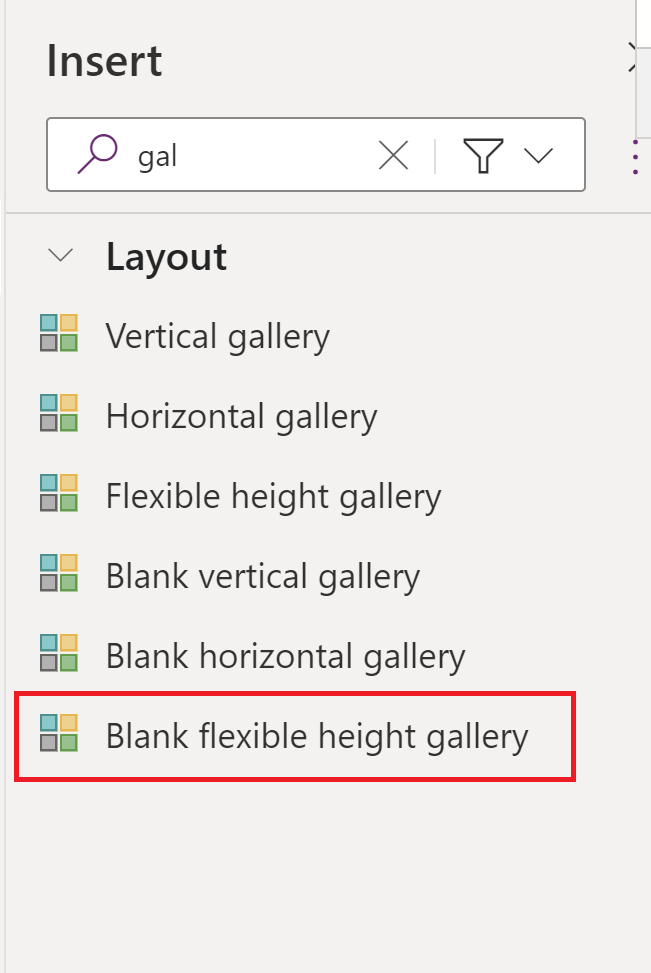
Оптимизация загрузки данных: При оптимизации загрузки данных в Power Apps извлекайте и отображайте только необходимые столбцы в галерее вместо получения всего набора данных.
Ниже приведен пример достижения этой оптимизации. Предположим, у вас есть коллекция
ProductSalesс несколькими столбцами, но вы хотите отобразить только столбцы ProductName и QuantitySold в коллекции.// Collection named ProductSales with sample sales data ClearCollect(ProductSales, Table( { ProductName: "Phone", UnitPrice: 499.99, QuantitySold: 100 }, { ProductName: "Laptop", UnitPrice: 999.99, QuantitySold: 50 }, { ProductName: "Tablet", UnitPrice: 299.99, QuantitySold: 75 } ) ) // Bind the gallery to display only the "ProductName" and "QuantitySold" columns Gallery1.Items = ShowColumns(ProductSales, ProductName, QuantitySold)
Узнайте больше о рекомендациях по лучшим практикам для галереи.
Создание повторно используемых компонентов с помощью Power Apps Component Framework (PCF)
Power Platform позволяет создавать повторно используемые компоненты с помощью платформы компонентов Power Apps (PCF). Дополнительные сведения см. в обзоре Power Apps Component Framework.
Рассмотрите возможность создания компонентов PCF в Power Apps для следующих сценариев:
Сложные элементы пользовательского интерфейса: необходимо создать сложные элементы пользовательского интерфейса или элементы управления, которые недоступны в стандартных элементах управления Power Apps.
Пользовательские элементы управления для конкретных требований: ваше приложение имеет определенные требования, которые не соответствуют встроенным элементам управления, и вам нужно создать настраиваемые элементы управления, адаптированные к вашим потребностям.
Единообразный опыт пользователей в приложениях. Вы хотите поддерживать единообразный пользовательский опыт в нескольких Power Apps или средах, инкапсулируя определенные функциональные возможности в компоненте PCF.
Повторное использование между приложениями. Предполагается, что необходимо повторно использовать определенный элемент функциональности или элемент пользовательского интерфейса в нескольких приложениях. Создание компонента PCF позволяет создавать один раз и повторно использовать его.
Реализация расширенной логики: необходимо реализовать расширенную бизнес-логику или вычисления, которые выходят за рамки стандартных формул или функций в Power Apps.
Улучшенный пользовательский интерфейс: вы стремитесь улучшить общее взаимодействие с пользователем, создавая визуальные и интерактивные компоненты, которые недоступны для элементов управления по умолчанию.