Примечание.
Для доступа к этой странице требуется авторизация. Вы можете попробовать войти или изменить каталоги.
Для доступа к этой странице требуется авторизация. Вы можете попробовать изменить каталоги.
В качестве издателя Майкрософт Marketplace вы можете создать программное обеспечение как услугу (SaaS), чтобы потенциальные клиенты могли приобрести техническое решение на основе SaaS. В этой статье описывается процесс создания предложения SaaS для Майкрософт Marketplace.
Прежде чем начать
Прежде чем опубликовать предложение SaaS, необходимо иметь учетную запись Майкрософт Marketplace в Центре партнеров и убедиться, что ваша учетная запись зарегистрирована в программе Майкрософт Marketplace. Посмотрите Создание учетной записи Майкрософт Marketplace в Центре партнеров и Проверку информации о вашей учетной записи при регистрации в новой программе Центра партнеров.
Если вы еще не сделали этого, прочитайте статью Планирование предложения SaaS. Он объяснит технические требования для приложения SaaS, а также сведения и ресурсы, которые вам потребуется при создании предложения. Если вы не планируете публиковать простой список (Contact me параметр перечисления) в Майкрософт Marketplace, ваше приложение SaaS должно соответствовать техническим требованиям для проверки подлинности.
Внимание
Рекомендуем создать отдельное предложение для разработки и тестирования (DEV) и отдельное предложение для эксплуатации (PROD). В этой статье описано, как создать оферту PROD. Дополнительные сведения о создании предложения разработки см. в статье "Планирование тестового и разработки предложения SaaS".
Создание предложения SaaS
В этом подробном демонстрационном видео показано, как создать предложение SaaS в Центре партнеров, чтобы вы могли перечислить и продать решение в Майкрософт Marketplace. Используйте его вместе с пошаговым руководством ниже, чтобы выполнить необходимые действия по установке и конфигурации.
Чтобы создать предложение SaaS, выполните следующие действия:
Войдите в Центр партнеров.
На домашней странице выберите плитку Предложения Marketplace.

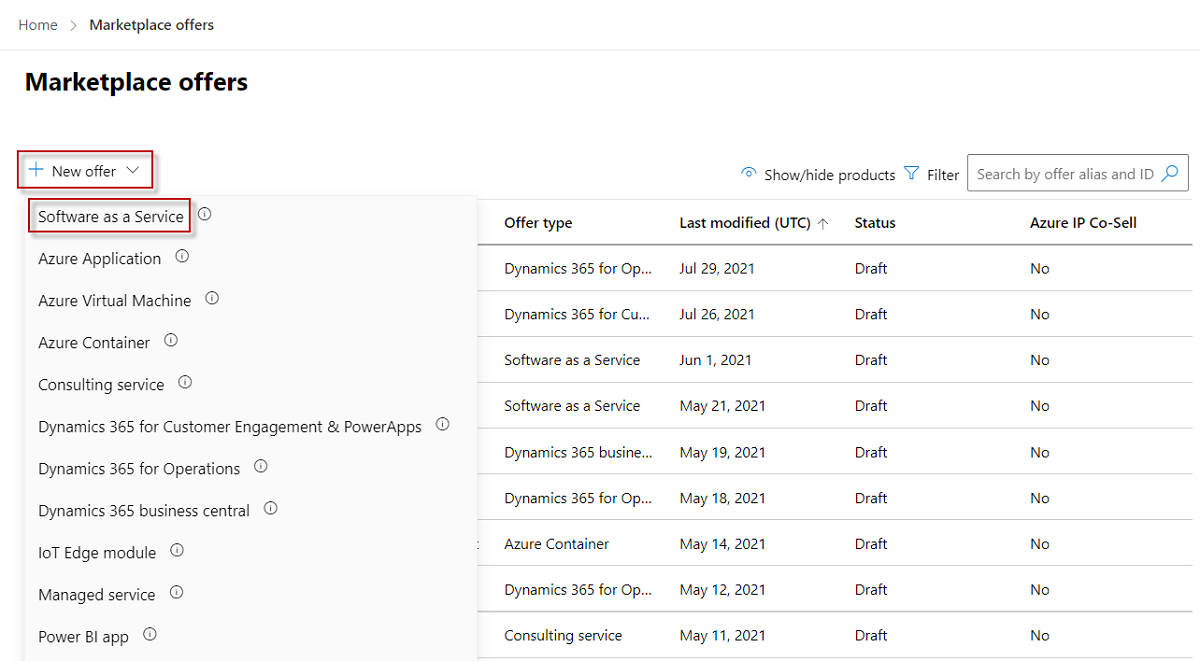
На странице предложений Marketplace выберите + Новое предложение>Программное обеспечение как услуга.
В диалоговом окне Новое программное обеспечение как услуга введите значение идентификатора предложения. Этот идентификатор отображается в URL-адресе списка Майкрософт Marketplace и в шаблонах Azure Resource Manager, если это применимо. Например, если вы введете test-offer-1 в этом поле, веб-адрес предложения будет иметь следующий вид:
https://azuremarketplace.microsoft.com/marketplace/../test-offer-1.- Каждое предложение в вашей учетной записи должно иметь уникальный идентификатор предложения.
- Ограничьте идентификатор предложения 50 символами. Используйте только цифры и строчные буквы. Идентификатор может содержать дефисы и символы подчеркивания, но не пробелы.
- Идентификатор предложения нельзя изменить после выбора команды Создать.
Укажите псевдоним предложения. Псевдоним предложения — это название, используемое для предложения в Центре Партнёров.
- Это имя не отображается в Майкрософт Marketplace и отличается от имени предложения и других значений, отображаемых клиентам.
- Псевдоним предложения нельзя изменить после выбора Создать.
Свяжите новое предложение с издателем. Издатель представляет учетную запись вашей организации. Возможно, вам потребуется создать предложение под определенным издателем. Если вы этого не хотите, вы можете просто подтвердить учетную запись издателя, в которой вы авторизованы.
Примечание.
Выбранный издатель должен быть зарегистрирован в программе Майкрософт Marketplace и не может быть изменен после создания предложения.
Чтобы создать предложение и продолжить, выберите Создать.

Настройте сведения о вашем предложении SaaS
На вкладке Offer setup в разделе Setup details выберите, следует ли продавать предложение через Майкрософт или самостоятельно управлять транзакциями. Предложения, проданные через Майкрософт, называются трансактируемые предложения, что означает, что Майкрософт упрощает обмен денег на лицензию на программное обеспечение от имени издателя. Дополнительные сведения об этих параметрах см. в разделе Параметры списка и Выбор варианта публикации.
Чтобы продавать через Майкрософт и позволить Майкрософт упростить для вас транзакции, выберите Да.
- Если вы хотите Майкрософт управлять лицензиями клиентов, выберите Yes. Если вы выбрали да, необходимо интегрировать с Microsoft Graph API для проверки соответствия требованиям клиентов. Дополнительные сведения о том, как интегрировать предложение SaaS с API Graph для управления лицензиями, см. в статье Integrate your SaaS offer with API Graph for License Management
- Если вы хотите самостоятельно управлять лицензиями клиентов, выберите Нет.
Чтобы вывести список предложений через Майкрософт Marketplace и обрабатывать транзакции независимо друг от друга, выберите No и выполните одно из следующих действий:
- Чтобы предоставить бесплатную подписку на предложение, выберите Получить сейчас (Бесплатно). В появившемся поле Offer URL введите URL-адрес (начиная с http или https), где клиенты могут получить пробную версию с помощью проверки подлинности с помощью Microsoft Entra ID. Например:
https://contoso.com/saas-app`. - Чтобы предоставить 30-дневную бесплатную пробную версию, выберите Бесплатную пробную версию. В появившемся поле Trial URL введите URL-адрес (начиная с http или https), где клиенты могут получить доступ к бесплатной пробной версии через нажать проверку подлинности с помощью Microsoft Entra ID. Например:
https://contoso.com/trial/saas-app. - Чтобы предоставить потенциальным клиентам возможность приобретать ваше предложение, выберите Свяжитесь со мной.
Примечание.
- Вы можете преобразовать опубликованное предложение только для перечисления для продажи через Майкрософт Marketplace, если ваши обстоятельства изменяются, но вы не можете преобразовать опубликованное предложение, доступное для транзакций, в предложение только для перечисления. Для этого вам потребуется создать новое предложение только с описанием и отменить распространение опубликованного предложения с поддержкой транзакций.
- Если выбрать службу управления лицензиями Майкрософт, ваше предложение будет доступно в Майкрософт Marketplace.
- Чтобы предоставить бесплатную подписку на предложение, выберите Получить сейчас (Бесплатно). В появившемся поле Offer URL введите URL-адрес (начиная с http или https), где клиенты могут получить пробную версию с помощью проверки подлинности с помощью Microsoft Entra ID. Например:
Настройка управления лидами
Подключите систему управления отношениями клиентов (CRM) с вашим предложением Майкрософт Marketplace, чтобы вы могли получать контактные данные клиента, когда клиент выражает интерес или развертывает продукт. Это подключение можно изменить в любое время во время или после создания предложения.
Настройка сведений о подключении в Центре партнеров
Когда клиент выражает заинтересованность или развертывает ваш продукт, вы получите лид в рабочей области «Рефералы» в Центре партнеров.
Вы также можете подключить продукт к системе CRM для обработки потенциальных клиентов.
Примечание.
Подключение к системе CRM является необязательным.
Чтобы настроить управление лидами в Центре партнеров, выполните следующие действия.
Перейдите на вкладку "Настройка предложения".
В разделе Потенциальные клиенты выберите ссылку Подключить.
В диалоговом окне Сведения о подключении выберите целевое место назначения из списка.
Заполните поля, которые отображаются. Подробности см. в следующих статьях:
- Настройка предложения для отправки потенциальных клиентов в таблицу Azure
- Настройте предложение для отправки потенциальных клиентов в Dynamics 365 Customer Engagement (ранее Dynamics CRM Online)
- Настройка предложения для отправки потенциальных клиентов в конечную точку HTTPS
- Настройте своё предложение, чтобы отправлять потенциальных клиентов в Marketo
- Настройте свое предложение для отправки потенциальных клиентов в Salesforce
Чтобы проверить указанную конфигурацию, щелкните ссылку Проверить.
После настройки сведений о подключении нажмите кнопку "Подключить".
Нажмите Сохранить черновик и перейдите на вкладку Свойства.
Настройка интеграции приложений Microsoft 365
Интеграция с Microsoft API Graph
- Если предложение SaaS не интегрируется с Microsoft API Graph, выберите No. Продолжайте ссылаться на опубликованные Microsoft 365 клиенты потребления приложений.
- Если предложение SaaS интегрируется с microsoft API Graph, выберите Yes. Затем укажите идентификатор созданного и зарегистрированного приложения Microsoft Entra для интеграции с microsoft API Graph.
Публикованные клиенты потребления приложений Microsoft 365
Если у вас нет опубликованной надстройки Office, приложения Teams или решений SharePoint Framework, которые работают с вашим предложением SaaS, выберите No.
Если у вас есть опубликованные надстройки Office, приложения Teams или решения на платформе SharePoint Framework, которые работают с предложением SaaS, выберите Да. Затем можно выбрать +Добавить другую ссылку Marketplace , чтобы добавить новые ссылки.
Укажите допустимую ссылку Marketplace.
Продолжайте добавлять все ссылки, нажав кнопку +Добавить другую ссылку Marketplace.
Значение ранжирования на странице описания предложения SaaS указывает порядок связанных продуктов. Чтобы изменить порядок, выберите, удерживайте и переместите = значок вверх и вниз по списку.
Чтобы удалить связанный продукт, выберите "Удалить " в строке продукта.
Внимание
Если вы перестанете продавать связанный продукт, он не будет автоматически отключен в предложении SaaS. Его необходимо удалить из списка связанных продуктов и повторно отправить предложение SaaS.