Примечание.
Для доступа к этой странице требуется авторизация. Вы можете попробовать войти или изменить каталоги.
Для доступа к этой странице требуется авторизация. Вы можете попробовать изменить каталоги.
Симптомы
При попытке предварительного просмотра или сохранения документа Word возвращает следующее сообщение об ошибке:
Не удалось создать рабочий файл Word. Проверьте переменную среды temp.
Резолюция
Проверка ошибок вредоносных программ и дисков
Запустите антивирусную проверку. Если антивирусная программа не обнаруживает вредоносных программ, проверьте наличие поврежденных файлов или ошибок диска.
Откройте окно командной строки с повышенными привилегиями. Для этого нажмите кнопку Пуск, введите cmd и нажмите клавишу ВВОД.
В результатах поиска щелкните правой кнопкой мыши командную строку и выберите команду "Запуск от имени администратора".
Введите sfc.exe /scannow и нажмите клавишу Enter.
После завершения проверки и исправления всех ошибок введите chkdsk /r /f, а затем нажмите клавишу ВВОД.
Перезапустите устройство и повторите попытку действия в Word. Если ошибка по-прежнему возникает, попробуйте следующий метод.
Добавление переменной среды
Выберите Пуск>Настройки>Система>Сведения.
Прокрутите вниз до связанных параметров и выберите дополнительные параметры системы.
Выберите Переменные среды.
В разделе «Переменные пользователя для <username>» (где <username> — это ваше имя пользователя), нажмите кнопку «Создать».
В поле имени переменной введите %userprofile%.
В поле значения переменной введите C:\Users\<username> (где <имя пользователя совпадает с именем> пользователя >на шаге 4).<
Нажмите кнопку "ОК" и нажмите кнопку "ОК " в открываемом окне подтверждения.
Перезапустите устройство и повторите попытку действия в Word. Если ошибка по-прежнему возникает, попробуйте следующий метод.
Создание папки временных файлов Интернета
Откройте проводник.
Перейдите к следующей папке:
C:\Users\<username>\AppData\Local\Microsoft\Windows\INetCache
Примечание. В этом пути <имя пользователя> представляет имя профиля пользователя.
Создайте папку и назовите ее Content.Word.
Примечание. Может потребоваться включить скрытые элементы на ленте представления проводника Windows.
Перезапустите устройство и повторите попытку действия в Word. Если ошибка по-прежнему возникает, попробуйте следующий метод.
Отключение области предварительного просмотра или изменение реестра
Чтобы обойти проблему, отключите панель предварительного просмотра в Проводнике Windows.
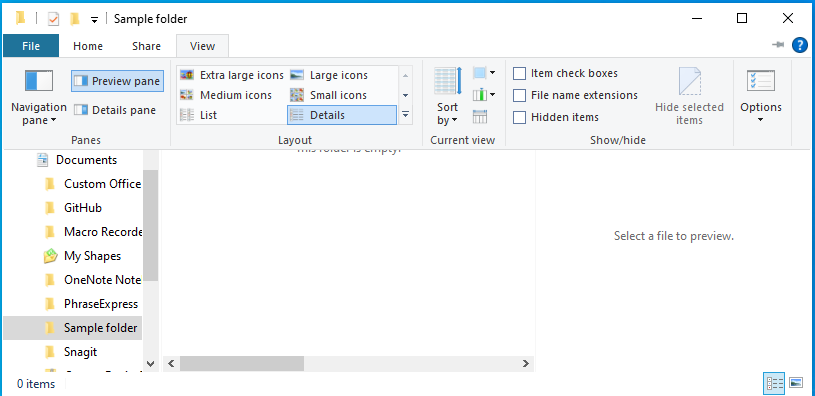
Если вы хотите сохранить область предварительного просмотра, измените следующие подразделы реестра, чтобы устранить ошибку.
Это важно
Внимательно выполните действия, описанные в этом разделе. При неправильном изменении реестра могут возникнуть серьезные проблемы. Прежде чем приступить к изменениям, создайте резервную копию реестра для восстановления на случай возникновения проблем.
Чтобы обойти эту проблему, удалите следующие ключи реестра:
Щелкните последовательно Пуск>Выполнить.
Введите regedit в поле "Открыть", а затем нажмите кнопку "ОК".
Найдите и удалите следующие подразделы реестра:
- Предварительная версия Word:
HKCR\CLSID\{84F66100-FF7C-4fb4-B0C0-02CD7FB668FE} - Предварительная версия PowerPoint:
HKCR\CLSID\{65235197-874B-4A07-BDC5-E65EA825B718} - Предварительная версия Excel:
HKCR\CLSID\{00020827-0000-0000-C000-000000000046}
- Предварительная версия Word:
Закройте редактор реестра и перезапустите Windows.