Примечание.
Для доступа к этой странице требуется авторизация. Вы можете попробовать войти или изменить каталоги.
Для доступа к этой странице требуется авторизация. Вы можете попробовать изменить каталоги.
Надстройка расширения модуля позволяет отображать настраиваемую панель на панели навигации Outlook вместе с такими модулями, как Почта, Calendar и Задачи. В отличие от стандартных надстроек сообщений или встреч расширение модуля не привязано к определенному почтовому элементу. Его можно использовать для внедрения бизнес-инструментов или внешних данных в Outlook, чтобы пользователям не нужно было переключать приложения.
Совет
Расширения модулей поддерживаются только в классической версии Outlook для Windows. Чтобы предоставить более современное решение, доступное на различных платформах, создайте личные приложения-вкладки, которые открываются в Outlook . С помощью личных вкладок пользователи получат доступ к критически важным бизнес-данным и инструментам повышения производительности не только в Outlook, но и в приложениях Microsoft 365, включая Microsoft Teams и различных платформах.
Поддерживаемые клиенты и манифесты
Чтобы создать и запустить надстройки расширения модулей, необходимо:
- Разработка надстройки с помощью манифеста только надстройки. Унифицированный манифест для Microsoft 365 не поддерживает расширения модулей.
- Запустите надстройку в классическом Outlook в Windows (Outlook 2016 или более поздней версии).
Открытие расширения модуля
Чтобы открыть расширение модуля, перейдите на панель навигации Outlook, выберите Другие приложения, а затем выберите надстройку расширения модуля.
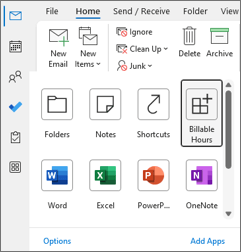
Совет
В более старых версиях классического Outlook для Windows панель навигации отображается в нижней части окна. Доступ к расширению модуля зависит от макета панели навигации и количества доступных расширений модуля.
Если пользователь выбрал компактный режим панели навигации, то на ней будет отображаться значок, показывающий, что расширение загружено.
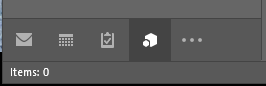
Если пользователь не использует компактную навигацию, на панели навигации отображается имя надстройки.

Если загружено несколько надстроек, на панели навигации отображается параметр Надстройки . Выберите Надстройки, а затем выберите нужную надстройку.

Настройка расширения модуля
При выборе надстройки расширения модуля Outlook заменяет встроенный модуль пользовательским модулем, чтобы вы могли взаимодействовать с надстройкой. Вы можете использовать некоторые функции API JavaScript для Outlook в надстройке. API, логически предполагающие определенный элемент Outlook, например сообщение или встреча, не работают в расширениях модулей. Модуль также может включать команды функций на ленте Outlook, которые взаимодействуют со страницей надстройки. Чтобы упростить эту задачу, команды функции должны вызывать метод Office.onReady или Office.initialize и метод Event.completed .
Чтобы протестировать и узнать, как настроить расширение модуля, см. пример расширения модуля надстроек Office.
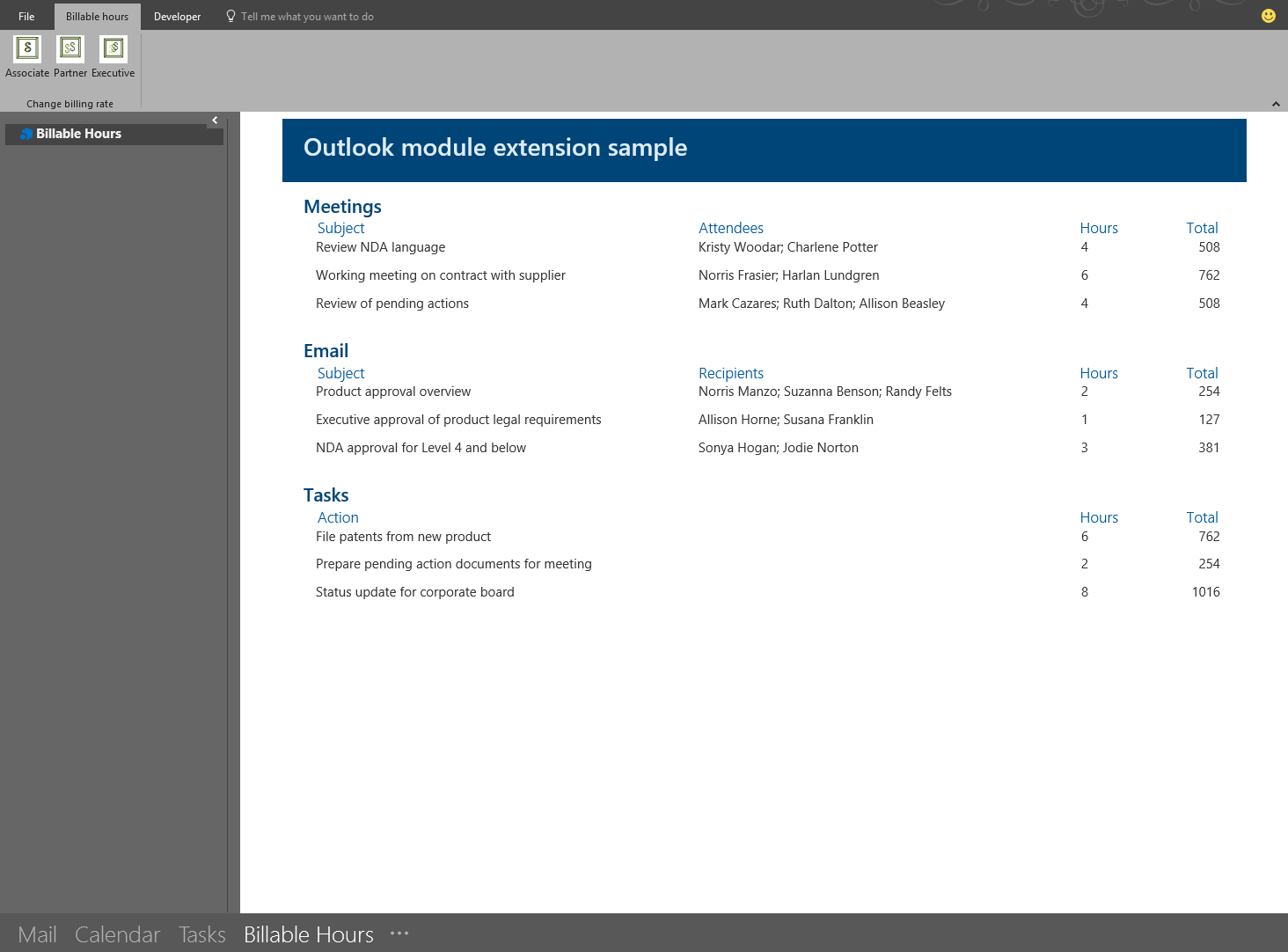
Пример
Ниже показан раздел файла манифеста, который определяет расширение модуля. Ключевые элементы:
-
<ExtensionPoint xsi:type="Module">: объявляет надстройку как расширение модуля и задает URL-адрес страницы, отображаемой Outlook, когда пользователь открывает ее. -
<CommandSurface>: определяет настраиваемую вкладку на ленте Outlook с кнопкой, которая активирует команду функции.
<VersionOverrides xmlns="http://schemas.microsoft.com/office/mailappversionoverrides"
                  xsi:type="VersionOverridesV1_0">
  <VersionOverrides xmlns="http://schemas.microsoft.com/office/mailappversionoverrides/1.1"
                    xsi:type="VersionOverridesV1_1">
    <Requirements>
      <bt:Sets DefaultMinVersion="1.3">
        <bt:Set Name="Mailbox"/>
      </bt:Sets>
    </Requirements>
    <Hosts>
      <Host xsi:type="MailHost">
        <DesktopFormFactor>
          <!-- Sets the URL of the JavaScript file that contains the code to
               run the operations of a module extension add-in. -->
          <FunctionFile resid="residFunctionFileUrl"/>
          <!--Configures the add-in as a module extension. -->
          <ExtensionPoint xsi:type="Module">
            <SourceLocation resid="residExtensionPointUrl"/>
            <Label resid="residExtensionPointLabel"/>
            <CommandSurface>
              <CustomTab id="idTab">
                <Group id="idGroup">
                  <Label resid="residGroupLabel"/>
                  <Control xsi:type="Button" id="group.changeToAssociate">
                    <Label resid="residChangeToAssociateLabel"/>
                    <Supertip>
                      <Title resid="residChangeToAssociateLabel"/>
                      <Description resid="residChangeToAssociateDesc"/>
                    </Supertip>
                    <Icon>
                      <bt:Image size="16" resid="residAssociateIcon16"/>
                      <bt:Image size="32" resid="residAssociateIcon32"/>
                      <bt:Image size="80" resid="residAssociateIcon80"/>
                    </Icon>
                    <Action xsi:type="ExecuteFunction">
                      <FunctionName>changeToAssociateRate</FunctionName>
                    </Action>
                  </Control>
                </Group>
                <Label resid="residCustomTabLabel"/>
              </CustomTab>
            </CommandSurface>
          </ExtensionPoint>
        </DesktopFormFactor>
      </Host>
    </Hosts>
    <Resources>
      <bt:Images>
        <bt:Image id="residAssociateIcon16"
                  DefaultValue="https://localhost:3000/assets/associate-16.png"/>
        <bt:Image id="residAssociateIcon32"
                  DefaultValue="https://localhost:3000/assets/associate-32.png"/>
        <bt:Image id="residAssociateIcon80"
                  DefaultValue="https://localhost:3000/assets/associate-80.png"/>
      </bt:Images>
      <bt:Urls>
        <bt:Url id="residFunctionFileUrl"
                DefaultValue="https://localhost:3000/module.html"/>
        <bt:Url id="residExtensionPointUrl"
                DefaultValue="https://localhost:3000/module.html"/>
      </bt:Urls>
      <bt:ShortStrings>
        <bt:String id="residExtensionPointLabel"
                    DefaultValue="Billable Hours"/>
        <bt:String id="residGroupLabel"
                    DefaultValue="Change billing rate"/>
        <bt:String id="residCustomTabLabel"
                    DefaultValue="Billable hours"/>
        <bt:String id="residChangeToAssociateLabel"
                    DefaultValue="Associate Rate"/>
      </bt:ShortStrings>
      <bt:LongStrings>
        <bt:String id="residChangeToAssociateDesc"
                    DefaultValue="Change to the associate billing rate: $127/hr"/>
      </bt:LongStrings>
    </Resources>
  </VersionOverrides>
</VersionOverrides>
См. также
Совместная работа с нами на GitHub
Источник этого содержимого можно найти на GitHub, где также можно создавать и просматривать проблемы и запросы на вытягивание. Дополнительные сведения см. в нашем руководстве для участников.
Office Add-ins