Примечание.
Для доступа к этой странице требуется авторизация. Вы можете попробовать войти или изменить каталоги.
Для доступа к этой странице требуется авторизация. Вы можете попробовать изменить каталоги.
Основным средством разработки приложений и агентов Microsoft 365, включая надстройки Office, является набор средств microsoft 365 Agents Toolkit.
Надстройки, созданные с помощью набора средств агентов, используют унифицированный манифест для Microsoft 365.
Примечание.
Сведения о клиентах и платформах, поддерживающих надстройки Office, использующие единый манифест для Microsoft 365, см. в статье Надстройки Office с манифестом единого приложения для Microsoft 365.
Установите последнюю версию набора средств агентов в Visual Studio Code, как описано в разделе Установка microsoft 365 Agents Toolkit.
Важно!
Вы можете создать надстройку Outlook с помощью последней выпущенной версии Набора средств агентов. Чтобы создать надстройку для Excel, PowerPoint или Word, установите предварительную версию, как описано в разделе Установка предварительной версии. Набор средств создает проекты, использующие унифицированный манифест для Microsoft 365. Поддержка этого манифеста в Excel, PowerPoint и Word доступна только для предварительной версии.
Создание проекта надстройки Office
Откройте Visual Studio Code и щелкните значок Набора средств агентов на панели действий.

Выберите Создать новое приложение.
Откроется раскрывающееся меню Новый проект . Перечисленные параметры будут отличаться в зависимости от версии набора средств агентов. Выберите Надстройка Office.

Откроется раскрывающееся меню Функции приложения с помощью надстройки Office . Перечисленные параметры будут отличаться в зависимости от версии набора средств агентов. Выберите Область задач.
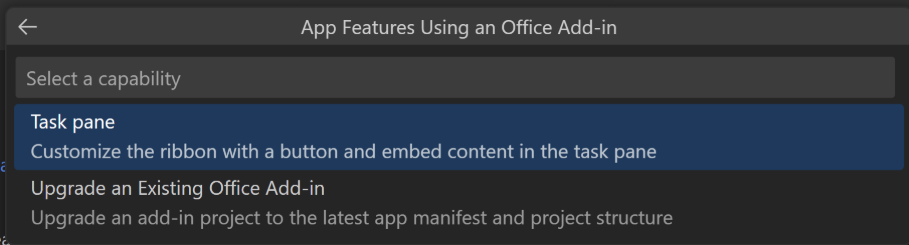
В открывшемся диалоговом окне Папка рабочей области выберите папку, в которой нужно создать проект.
При появлении запроса присвойте проекту имя (без пробелов). Agents Toolkit создаст проект с базовыми файлами и шаблонами. Затем проект откроется во втором окне Visual Studio Code. Закройте исходное окно Visual Studio Code.
Примечание.
Созданный проект настраивается для установки в Excel, Outlook, PowerPoint и Word. При необходимости можно изменить манифест и исходные файлы, чтобы изменить поддерживаемые приложения Office.
В Visual Studio Code TERMINAL перейдите к корню проекта и выполните команду
npm install.После завершения установки убедитесь, что надстройку можно загрузить из Visual Studio Code. Действия для загрузки неопубликованных приложений зависят от приложения Office, в котором вы хотите протестировать надстройку.
Загрузка неопубликованных приложений в Excel, PowerPoint или Word
Примечание.
Этот раздел применяется только в том случае, если надстройка разрабатывается на компьютере с Windows .
Выберите Просмотр | выполнить в Visual Studio Code. В раскрывающемся меню ЗАПУСК И ОТЛАДКА выберите один из следующих параметров:
- Excel Desktop (Edge Chromium)
- PowerPoint Desktop (edge Chromium)
- Word Desktop (Edge Chromium)
Нажмите клавишу F5. Выполняется сборка проекта, и откроется окно Node dev-server. Этот процесс может занять несколько минут. В конечном итоге откроется классическая версия выбранного приложения Office.
Примечание.
Если вы впервые загружаете неопубликованную надстройку Office на компьютере (или впервые за месяц), вам может быть предложено удалить старый сертификат и (или) установить новый. Примите оба запроса.
На ленте Главная появится вкладка Надстройка Contoso с двумя кнопками. Используйте одну кнопку, чтобы выполнить действие в открытом документе Office. Используйте другой, чтобы открыть область задач надстройки.
Примечание.
Независимо от выбранной кнопки появится запрос WebView Остановить при загрузке . Нажмите OK.
Совет
Загрузка неопубликованных приложений в Office в Windows также делает надстройку доступной в Office в Интернете, поэтому вы также можете протестировать ее на этой платформе. После завершения этого шага сверните окно приложения Office для Windows и в браузере перейдите по адресу
https://excel.cloud.microsoft/,https://word.cloud.microsoft/илиhttps://powerpoint.cloud.microsoft/, в зависимости от того, что подходит для тестируемой надстройки. Откройте новый или существующий документ в приложении Office в Интернете. Кнопки должны отображаться на ленте Главная так же, как и в Office в Windows.Чтобы остановить отладку и удалить надстройку, выберите Запустить | остановить отладку в Visual Studio Code.
Примечание.
Если предыдущий шаг не повлияет, удалите надстройку, открыв терминал в Visual Studio Code, а затем выполнив команду
npm run stop. Закрытие окна сервера не приводит к надежной остановке сервера, а закрытие приложения Office не приводит к отмене запроса надстройки Office.
Другие способы загрузки неопубликованных приложений
Альтернативные способы загрузки неопубликованных надстроек Office, использующих унифицированный манифест для Microsoft 365 Word, см. в статье Загрузка неопубликованных надстроек Office, в том числе через магазин приложений в Teams.
Загрузка неопубликованных приложений в Outlook
Примечание.
Если компьютер разработки — Windows, убедитесь, что клиент Outlook является классическим Outlook для Windows, а не новым Outlook в Windows. В настоящее время существует ошибка, которая препятствует правильной загрузке неопубликованных надстроек, созданных с помощью набора средств агентов, в новом Outlook для Windows или в Outlook в Интернете.
Убедитесь, что ваша учетная запись в клиенте разработчика Microsoft 365 также является учетной записью электронной почты в классической версии Outlook. Если это не так, следуйте указаниям в статье Добавление учетной записи электронной почты в Outlook.
Закройте рабочий стол Outlook.
В Visual Studio Code откройте Набор средств агентов.
В разделе УЧЕТНЫе записи убедитесь, что вы вошли в Microsoft 365.
Выберите Просмотр | выполнить в Visual Studio Code. В раскрывающемся меню ЗАПУСК И ОТЛАДКА выберите параметр Outlook Desktop (Edge Chromium) и нажмите клавишу F5. Выполняется сборка проекта, и откроется окно Node dev-server. Этот процесс может занять несколько минут, после чего откроется рабочий стол Outlook.
Примечание.
Если вы впервые загружаете неопубликованную надстройку Office на компьютере (или впервые за месяц), вам может быть предложено удалить старый сертификат и (или) установить новый. Примите оба запроса.
Откройте папку "Входящие"удостоверения учетной записи Microsoft 365 и откройте любое сообщение. Вкладка Надстройка Contoso с двумя кнопками появится на ленте Главная (или на ленте Сообщение , если вы открыли сообщение в собственном окне).
Нажмите кнопку Показать область задач , и откроется область задач. Нажмите кнопку Выполнить действие , и в верхней части сообщения появится небольшое уведомление.
Примечание.
Независимо от выбранной кнопки появится запрос WebView Остановить при загрузке . Нажмите OK.
Чтобы остановить отладку и удалить надстройку, выберите Запустить | остановить отладку в Visual Studio Code.
Примечание.
Если предыдущий шаг не повлияет, удалите надстройку, открыв терминал в Visual Studio Code, а затем выполнив команду
npm run stop. Закрытие окна сервера не приводит к надежной остановке сервера, а закрытие приложения Office не приводит к отмене запроса надстройки Office.
Разработка проекта
Теперь вы можете изменить и разработать проект. В тех местах, где инструкции в документации по надстройкам Office ветвятся в зависимости от того, какой тип манифеста используется, обязательно следуйте указаниям для унифицированного манифеста.
Совместная работа с нами на GitHub
Источник этого содержимого можно найти на GitHub, где также можно создавать и просматривать проблемы и запросы на вытягивание. Дополнительные сведения см. в нашем руководстве для участников.
Office Add-ins