Примечание.
Для доступа к этой странице требуется авторизация. Вы можете попробовать войти или изменить каталоги.
Для доступа к этой странице требуется авторизация. Вы можете попробовать изменить каталоги.
Надстройка Office — это приложение для Microsoft 365, как и приложения Teams и расширения Copilot. Если надстройка использует унифицированный манифест для Microsoft 365, она должна соответствовать требованиям для расширений Microsoft 365. В частности, он должен иметь два значка, которые представляют его в пользовательском интерфейсе приобретения и управления приложениями Teams, Office, Copilot и других приложений Microsoft 365.
Примечание.
- Эта статья не относится к надстройкам, которые используют только манифест надстройки.
- Эта статья не посвящена разработке значков для кнопок ленты надстройки. Для получения рекомендаций по этим вопросам начните с руководства по значкам для надстроек Office.
- Рекомендации по проектированию значков, представляющих надстройку Microsoft Marketplace, см. в статье Создание значка для надстройки.
Значки приложений для Microsoft 365
Пакет приложения для любого приложения для Microsoft 365 должен содержать два значка, которые представляют расширение в нескольких местах, включая следующие:
- Приложение хранится в различных приложениях Microsoft 365, таких как магазин приложений Teams.
- Страница Управление приложениями , доступ к которому можно получить из различных приложений Microsoft 365.
- Панели приложений Teams, Outlook и приложения Microsoft 365 Copilot.
Оба значка должны соответствовать определенным требованиям к размеру. В этой статье описаны требования и рекомендации по проектированию этих значков, а также рекомендации по созданию сбалансированного и единообразного макета в интерфейсах Microsoft 365.

Создание ресурсов
Microsoft 365 требуется два обязательных и один необязательный ресурс во время отправки приложения для создания значков. Ниже приведены требования к этим ресурсам.
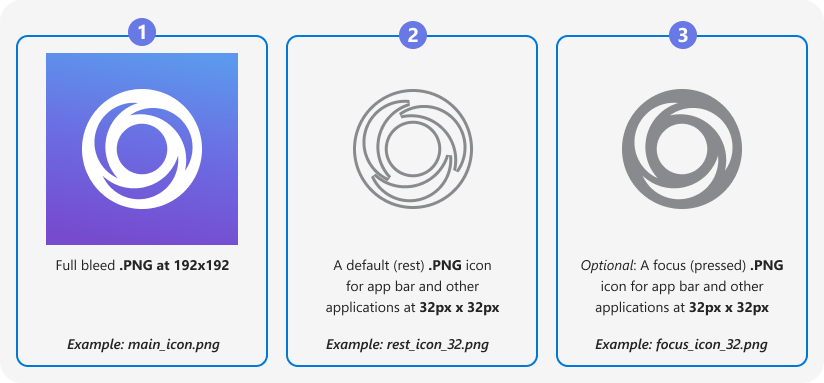
| Активов | Размер | Назначение |
|---|---|---|
| Значок цвета полного кровотечения | 192 × 192 пикселей | Используется в магазинах приложений и всплывающие элементы. |
| Значок по умолчанию (rest) | 32 × 32 пикселей | Используется в панели приложения; состояние по умолчанию. |
| Значок с фокусом (нажатие) (необязательно) | 32 × 32 пикселей | Используется в панели приложения; состояние "фокус/активный". |
Спецификация значка цвета
Размер значка цветового приложения должен составлять 192 x 192 пикселя.
Если значок содержит логотип или фирменный знак, храните его в безопасной области 120 x 120 в центре.
Отправленный значок должен быть идеальным квадратом.
Не скругляйте углы. Microsoft 365 автоматически применяет маскирование во время выполнения для согласованной отрисовки пользовательского интерфейса.

Атрибуты значка
Цветные

Белый фон

Использование значка приложения
Ваши значки могут отображаться в других местах в приложениях Microsoft 365 в зависимости от типов расширений или возможностей, включенных в приложение для Microsoft 365. Ниже приведены некоторые примеры.
Личное приложение

Всплывающее меню приложения

Бот (представление канала)

Всплывающее окно расширения сообщений

Всплывающее меню приложений для собраний

U-bar собрания

Лучшие методики
При разработке значков приложения используйте следующие рекомендации. Изображения представляют, как значки отображаются в Teams.

Сделать. Следуйте рекомендациям для безопасной области (120 x 120)
Храните все критически важные фирменные символы в безопасной области 120 × 120 пикселей. Это гарантирует, что важные элементы значка не маскируются и не обрезаются при отображении в разных контекстах.

Не: расширение логотипа за пределы безопасной области
Расширение логотипа за пределы безопасной области приводит к неравномерному заполнению после маскирования.

Сделать: укажите полный кровоточие для скругленными углами
Отправьте полный квадратный PNG (192 × 192 пикселей). Углы скругляются динамически.

Не скругляйте углы значка
Не скругляйте углы. Отправьте идеальный квадрат на 192 × 192 пикселей, углы скругляются динамически.

Сделать: отправить значок без границы
Граница добавляется автоматически. В этом случае просто отправьте формат PNG без границы, даже если он находится на белом фоне.

Не: добавление границы
Границы добавляются динамически. Если включить границу в формат PNG, это приведет к нежелательному дублированию на белом фоне.

Сделать: обеспечить достаточную контрастность
Поддерживайте достаточную контрастность переднего плана и фона. Для оптимальной доступности рекомендуется соотношение 4,5:1.

Не: увядать значок
Не используйте выцветшие или низкоконтрастные визуальные элементы.

Сделайте: повышение уровня бренда
Сосредоточьтесь на бренде, используя в качестве фона полный плоский цвет.

Не следует: избегайте размещения значка торговой марки в круге
Поднимите свой бренд, сохраняя значок бренда в безопасной области 96 x 96.

Do: сокращение длинных слов в значке приложения
Сокращайте длинные имена приложений, чтобы его было проще читать при изменении размера значка до размера 32 x 32.

Не: добавление нескольких слов в значок приложения
Избегайте использования нескольких слов на значке. Невозможно прочитать текст, если значок имеет меньшие размеры, например 32 x 32 или 36 x 36.

Do: Create balance (96 x 96)
Обеспечьте визуальный баланс в центральной области 96 × 96 пикселей для оптимального масштабирования.

Не: Наклонять или растянуть значок
Держите значок в безопасной области. Не растягивайте значок в любом направлении.
Совместная работа с нами на GitHub
Источник этого содержимого можно найти на GitHub, где также можно создавать и просматривать проблемы и запросы на вытягивание. Дополнительные сведения см. в нашем руководстве для участников.
Office Add-ins