Примечание.
Для доступа к этой странице требуется авторизация. Вы можете попробовать войти или изменить каталоги.
Для доступа к этой странице требуется авторизация. Вы можете попробовать изменить каталоги.
Пользовательский интерфейс NuGet Package Manager можно использовать в Microsoft Visual Studio для упрощения установки, удаления и обновления пакетов NuGet в проектах и решениях.
Необходимые условия
Visual Studio 2026 с любой рабочей нагрузкой, связанной с .NET. Вы можете установить выпуск Community 2026 бесплатно из visualstudio.microsoft.com или использовать выпуск Professional или Enterprise.
Менеджер пакетов NuGet. Visual Studio 2017 и более поздних версий автоматически включают Package Manager NuGet при установке рабочей нагрузки, связанной с .NET. Чтобы установить Package Manager NuGet вручную в установщике Visual Studio, выберите Individual components>Code tools>NuGet package manager.
Поиск и установка пакета
Чтобы найти и установить пакет NuGet с помощью Visual Studio, выполните следующие действия.
Загрузите проект в Solution Explorer и выберите Project>Управление пакетами NuGet.
Откроется окно NuGet Package Manager.
Перейдите на вкладку "Обзор ", чтобы отобразить пакеты по популярности из выбранного источника. Сведения об источниках см. в разделе "Источники пакетов".
- Чтобы найти конкретный пакет, используйте поле поиска в левом верхнем углу вкладки.
- Сокращенные сведения могут отображаться рядом с каждым идентификатором пакета, чтобы помочь вам определить правильный пакет. Эта информация зависит от выбранных источников пакетов. Примеры включают количество скачивания пакетов, авторов или ссылку на профиль владельца.
Заметка
В Visual Studio 17.11 и более поздних версиях владельцы пакетов отображаются в виде ссылок профиля, если это поддерживается выбранным источником пакета. Владение пакетом определяется источником пакета. Дополнительные сведения см. в разделе "Управление владельцами пакетов" на nuget.org.
В Visual Studio 17.10 и более ранних версий отображается файл метаданных
author/>, который отображается как обычный текст. Дополнительные сведения см. в метаданных пакета авторов.Выберите пакет, чтобы открыть область сведений. На вкладке сведений на вкладке "Сведения о пакете" отображаются метаданные пакета, сведения о владельцах, авторах и лицензиях, а также другие сведения. В области сведений также можно выбрать версию для установки.

На вкладке README в области сведений отображается файл README пакета, если он предоставлен его автором.
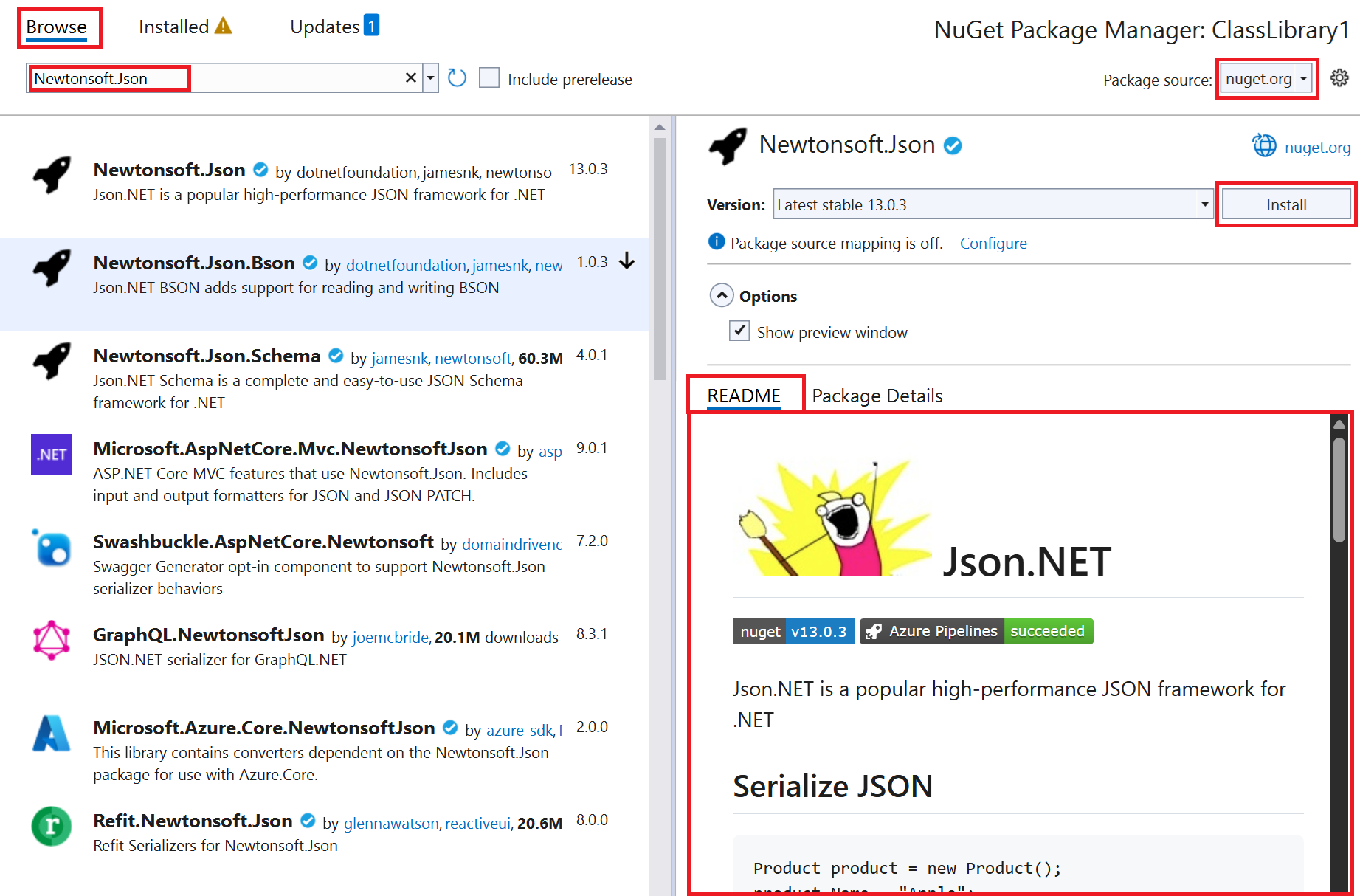
В области сведений рядом с версией выберите версию. Если вы хотите включить предварительные версии в список Version, перейдите в начало окна NuGet Package Manager. Рядом с полем поиска нажмите кнопку "Включить предварительную версию".
Чтобы установить пакет NuGet, выберите Установить. Возможно, вам будет предложено принять условия лицензии или проверить установку.
Visual Studio устанавливает пакет и его зависимости в проекте. После завершения установки добавленные пакеты отображаются на вкладке NuGet Package Manager Installed. Пакеты также можно найти в Solution Explorer в узле Dependencies>Packages узла проекта. После установки пакета вы можете обратиться к нему в проекте с помощью инструкции
using.

Установка формата управления пакетами
NuGet имеет два формата, в которых проект может использовать пакеты:
Только некоторые типы проектов поддерживают оба формата управления пакетами. В частности, проекты .NET Framework в стиле не-SDK, которые имеют файл .csproj, поддерживают оба формата. Для проектов в стиле пакета SDK .NET требуется PackageReference.
Рекомендуемый формат PackageReference. Но некоторые пакеты NuGet не полностью совместимы с PackageReference. Дополнительные сведения см. в разделе "Проблемы совместимости пакетов".
Дополнительные сведения о форматах управления пакетами см. в разделе Перенос с packages.config на PackageReference и Поддержка типов проектов.
Чтобы задать формат по умолчанию, выполните следующие действия.
- В Visual Studio выберите Tools>Options.
- На боковой панели выберите NuGet Package Manager и выберите General.
- В главном окне в разделе "Управление пакетами" выберите формат в списке форматов управления пакетами по умолчанию .
Дополнительные сведения о настройке этого параметра см. в разделе "Выбор формата управления пакетами по умолчанию".
Удалите пакет
Чтобы удалить пакет NuGet, выполните следующие действия.
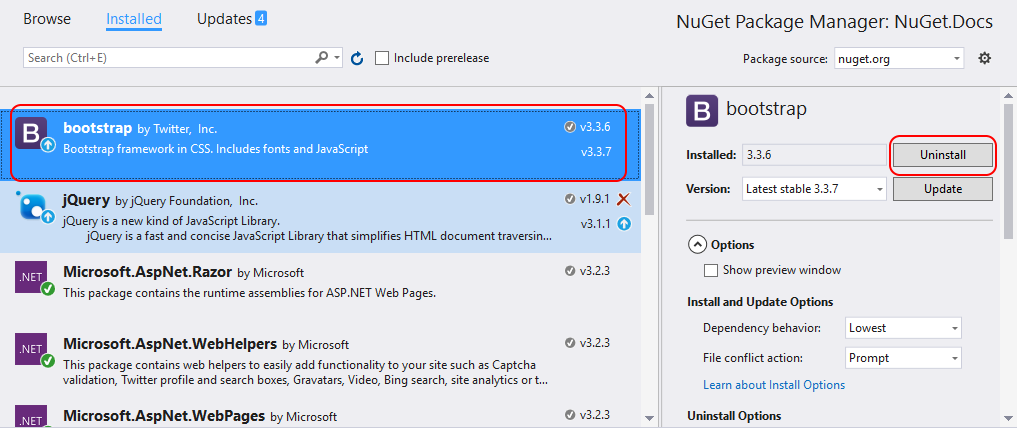
Загрузите project в Solution Explorer выберите Project>Manage NuGet Packages и перейдите на вкладку Installed.
В главной области выберите пакет для удаления. При необходимости используйте поле поиска для поиска пакета. Затем в области сведений о пакете нажмите кнопку "Удалить".
Обновление пакета
Чтобы обновить пакет NuGet, выполните следующие действия.
Загрузите проект в Solution Explorer и выберите Project>Управление пакетами NuGet. Для устаревших проектов веб-сайта ASP.NET, которые управляют зависимостями через папку
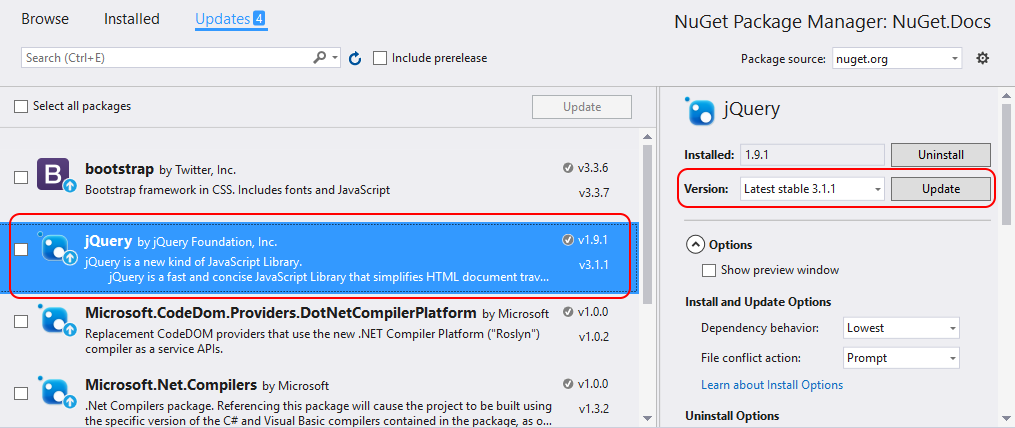
bin , перейдите в папкуSolution Explorer и выберите папкуПерейдите на вкладку "Обновления" для списка пакетов с доступными обновлениями из источника, выбранного рядом с источником пакета. Чтобы включить пакеты предварительного выпуска в список обновлений, перейдите в начало окна NuGet Package Manager. Рядом с полем поиска нажмите кнопку "Включить предварительную версию".
Выберите пакет для обновления. В области сведений рядом с версией выберите нужную версию и нажмите кнопку "Обновить".
Обновление неявного пакета, на который ссылается
Для некоторых пакетов кнопка "Обновить " недоступна, и появится следующее сообщение: "Неявно ссылается на пакет SDK. Чтобы обновить пакет, обновите пакет SDK, к которому он принадлежит".
Это сообщение указывает, что пакет является частью более крупной платформы или пакета SDK и не может быть обновлен независимо. Например, Microsoft.NETFramework.ReferenceAssemblies автоматически добавляется, когда проект SDK-стиля предназначен для платформы .NET Framework.
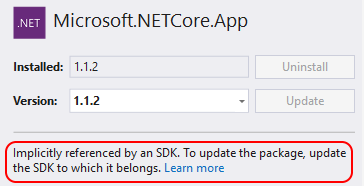
Такие пакеты внутренне обозначены <IsImplicitlyDefined>True</IsImplicitlyDefined>. Эти пакеты имеют версию пакета SDK или среды выполнения и должны быть обновлены путем установки более нового пакета SDK .NET, а не с помощью NuGet Package Manager.
Чтобы скачать новую версию платформы, см. статью Download .NET. Дополнительные сведения см. в обзоре публикации приложений .NET.
Обновление нескольких пакетов
Чтобы обновить несколько пакетов до последних версий, выберите их в списке пакетов NuGet и нажмите кнопку "Обновить".
Обновить из вкладки "Установленные"
Вы также можете обновить отдельный пакет на вкладке "Установленные ". В этом случае можно также выбрать версию и параметр "Включить предварительную версию".
Управление пакетами для решения
Управление пакетами для решения — это удобное средство одновременной работы с несколькими проектами.
Выберите решение в Solution Manager, а затем выберите Tools>NuGet Package Manager>Manage NuGet Packages for Solution.
В окне "Управление пакетами для решения " выберите проекты для применения операции.
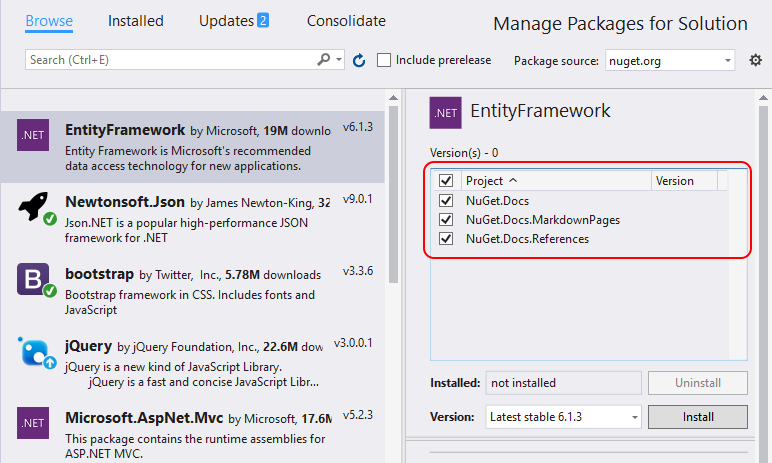
Вкладка "Консолидация"
Разработчики обычно считают, что не рекомендуется использовать разные версии одного пакета NuGet в разных проектах в одном решении. Вы можете использовать окно "Управление пакетами для решения", чтобы задать общую версию для ваших пакетов NuGet. Для этого перейдите на вкладку "Консолидация ", чтобы узнать, где пакеты с различными номерами версий используются различными проектами в решении.
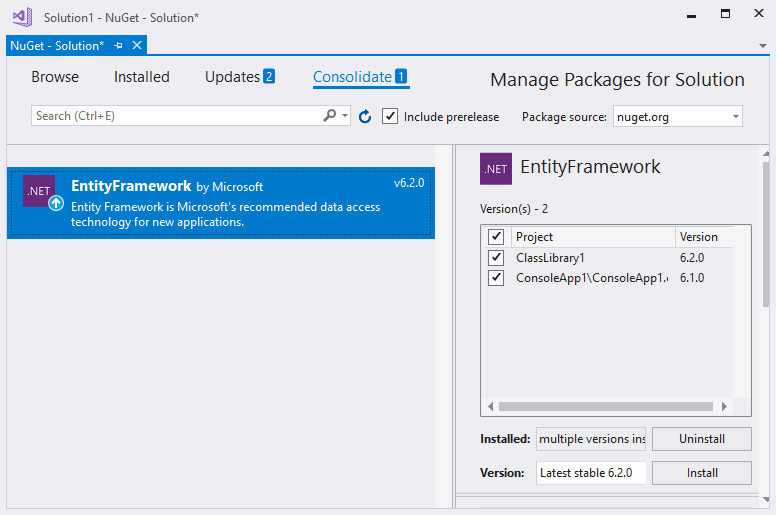
В этом примере проект MyClassLibrary использует 6.5.1, но MyConsoleApp использует EntityFrameworkEntityFramework 6.5.0. Чтобы объединить версии пакетов, выполните следующие действия.
На вкладке "Консолидация " выберите проекты для обновления в списке проектов.
Рядом с версией выберите версию, используемую для всех выбранных проектов.
Выберите Установить.
Package Manager NuGet устанавливает выбранную версию пакета во всех выбранных проектах, а пакет больше не отображается на вкладке Consolidate.
Источники пакетов
Visual Studio игнорирует порядок источников пакетов. Вместо этого он использует пакет из источника, который отвечает сначала на запрос. Дополнительные сведения см. в разделе пакеты восстановления. Сведения о том, как загрузить пакет из конкретного источника, см. в разделе «Сопоставление источников пакетов».
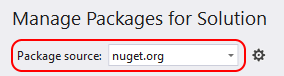
Чтобы изменить источник, из которого Visual Studio загружает метаданные пакета, перейдите в начало окна NuGet Package Manager или Manage Packages for Solution. Рядом с источником пакета выберите источник, который требуется использовать.
Чтобы управлять источниками пакетов, выберите значок Параметры или выберите Инструменты>Параметры.
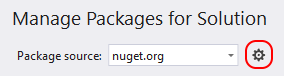
Чтобы управлять источниками пакетов NuGet, см. раздел параметры диспетчера пакетов NuGet в Visual Studio.
Элемент управления "Параметры NuGet Package Manager"
При выборе пакета диспетчер пакетов NuGet отображает элемент управления Options в области сведений, который можно развернуть, под списком Version. Для большинства типов проектов предоставляется только флажок "Показать окно предварительного просмотра ". Но для некоторых типов проектов также доступны другие варианты.
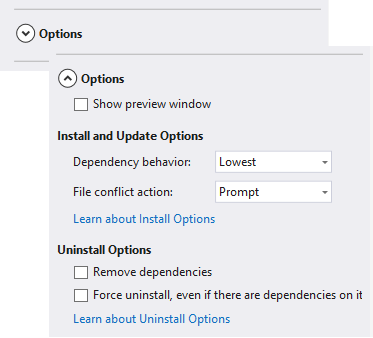
В следующих разделах описаны доступные варианты.
Параметры установки и обновления
Эти параметры доступны только для определенных типов проектов:
Поведение зависимостей. Этот параметр указывает версии зависимых пакетов, устанавливаемых NuGet. Он имеет следующие параметры:
- Игнорировать зависимости пропускает установку зависимостей, что обычно приводит к нарушению работы устанавливаемого пакета.
- Наименьшая установка зависимости с минимальным номером версии, удовлетворяющим требованиям основного выбранного пакета. Этот параметр используется по умолчанию.
- Наивысший уровень исправлений устанавливает версию с теми же основными и дополнительными номерами версий, что и выбранная версия, но наибольшее число исправлений. Например, если указана версия 1.2.2, установлена самая высокая версия, которая начинается с версии 1.2.
- Самый высокий минорный устанавливает версию с тем же основным номером версии, что и выбранная версия, но с самым высоким минорным номером и номером исправления. Если указана версия 1.2.2, установлена самая высокая версия, которая начинается с 1.
- самый высокий устанавливает самую доступную версию пакета.
Действие конфликта файлов: этот параметр указывает, как NuGet обрабатывает пакеты, которые уже существуют в проекте или локальном компьютере. Он имеет следующие параметры:
- подсказка указывает NuGet запрашивать, следует ли сохранять или заменять существующие пакеты.
- игнорировать все указывает NuGet пропустить перезапись существующих пакетов.
- Overwrite All указывает NuGet перезаписать все существующие пакеты.
Параметры удаления
Эти параметры доступны только для определенных типов проектов:
Удаление зависимостей. При выборе этот параметр удаляет все зависимые пакеты, если они не ссылаются в другом месте проекта.
Принудительное удаление, даже если в нем есть зависимости: при выборе этот параметр удаляет пакет, даже если на него есть ссылки в проекте. Этот параметр обычно используется в сочетании с опцией Удалить зависимости для удаления пакета и установленных зависимостей. Но использование этого параметра может привести к сломанным ссылкам в проекте. В таком случае может потребоваться переустановить другие пакеты.
Связанные видео
Связанный контент
Дополнительные сведения о NuGet см. в следующих статьях: