Примечание.
Для доступа к этой странице требуется авторизация. Вы можете попробовать войти или изменить каталоги.
Для доступа к этой странице требуется авторизация. Вы можете попробовать изменить каталоги.
Важно!
В этой статье описывается функция Microsoft Teams, которая еще не выпущена. Это было объявлено, и это скоро. Если вы являетесь администратором, вы можете узнать, когда эта функция будет выпущена, в Центре сообщений (в Центр администрирования Microsoft 365). Дополнительные сведения см. в разделах Работоспособности клиентов Teams и Мониторинг обновлений клиентов Teams.
Как администратору важно, чтобы у пользователей была последняя и самая безопасная версия клиента Teams. Мониторинг обновлений Teams в Центре администрирования Teams позволяет заблаговременно отслеживать обновления клиентов и версии Teams. Он также помогает определить пользователей, которые не поддерживают последнюю версию Teams, чтобы вы могли поддерживать их.
На этой панели мониторинга выделено состояние обновления клиента для устройств в клиенте, а также приводятся рекомендуемые корпорацией Майкрософт аналитические сведения для перемещения пользователей на последнюю версию клиента Teams.
Доступ к панели мониторинга обновлений Teams
Чтобы получить доступ к панели мониторинга и аналитики обновлений, выполните следующие действия.
- Перейдите в Центр администрирования Teams и войдите в систему, используя свои Администратор учетные данные.
- Выберите Работоспособность клиента Teams в области навигации в левой части окна.

| Номер выноски | Сведения |
|---|---|
| Выноска 1 | Мини-приложение "Обновление клиента" отображает общее распределение состояния версий для всех устройств в клиенте. Мини-приложение состояния обновления предоставляет состояния по трем категориям: последняя сборка: на устройстве выполняется клиентская сборка Teams, более новая, чем последняя 100 % выпущенная сборка. — Одна или несколько сборок позади: на устройстве выполняется клиентская сборка Teams менее 30 дней назад и старше последней стабильной сборки. — Устаревшая: на устройстве выполняется клиент Teams, сборка которых превышает 30 дней. |
| Выноска 2 | В таблице на вкладке Работоспособность показана более подробная разбивка этих сведений, например: - Версии клиента: точный номер версии клиента. — Дата выпуска: дата полного выпуска конкретной версии клиента в общем круге. — Состояние версии: состояние версии клиента Teams. — Платформа: платформа для версии клиента. — Устройства в этой версии: общее количество устройств в клиенте, на котором в данный момент выполняется эта версия клиента. — Пользователи в этой версии: общее число пользователей в клиенте, в котором в настоящее время запущена эта версия клиента. — Процент от общего числа пользователей: процент от общего числа пользователей в клиенте, в котором в настоящее время запущена версия клиента. — Сбои устройств: общее число устройств, на которых произошел сбой клиента за последние 28 дней. — Сбои при запуске устройств: общее количество устройств, на которых произошла ошибка запуска клиента за последние 28 дней. |
| Выноска 3 | Эти кнопки можно использовать для экспорта таблицы в CSV-файл. — Фильтрация и поиск по версиям. — управление параметрами для столбцов в таблице. |
Сведения о версии клиента
Вы можете просмотреть распределение версий клиента в организации и внедрение каждой версии клиента, а также работоспособность каждой версии клиента в вашей организации. Чтобы просмотреть подробную панель мониторинга с аналитическими сведениями, выберите любую версию из таблицы работоспособности из строки в этой таблице.
Вы можете определить пользователей и устройства, работающие под управлением устаревшей версии Teams, и просмотреть аналитические сведения об устранении неполадок по проблемам, препятствующим обновлению пользователей до более новой версии Teams.

| Номер выноски | Сведения |
|---|---|
| Выноска 1 | Версии клиента — точный номер версии клиента. |
| Выноска 2 | Дата выпуска — дата полного выпуска конкретной версии клиента в общем круге. |
| Выноска 3 | Состояние версии — состояние версии клиента Teams. |
| Выноска 4 | — Тенденции на устройствах с этой версией: тенденция внедрения этой клиентской версии устройствами за последние 28 дней. — Тенденция сбоев устройств. Тенденция устройств, в которых происходит сбой клиента в этой версии за последние 28 дней. — Тенденция к сбоям при запуске устройства. Тенденция к сбоям запуска клиента в этой версии за последние 28 дней. |
| Выноска 5 | Выноска 5. В таблице содержатся следующие данные: Пользователь: имя пользователя. — Круг: круг, который в настоящее время использует пользователь. — Устройство: имя устройства. — Платформа: платформа, на котором пользователь запускает клиент Teams. — Сведения о платформе: сведения об операционной системе. — Аналитические сведения. Если у пользователя произошл сбой обновления и запущена устаревшая версия Teams. — Последнее действие: метка времени последнего активного обновления. |
| Выноска 6 | Вы можете искать или фильтровать любые версии клиента. Вы также можете сортировать и экспортировать таблицу панели мониторинга в CSV-файле. |
Работоспособности клиента на пользователя
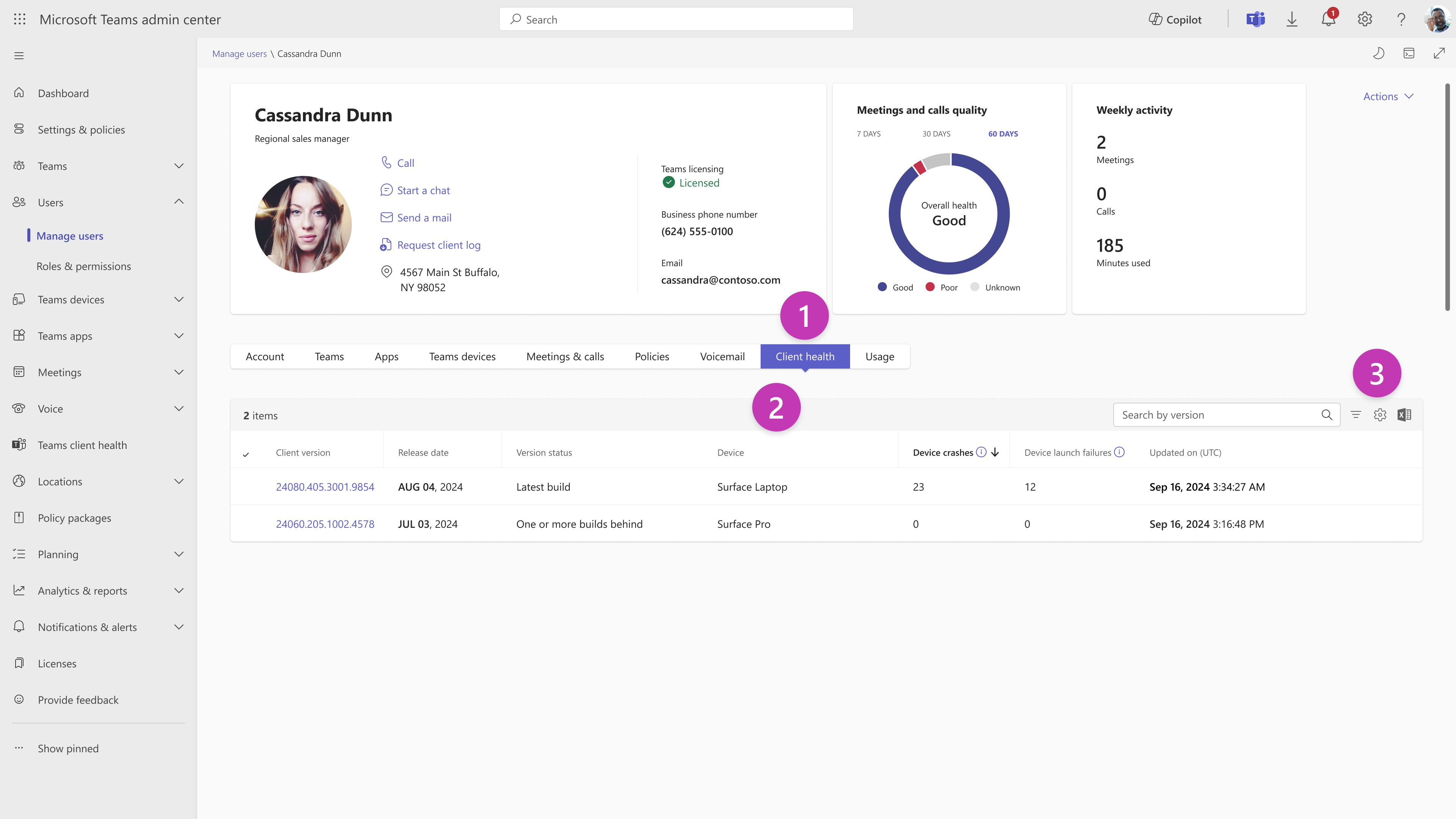
Вы также можете отслеживать работоспособности клиента на пользователя со страницы пользователя.
- Перейдите на страницуПользователи>Teams>Управление пользователями.
- Выберите любую учетную запись пользователя.
- Перейдите на вкладку Работоспособности клиента .
| Номер выноски | Сведения |
|---|---|
| Выноска 1 | Вкладка работоспособности клиента, которая предоставляет сведения о работоспособности и обновлении ключей для всех клиентов, используемых пользователем. |
| Выноска 2 | В таблице приведены следующие сведения: версии клиента: точный номер версии клиента. — Дата выпуска: дата, когда эта конкретная версия клиента была полностью выпущена в общем кольце. — Состояние версии: состояние версии клиента Teams. — Устройства: имя устройства, на котором пользователь в настоящее время использует этот клиент Teams. — Сбои устройства. Количество общих сбоев, вызванных этой версией клиента на конкретном устройстве пользователя за последние семь дней. — Сбои при запуске устройства: общее число сбоев запуска, которые произошли в этой версии клиента на конкретном устройстве пользователя за последние семь дней. |
| Выноска 3 | Вы можете искать или фильтровать любые версии клиента. Вы также можете сортировать и экспортировать таблицу панели мониторинга в CSV-файле. |