Примечание.
Для доступа к этой странице требуется авторизация. Вы можете попробовать войти или изменить каталоги.
Для доступа к этой странице требуется авторизация. Вы можете попробовать изменить каталоги.
Комнаты с собственными устройствами идентифицируются как комнаты без Комнаты Microsoft Teams. Как администратор вы сможете:
Просмотрите список комнат BYOD и периферийных устройств в клиенте.
Свяжите комнаты BYOD и периферийные устройства вместе или просмотрите автоматически связанные комнаты и периферийные устройства. Пользователи, которые подключаются к периферийным устройствам, автоматически активируются для пользователей BYOD для оптимального взаимодействия с конференц-залом.
Просмотр отчетов об использовании, качестве и состоянии периферийных устройств для комнат BYOD.
Примечание.
Чтобы получить доступ к порталу, вам потребуется по крайней мере одна лицензия pro, premium или Teams Shared Device (TSD).
Критическая концепция: периферийная связь
Решение для управления комнатами BYOD использует базовую концепцию связи между периферийными устройствами комнаты и учетными записями ресурсов комнаты, чтобы обеспечить управляемость и повысить ценность для вашей организации.
Периферийное устройство BYOD может быть связано с комнатой BYOD на портале управления Pro. Его нельзя связать с несколькими комнатами. Эта связь связана с идентификатором периферийного устройства, который представляет собой сочетание идентификатора продукта периферийного устройства, идентификатора поставщика и серийного номера.
Если периферийное устройство связано с комнатой BYOD, клиентское приложение Teams на компьютере пользователей будет отправлять сигналы устройства, необходимые для создания этого идентификатора периферии, а также сведения об использовании, качестве и состоянии периферийных устройств. Эти сведения об использовании, качестве и состоянии затем обрабатываются как одинаковые для связанной с периферийным устройством комнаты BYOD, если она есть.
Кроме того, эта связь доказывает системе, что периферийное устройство находится в конференц-зале, что позволяет Teams автоматически активировать функции взаимодействия с конечными пользователями BYOD, которые оптимизируют клиентское приложение для сценариев конференц-зала. Подробнее.
Существует два способа, с помощью которых эта связь может возникнуть, как описано далее в этой статье:
Связывание периферийных устройств с комнатами вручную
Портал управления Pro автоматически связывает периферийные устройства (рекомендуется)
Предупреждение
Чтобы периферийное устройство BYOD было управляемым на портале управления Pro, серийный номер должен быть уникальным. Обратитесь к производителю периферийных устройств, чтобы узнать, соответствуют ли периферийные устройства, используемые в вашей организации, этому требованию. Вы можете обнаружить, что некоторые из них уникальны, а некоторые — нет, различаются в разных производителях и даже модели устройства или версии встроенного ПО.
Автоматическое сопоставление
Чтобы сократить объем ручной работы, необходимой для создания и обслуживания инвентаризации BYOD, портал управления Pro может автоматически связывать периферийные устройства с комнатами BYOD с помощью сигналов, предоставляемых клиентским приложением Teams, когда пользователи подключают эти периферийные устройства к своим компьютерам и принимают собрания с резервированием помещений.
Автоматически связанная комната или периферийное устройство обозначается синей искрой, как показано ниже.

Хотя корпорация Майкрософт не требует и не рекомендует вручную проверять автоматические сопоставления, мы предоставили для вашей организации функцию отслеживания, если это будет полезно. Щелкнув синий символ сверкания, комната или периферийное устройство помечается как проверенное, превращая синюю заливку символа сплошной. Если щелкнуть его еще раз, он не будет проверен. Если комната помечена как проверенная, все связанные с ней периферийные устройства также помечаются как проверенные.
Автоматическое сопоставление требует, чтобы несколько уникальных пользователей предоставляли эти сигналы для обеспечения точности. Пороговое значение для количества сигналов, необходимых перед связыванием, можно настроить, поэтому вы можете выбрать правильный баланс скорости и точности ассоциаций для вашей организации с минимальным количеством уникальных сигналов, а не максимум.
Корпорация Майкрософт рекомендует всем организациям сделать свои комнаты BYOD резервируемыми в Exchange, а не использовать сторонние решения для бронирования, чтобы обеспечить максимальную совместимость с автоматическим сопоставлением и управлением BYOD. Администраторы также могут поощрять своих пользователей бронировать комнаты во время собраний, чтобы предоставить больше сигналов для автоматической ассоциации.
Предупреждение
Автоматическое сопоставление работает только для помещений с учетной записью комнаты, которые можно забронировать через Exchange и видимые в глобальном списке адресов, а также имеют аудио-, видео,дисплей или периферийные устройства док-станции с уникальными серийными номерами.
Просмотр инвентаризации BYOD
Откройте портал управления Pro в https://portal.rooms.microsoft.com/
В меню навигации слева выберите Пункт Планирование , а затем — Пункт Инвентаризация .
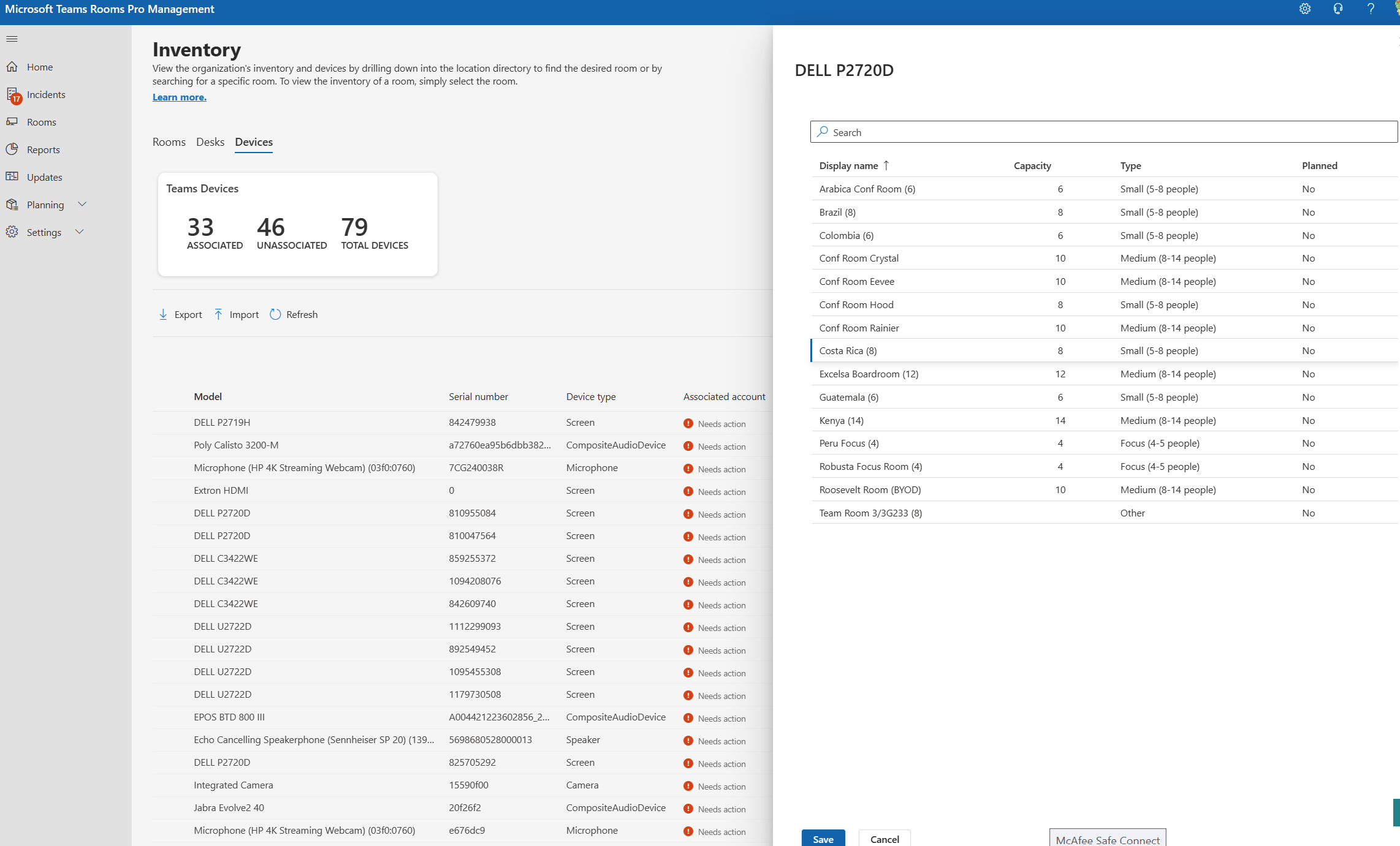
На странице Инвентаризация вы найдете все комнаты BYOD и периферийные устройства в организации. В разделе Инвентаризация есть две основные вкладки: Комнаты и Устройства. На вкладке Комнаты можно просмотреть все номера (включая комнаты BYOD, Комнаты Microsoft Teams и т. п.). Вкладка Устройства — это плоский список всех периферийных устройств BYOD Room и Bookable Desk.
Вид номеров

Сводные метрики показывают, сколько комнат каждого типа у вас есть в организации.
Важно!
Комната BYOD определяется как любая комната, в ней нет вычислительных ресурсов с поддержкой собраний. В частности, на портале управления Pro это означает любую комнату, не включающую комнату Microsoft Teams или Surface Hub. Эти комнаты могут иметь периферийные устройства, связанные с ними, или не иметь их. Учетные записи комнат извлекаются из Центра Администратор Майкрософт и Exchange. Комната BYOD, скрытая в глобальном списке, не будет отображаться в этом представлении и управлять ею с помощью портала управления Pro.
В следующей таблице описаны столбцы в представлении "Комнаты " объекта "Инвентаризация". Столбцы Отслеживаемые и Запланированные не относятся к комнатам BYOD.
Столбец Описание Отображаемое имя Название комнаты Емкость Проиллюстрировать номер емкости помещения Тип номера Тип комнаты либо Комнаты Teams, либо использование собственного устройства Контролировать Не относится к комнатам BYOD Планируется Не относится к комнатам BYOD Тип лицензии Тип лицензии, назначенной помещению (например, Pro, Premium, Basic, Standard, Shared Device License или Unlicensed)
Щелкнув комнату, вы увидите представление Сведений о комнате.
Представление сведений о комнате:
При выборе определенной комнаты вы увидите новую панель с двумя разными страницами: "Общие" и " Инвентаризация ".
- На вкладке Общие содержатся следующие сведения о помещении:
| Поле | Описание |
|---|---|
| Имя | Название комнаты |
| Количество мест | Вместительность комнаты |
| Тип устройства | Не относится к комнатам BYOD |
| Имя изготовителя оборудования | Не относится к комнатам BYOD |
| Учетной записи | Учетная запись ресурса комнаты, связанная с комнатой в Exchange |
| Адрес | Физический адрес комнаты (улица, город, почтовый индекс, здание, этаж) |
- На вкладке Инвентаризация отображаются подробные сведения об устройствах комнаты. "Управление ресурсами" не относится к комнатам BYOD.
| Столбец | Описание |
|---|---|
| Имя | Имя устройства |
| Тип | Тип устройства (например, Комнаты Microsoft Teams, TeamsPanel, камера). |
| Сделать | Имя производителя |
| SerialNumber | Серийный номер устройства |
Представление "Устройства"

На странице Устройство представлен плоский список периферийных устройств byod и bookable desk с возможностью поиска.
Периферийные устройства группируются по подключаемым модулям. Это означает, что если они подключены вместе, они отображаются в виде группы с первым именем устройства в качестве основного устройства, показанного в основной таблице. Когда периферийное устройство связано с комнатой вручную, все остальные периферийные устройства в его группе также связываются с этой комнатой.
В столбце Число устройств отображается количество периферийных устройств в группе.
Выберите устройство, чтобы просмотреть дополнительные сведения о периферийных устройствах в этой группе или вручную связать группу с комнатой BYOD или столом для бронирования.
Подробное представление устройства:
При выборе определенной группы периферийных устройств, связанной с комнатой, откроется новая страница со следующими двумя вкладками:
- Конфигурация. На этой странице отображаются сведения об устройствах в группе, включая серийный номер устройства, идентификатор продукта и поставщика. В разделе сведений об устройстве можно использовать кнопку "Добавить комнату или стол", чтобы связать периферийное устройство с комнатой BYOD или столом для бронирования. После добавления устройств в определенную комнату также будут отображаться сведения о помещении, такие как имя, емкость, расположение и тип лицензии.
- Сведения об использовании. На этой странице отображаются данные отчета об использовании помещения за выбранный период, доступные с помощью лицензии teams shared device, назначенной учетной записи ресурса комнаты.
-
Автоматическое обнаружение периферийных устройств и фильтр личных устройств
Периферийные устройства автоматически обнаруживаются с помощью клиента Teams пользователей для отправки данных устройства на портал управления Pro. Когда пользователь входит на экран перед подключением к собранию, все подключенные дисплеи и USB-аудио- и видео периферийные устройства сканируются и передаются в облако. Эти периферийные устройства заполняют вкладку Устройства в навигации инвентаризации.
Чтобы гарантировать, что личные периферийные устройства не будут обнаружены или показаны администраторам, портал управления Pro использует личный фильтр устройств. Этот фильтр требует, чтобы каждое периферийное устройство использовалось по крайней мере пятью уникальными пользователями, внутренними в одной организации, прежде чем сделать периферийные устройства доступными для управления.
Предупреждение
Имейте в виду, что корпорация Майкрософт не может гарантировать, что периферийные устройства предоставляют уникальные данные, такие как серийные номера, и это может привести к ошибкам или переучету использования. Мы рекомендуем сотрудничать с партнерами oem, чтобы обеспечить предоставление периферийным устройствам уникальных серийных номеров операционной системе через дескриптор USB или EDID. Для композитных периферийных устройств аудио видео, таких как av-панели, Teams просматривает аудиокомпонент на наличие периферийных данных.
Включение автоматического обновления рабочего расположения
Вы можете включить политику автоматического обновления рабочего расположения для организации или группы пользователей. Автоматическое обновление рабочего расположения предназначено для улучшения взаимодействия с конечными пользователями, упрощая обновление рабочего места и связь с другими пользователями, когда они находятся в офисе. Если политика включена, пользователи смогут включить автоматическое обновление рабочего расположения. Это можно сделать в классическом клиенте Teams в разделе Параметры>Конфиденциальность>Предоставление общего доступа к вашему рабочему расположению. После того как пользователи согласились, их рабочее расположение будет автоматически обновлено до В офисе при подключении к комнате BYOD при условии, что ранее их рабочее расположение было установлено как неизвестное или удаленное. Обнаруженное расположение будет длиться до окончания рабочего времени. Если они подключаются в нерабочее время, расположение будет установлено до 23:59 в тот же день. Эта функция обеспечивает простой переход между удаленной работой и работой в офисе, что улучшает совместную работу и взаимодействие между командой и другими пользователями.
Отчеты о состоянии использования, качества и периферийных устройств
Важно!
Для разблокировки отчета об использовании комнаты с собственным устройством требуется лицензия Teams. Дополнительные сведения о общем устройстве Teams см. в разделе Лицензирование общих устройств Microsoft Teams — Microsoft Teams | Microsoft Learn.
Чтобы просмотреть отчет по своим комнатам с собственными устройствами, выполните следующие действия:
В меню навигации слева выберите Отчеты.
На странице Отчеты выберите вкладку BYOD .
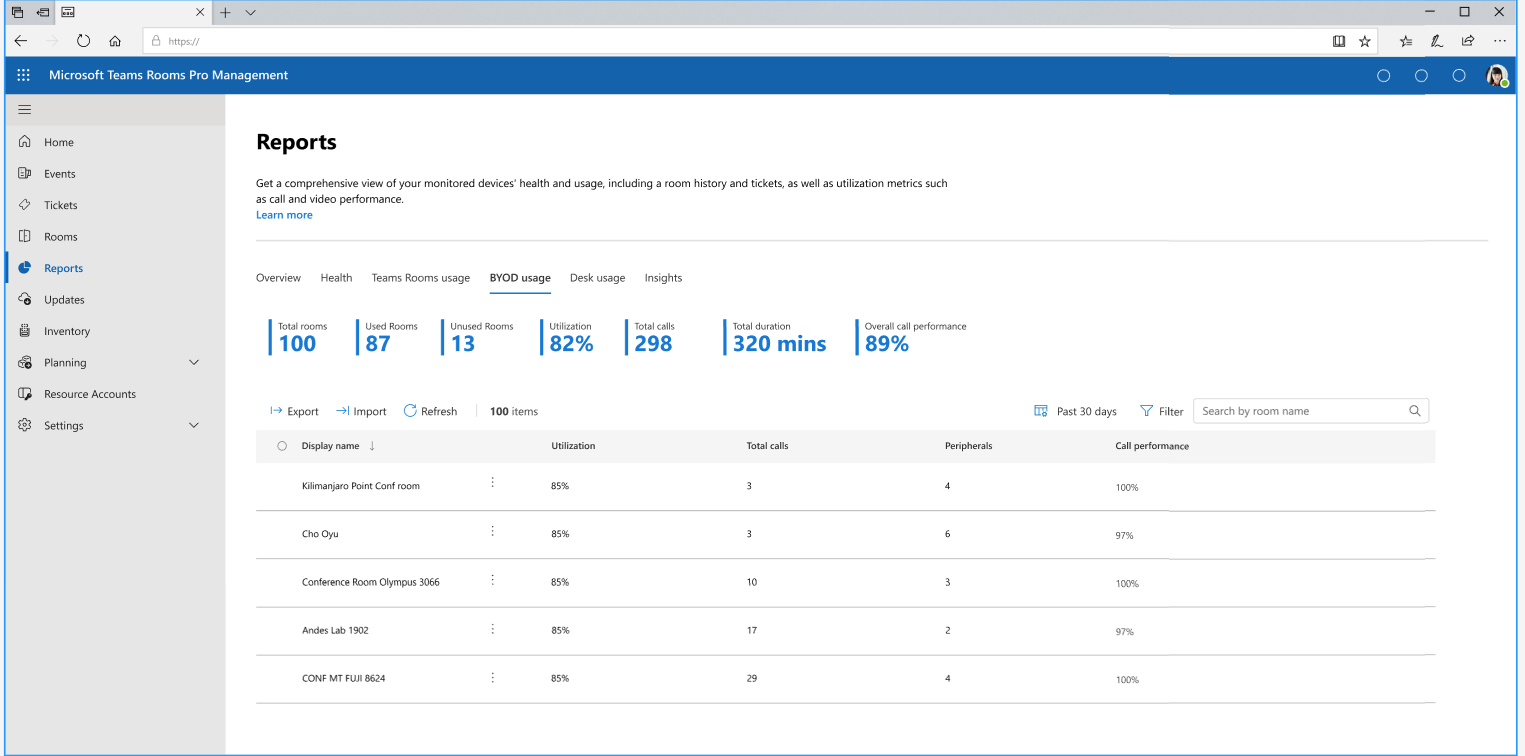
Заголовки содержат несколько аналитических сведений о комнатах, описанных в следующей таблице:
Показатели Описание Комнаты BYOD Общее количество комнат с собственными устройствами Неиспользуемые комнаты Количество комнат с собственными устройствами без звонков Использования Процент использования всех комнат с собственными устройствами в клиенте.
Использование = общая продолжительность звонка (все комнаты) / (рабочие дни * час рабочего дня * использование собственных комнат устройств)
Например, если у клиента есть 15 собственных комнат устройств, общая продолжительность звонков для всех комнат составляет 300 ч, рабочих дней = 10, рабочих дней — 8 ч; затем использование = 300/(10*8*15)= 25%Под метриками заголовка содержится таблица, которая предоставляет детализированную разбивку отдельных комнат с собственными устройствами, а также конкретные метрики, которые освещают использование, производительность и состояние периферийных устройств каждой комнаты в течение выбранного периода.
Столбец Описание Отображаемое имя Указанное имя комнаты "Перенос собственного устройства" Использования Процент от общей продолжительности собрания, проведенного в помещении с собственным устройством в рабочее время за выбранный период.
Например, для периода времени, установленного в 10 рабочих дней для комнаты A, общая продолжительность собрания для комнаты А составляет 12 ч, а час рабочего дня = 8 ч; затем использование помещений = общая продолжительность собрания в комнате / (рабочие дни * час рабочего дня) = 12/(10*8) = 15 %Производительность собрания Процент заседаний, оцененных как "хорошие" из общего числа заседаний в зале. Каждое собрание оценивается и получает оценку "Хорошо", "Плохо", "Неизвестно". Всего собраний Общее число собраний, проведенных в зале в течение указанного периода времени Состояние периферии Сообщает, если периферийное устройство, которое обычно отображается в комнате, находится в автономном режиме или было перемещено в другую комнату, чтобы вы могли упреждающе реагировать на проблемы
Обнаружение состояния периферийных устройств (автономно, перемещено)
Отчеты BYOD теперь выполняют алгоритм обнаружения наилучших усилий, предназначенный для того, чтобы помочь вам понять, когда периферийные устройства в ваших комнатах находятся в автономном режиме или перемещены в другую комнату.
В двух словах, система ищет разрыв в типичных шаблонах, например, если периферийные устройства A, B и C отображаются последовательно рядом друг с другом и связаны с комнатой 123, если периферийное устройство B внезапно перестанет отправлять сигналы во время использования, в отчете будет помечать периферийное устройство B как потенциально автономное.
Система также ищет периферийное устройство, которое перемещается из одной комнаты в другую через автоматическое связывание. В этом случае периферийное устройство помечается как перемещенное.
Подробное представление "Использование собственного устройства"
Чтобы просмотреть представление использования для каждой комнаты, выберите в таблице конкретную комнату с собственным устройством. Появится новая панель, в которой будет подробное представление об использовании устройства на основе выбранного периода.
Примечание.
В отчете "Использование собственного устройства" отображаются только комнаты с общими устройствами Teams или лицензиями Pro. Кроме того, для отслеживания любого использования комнаты должны быть связаны с периферийными устройствами (см. выше), чтобы система собирала сигналы об использовании помещений.
Параметры
Конфигурация контроль доступа &
Отключение автоматического обнаружения & сбора данных об использовании в клиенте Teams
Решение Teams BYOD использует периферийные данные из клиентского приложения Teams, работающего на компьютерах пользователя, чтобы обнаружить периферийные устройства, а также понять, когда используются эти периферийные устройства (и комнаты, с которыми они связаны). Личные данные не собираются, но если вы считаете, что этот сбор данных не подходит для определенных пользователей или групп в вашей организации, вы можете использовать следующие команды PowerShell для настройки этой политики.
Сначала убедитесь, что версия доверенного платформенного модуля — > 6.5.0, выполнив следующие команды:
Import-Module MicrosoftTeams
Get-Module -Name MicrosoftTeams
Если ваша версия старше 6.5.0, выполните приведенные здесь инструкции по обновлению.
Используйте следующие команды, чтобы создать, задать или удалить параметр в CsTeamsBYODAndDesksPolicy. В следующем примере настраивается DeviceDataCollection параметр .
Import-Module MicrosoftTeams
Get-CsTeamsBYODAndDesksPolicy
New-CsTeamsBYODAndDesksPolicy -Identity "Test"
Set-CsTeamsBYODAndDesksPolicy -Identity "Test" -DeviceDataCollection Disabled
Set-CsTeamsBYODAndDesksPolicy -Identity "Test" -DeviceDataCollection Enabled
Remove-CsTeamsBYODAndDesksPolicy -Identity "Test"
Сбор данных устройства
Вы можете включить или отключить сбор данных BYOD с помощью параметра политики Teams. Имя параметра — DeviceDataCollection.
Предупреждение
Отключение этого параметра для определенных пользователей приведет к тому, что информация BYOD и о столе перестанет поступать в службу. Решение Teams BYOD и Desk требует, чтобы данные периферийных устройств, отправляемые от пользователей, автоматически активировали возможности пользователей BYOD и создавали отчеты для периферийных устройств BYOD, комнат BYOD и рабочих столов, которые можно забронировать.
Настройка облачных данных
Управление комнатами и столом BYOD
Этот параметр находится на вкладке Общие на портале управления Teams Pro и управляет приемом периферийных данных в облачную службу. Эта функция сейчас включена по умолчанию, но администраторы могут отключить ее с помощью этой функции. При отключении этого параметра все отчеты для комнат BYOD или рабочих столов будут отображаться, а также будут удалены все устройства в разделе Инвентаризация , хотя эти устройства будут по-прежнему существовать в базе данных.
Удаление данных устройства
Этот параметр позволяет администраторам удалять все данные управления устройствами для определенного пользователя.
Разрешение на управление запасами
Разрешение на управление запасами на портале управления Teams Pro позволяет другим пользователям просматривать управление запасами и управлять ими. Вы можете создавать роли и предоставлять другим пользователям разрешения на доступ к управлению запасами и связывать периферийные устройства с комнатами или столами.
Настройка автоматического сопоставления
Автоматическая связь для вашей организации может быть отключена в параметрах портала управления Pro. Кроме того, пороговое значение для количества сигналов, необходимых для связывания, настраивается, поэтому вы можете выбрать правильный баланс скорости и точности ассоциации для вашей организации с минимальным количеством уникальных сигналов, а не максимум.