Примечание.
Для доступа к этой странице требуется авторизация. Вы можете попробовать войти или изменить каталоги.
Для доступа к этой странице требуется авторизация. Вы можете попробовать изменить каталоги.
Пакет приложения — это формат файла, который содержит необходимые ресурсы для установки и запуска приложения в Teams и должен содержать следующие файлы:
- Манифест приложения. Описывает настройку приложения, включая его возможности, необходимые ресурсы и другие важные атрибуты.
- Значки приложений. Для каждого пакета требуется цвет и значок контура для приложения.
- Настраиваемые значки действий: специальные значки, которые можно использовать в уведомлениях веб-канала действий.
Чтобы опубликовать приложение Microsoft Teams, необходимо запаковать файлы в папке пакета приложения и указать подходящее имя.
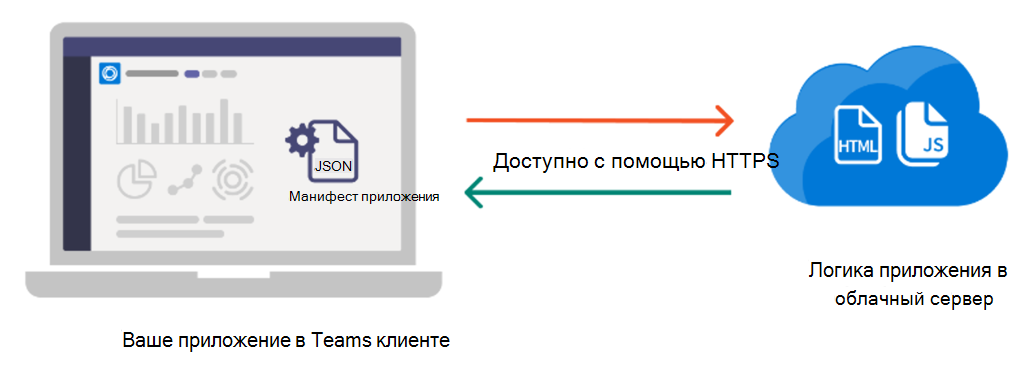
Ваше приложение не размещается в Teams
Когда пользователь устанавливает приложение в Teams, он устанавливает пакет приложения, содержащий только файл конфигурации (также известный как манифест приложения) и значки приложения. Логика и хранилище данных приложения размещаются в другом месте, например на localhost во время разработки и microsoft Azure для рабочей среды. Teams получает доступ к этим ресурсам с помощью HTTPS.
Примечание.
Клиентская библиотека JavaScript Microsoft Teams (TeamsJS) помогает создавать размещенные интерфейсы в Teams, приложении Microsoft 365 и Outlook. При создании пакета серверного приложения необходимо знать, что в версии 2.31.0 библиотека TeamsJS полностью встряхивается в виде дерева. Древовидное встряхивание — это оптимизация JavaScript, которая устраняет неиспользуемый код. Дополнительные сведения см. в статье Повышение производительности во время загрузки с помощью дрожания JavaScript.
Манифест приложения
Манифест приложения описывает конфигурацию приложения, включая его возможности, необходимые ресурсы и другие важные атрибуты с именем manifest.json в пакете приложения.
Вы можете создать приложение и настроить манифест приложения с помощью одной из следующих платформ:
Набор средств агентов Microsoft 365. Набор средств и расширений в Microsoft Visual Studio Code и Visual Studio для создания, отладки и развертывания приложения. При создании приложения манифест приложения создается из файла шаблона на основе выбранных возможностей. Затем можно настроить в Visual Studio Code или Visual Studio в соответствии с требованиями, проверить файл манифеста и запаковать пакет приложения.
Портал разработчика для Teams: веб-платформа, которая помогает создавать приложения, настраивать манифест приложения и создавать пакет приложения. Сведения о создании приложения на портале разработчика для Teams см. в статье Создание и регистрация приложения.
Вы можете добавить в приложение бота, вкладки, расширения сообщений и другие возможности, обновив манифест приложения необходимыми возможностями. Дополнительные сведения см. в статье Создание приложения с возможностями приложения.
При публикации приложения в Microsoft Teams Store убедитесь, что манифест приложения ссылается на последнюю схему манифеста приложения. Пример манифеста приложения см. в разделе Пример приложения Hello world.
Значки приложений
Пакет приложения должен содержать две версии значка приложения в формате PNG: цветную и контурную версию.
Примечание.
Если в вашем приложении есть бот или расширение для сообщений, значки будут включены в регистрацию Microsoft Azure Служба Bot.
Чтобы приложение прошло проверку в Магазине Teams, эти значки должны соответствовать определенным требованиям к размеру. Дополнительные сведения см. в разделе Значок приложения Teams для Магазина Teams и панели приложений.
Следующее действие
Выберите способ публикации приложения:
См. также
Совместная работа с нами на GitHub
Источник этого содержимого можно найти на GitHub, где также можно создавать и просматривать проблемы и запросы на вытягивание. Дополнительные сведения см. в нашем руководстве для участников.
Platform Docs