Примечание.
Для доступа к этой странице требуется авторизация. Вы можете попробовать войти или изменить каталоги.
Для доступа к этой странице требуется авторизация. Вы можете попробовать изменить каталоги.
В этой статье представлен обзор средств управления для Teams в Центре администрирования Microsoft Teams.
Администратору может потребоваться просмотреть или обновить команды в вашей организации или выполнить действия по исправлению, такие как назначение владельцев для бесхозяйных команд. Вы можете управлять командами с помощью модуля Teams PowerShell и Центра администрирования Teams. Вы можете получить доступ к Центру администрирования на странице https://admin.teams.microsoft.com. Для доступа ко всем возможностям администрирования при использовании этих двух инструментов вам должна быть назначена одна из следующих ролей:
глобальный администратор
Администратор Teams
Читатель Teams (режим только для чтения, примечание. В настоящее время этой роли требуется назначить лицензию Teams для доступа к разделу Управление & каналом Teams)
Дополнительные сведения о ролях администраторов в Teams см. в статье Управление Microsoft Teams с помощью ролей администраторов. Чтобы узнать больше об использовании командлетов PowerShell для управления командами, см. справочник по командлетам Microsoft Teams.
Сетка обзора Teams
Средства управления командами находятся в узле Команды в Центре администрирования Microsoft Teams. (В Центре администрирования выберите Teams>.Управление командами.) На этой странице представлено представление всех команд в вашей организации.
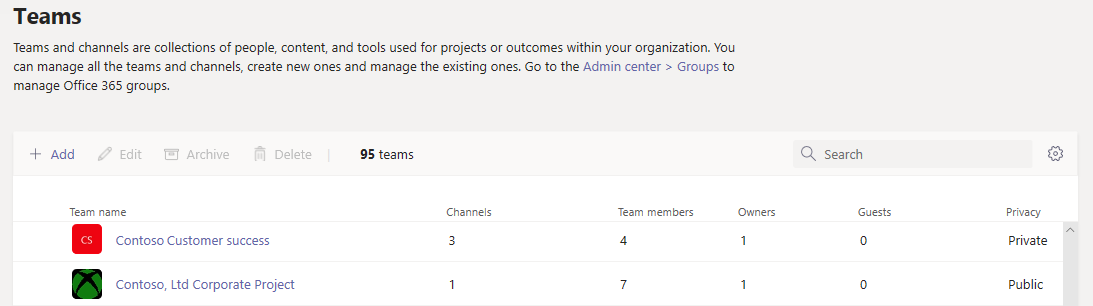
Сетка содержит следующие свойства:
Имя команды
Standard каналов — количество стандартных каналов в команде.
Частные каналы — количество частных каналов в команде.
Общие каналы — количество общих каналов в команде.
Участники команды — общее число пользователей, включая владельцев, участников и гостей команды.
Владельцы — количество владельцев команды.
Гости — количество Microsoft Entra гостей B2B, являющихся членами этой команды.
Конфиденциальность — является ли команда общедоступной или частной.
Состояние — состояние Архивировано , Активно или Состояние истечения срока действия для этой команды.
Описание — описание команды.
Чувствительность — метка конфиденциальности, связанная с командой. (Этот столбец может называться классификацией , если вы не настроили метки конфиденциальности.)
GroupID — уникальный идентификатор группы Microsoft 365, связанной с командой.
Дата окончания срока действия — дата истечения срока действия команды, если у команды есть политика истечения срока действия.
Если вы не видите все эти свойства в сетке, щелкните значок Изменить столбцы . В области Изменение столбцов вы можете с помощью переключателей включить или отключить столбцы в сетке. По завершении нажмите кнопку Применить.
Добавление команды
Чтобы добавить новую команду, щелкните Добавить. На панели Добавление новой команды присвойте команде имя и описание, укажите, хотите ли вы сделать ее частной или общедоступной, а при необходимости задайте конфиденциальность.
В этом видео показано, как создать новую команду и канал для нее.
Изменение команды
Чтобы изменить параметры команды, выберите команду, щелкнув слева от имени команды, а затем нажмите кнопку Изменить. Чтобы изменить настройку канала членства (или), щелкнув команду, вы перейдете на страницу Профиль команды (сведения).
В этом видео показано, как просмотреть и изменить сведения о существующей команде.
Архивация группы
Архивация команды переводит команду в режим только для чтения в Teams. Чтобы заархивировать команду, выберите команду, щелкнув слева от имени команды, а затем выберите Архив.
Восстановление удаленных команд

Чтобы восстановить удаленную команду в Центре администрирования Teams, сделайте следующее:
Перейдитев центр >>Teams АдминистраторУправление командами и щелкните параметр Просмотреть удаленную команду в правом верхнем углу.
Выберите команду, которую нужно восстановить из списка, и нажмите кнопку Восстановить. Вы также можете выбрать несколько команд и восстановить их.
Примечание.
Может потребоваться некоторое время, чтобы команда появилась в списке Управление Teams . Выберите Обновить , чтобы обновить список.
Продление команды с истекающим сроком действия
Чтобы продлить команду с истекающим сроком действия в Центре администрирования Teams, сделайте следующее:
Перейдите в Центр> АдминистраторTeams>Управление командами.
Выберите Фильтр и в разделе Фильтр выполните следующие действия.
Выберите Соответствовать всем этим условиям.
Выберите дату окончания срока действия и выберите одно из значений из списка (например, в ближайшие 7 дней, в ближайшие 14 дней или в ближайшие 30 дней).
Нажмите кнопку Применить.
Выберите команду с истекающим сроком действия, которую вы хотите продлить, нажмите кнопку Продлить, а затем нажмите подтвердить.
Примечание.
Если сведения о команде не обновляются немедленно, нажмите кнопку Обновить. Обратите внимание, что обновление сведений и даты окончания срока действия команды может занять некоторое время.
Профили команд
Вы можете перейти на страницу профиля команды (страница сведений о группе) любой команды из сетки обзора основных команд, щелкнув имя команды. На странице профиля команды отображаются сведения о членстве (члены, владельцы и гости), принадлежащие команде, а также каналы команды (каждый канал имеет собственную страницу профиля для просмотра списка всех участников & общей команде) и параметры. На странице профиля команды можно:
Добавление или удаление участников и владельцев в команду (или) каждого отдельного канала.
Добавление или удаление каналов (обратите внимание, что вы не можете удалить общий канал или обновить членство для стандартных каналов).
Изменение параметров команды.
На странице профиля команды можно выбрать Изменить и изменить следующие элементы команды:
Имя команды
Описание
Конфиденциальность — настройте, является ли команда открытой или закрытой.
Конфиденциальность — установите метку конфиденциальности для команды.
Разрешения участников — задает способ взаимодействия участников с сообщениями, каналами и приложениями.
Гостевые разрешения — укажите, могут ли гости добавлять или удалять каналы.
Веселые параметры — укажите, могут ли члены команды использовать giphys, наклейки и мемы.
Изменения, внесенные в команду, регистрируются в журнале. Если вы изменяете параметры группы Microsoft 365 (изменяете имя, описание, фотографию, конфиденциальность, конфиденциальность или участников команды), изменения приписываются вам через конвейер аудита. Если вы выполняете действия с настройками Teams, ваши изменения отслеживаются и связываются с вами в канале "Общий" команды.
Статьи по теме
Справочник по командлетам Teams
Управление Teams с помощью ролей администраторов