Примечание.
Для доступа к этой странице требуется авторизация. Вы можете попробовать войти или изменить каталоги.
Для доступа к этой странице требуется авторизация. Вы можете попробовать изменить каталоги.
Вы можете настроить до 10 рекомендуемых подсказок, из которых клиенты могут выбрать для начала разговора с вашим агентом в Microsoft Teams или Microsoft 365 Copilot Chat. Когда Copilot Studio создаёт агента, он может автоматически генерировать рекомендуемые запросы на основе информации из описания и инструкций для агента.
В Teams и Copilot Chat предложенные запросы появляются на странице приветствия агента перед началом нового чата. Вы не можете видеть или использовать их при тестировании агента в Copilot Studio.
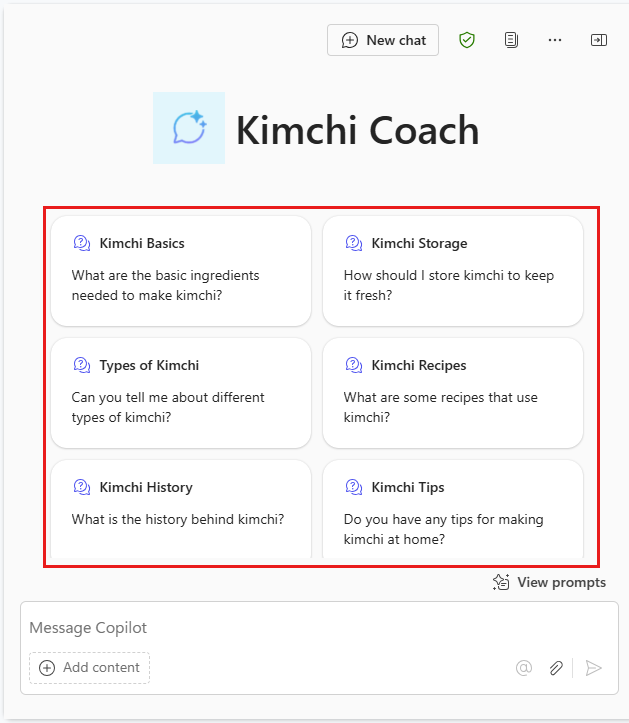
Добавьте или обновите рекомендуемые запросы
Перейдите на страницу Обзор для вашего агента.
Выберите значок
 «Редактировать» в верхней части раздела «Рекомендуемые подсказки».
При необходимости измените или добавьте заголовки и запросы, затем выберите Сохранить, когда закончите.
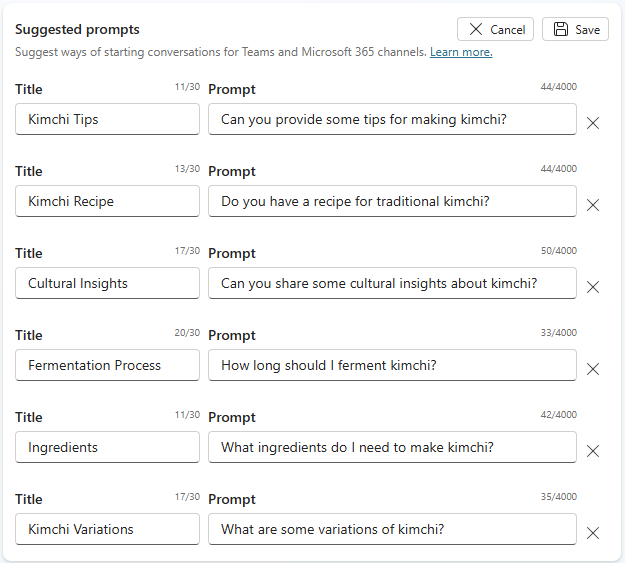
Опубликуйте агент.
Поведение при начале разговора
Если вы публикуете агента только в канале Microsoft Teams, отключите системную тему Начало разговора. Если вы оставите включённой тему системы Start Conversation , ваш агент использует вводное сообщение для начала разговоров в Teams, не показывая страницу приветствия. Чтобы увидеть предложенные подсказки во время разговора в Teams, пользователи вашего агента всегда могут открыть галерею подсказок.
Если вы публикуете агента в Microsoft 365, вам не нужно отключать системную тему Начало разговора. В этом канале новые чаты всегда начинаются со страницы приветствия агента, и агенты пассивно ждут, пока клиент начнет разговор.
Рассмотрение обновления предложенных запросов
Обновления предложенных заданий могут не появляться сразу после публикации. Эта задержка обычно связана с кэшированием (браузер, сервисы Microsoft Teams или Microsoft 365 Copilot, или сеть доставки контента) и продолжающимися сессиями, которые продолжают использовать старые конфигурации. Публикация обычно успешна, но обновления могут распространяться на Microsoft 365 Copilot и Microsoft Teams во всех регионах.
Если ваши изменения не видны после обновления предложенных подсказок:
- Убедитесь, что вы сохранили и опубликовали своего агента.
- Начните новый сеанс чата.
- Очистите кэш Teams, если применимо.
- Удалите канал, добавьте его обратно, снова опубликуйте агента и дайте время для глобальной синхронизации.
Рекомендации:
- Используйте версионирование для рекомендуемых обновлений запросов
- Отключайте тему системы «Начало разговора », когда это уместно
- Сначала проверьте свои изменения в веб-опыте Microsoft 365 Copilot.