Примечание.
Для доступа к этой странице требуется авторизация. Вы можете попробовать войти или изменить каталоги.
Для доступа к этой странице требуется авторизация. Вы можете попробовать изменить каталоги.
После защиты и настройки сети вы можете синхронизировать локальная служба Active Directory с Microsoft 365. Этот шаг имеет решающее значение для управления пользователями и группами в одном месте.
Сначала выберите правильный метод проверки подлинности для решения гибридной идентификации Microsoft Entra. Затем установите Microsoft Entra Connect Sync или настройте федеративные службы Active Directory (AD FS).
Выбор метода проверки подлинности
Ниже приведены три способа перемещения удостоверений в Microsoft 365 с помощью локальная служба Active Directory.
- Microsoft Entra Подключение с синхронизацией хэша паролей (

- Microsoft Entra Подключение с сквозной

- Изображение федеративных служб Active Directory (AD FS),


Примечание.
Для образовательных сценариев:
- Синхронизация Entra Connect необходима только в том случае, если вы синхронизируете пользователей между локальной службой Active Directory и облачной системой идентификаторов Entra.
- Развертывание AD FS требуется только в том случае, если необходимо создать федеративную систему проверки подлинности для партнеров по совместной работе, которые находятся за пределами вашего удостоверения клиента.
Дополнительные сведения см. в статье Выбор правильного метода проверки подлинности для решения гибридной идентификации Microsoft Entra.
Установка синхронизации Microsoft Entra Connect
Чтобы установить облачную синхронизацию или Microsoft Entra Connect:
- Войдите в Центр администрирования Microsoft Entra как минимум гибридный администратор.
- Перейдите в папку Гибридное управление удостоверениями >> Microsoft Entra Подключение к > облачной синхронизации.
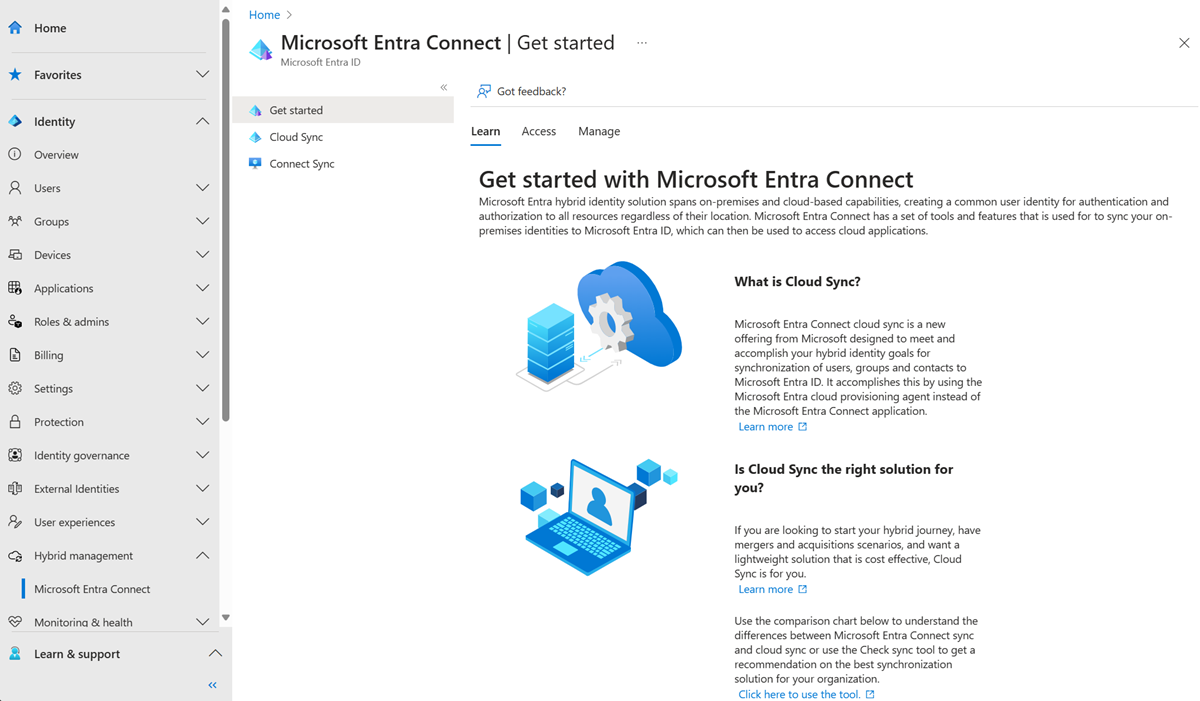
- В левой части экрана выберите Агент.
- Выберите Скачать локальный агент и выберите Принять условия & скачать.
- После завершения скачивания пакета агента подготовки Microsoft Entra запустите файл установки AADConnectProvisioningAgentSetup.exe из папки загрузок.
- На экране-заставки выберите Я принимаю лицензию и условия, а затем щелкните Установить.
- После завершения установки запустится мастер настройки. Нажмите кнопку Далее , чтобы начать настройку.
- На экране Выбор расширения выберите Подготовка на основе кадров (Workday и SuccessFactors) / Microsoft Entra Подключить облачную синхронизацию и нажмите кнопку Далее.
- Войдите с помощью учетной записи глобального администратора Microsoft Entra.
- На экране Настройка учетной записи службы выберите групповую управляемую учетную запись службы (gMSA). Эта учетная запись используется для запуска службы агента. Чтобы продолжить, нажмите кнопку Далее.
- Если на экране Подключить Active Directory имя домена отображается в разделе Настроенные домены, перейдите к следующему шагу. В противном случае введите доменное имя Active Directory и выберите Добавить каталог.
- Войдите с помощью учетной записи администратора домена Active Directory. Нажмите кнопку ОК, а затем нажмите кнопку Далее , чтобы продолжить.
- Нажмите кнопку Далее, чтобы продолжить.
- На экране Настройка завершена выберите Подтвердить.
- После завершения этой операции вы должны получить уведомление о том, что конфигурация агента успешно проверена. Можно нажать кнопку Выйти.
- Если начальный экран-заставка по-прежнему отображается, нажмите кнопку Закрыть.
Настройка федеративных служб Active Directory (AD FS)
Используйте эти ссылки, чтобы просмотреть инструкции по установке службы ролей AD FS в зависимости от выбранного метода:
Дальнейшие действия
Далее давайте узнаем о подготовке пользователей.