Примечание.
Для доступа к этой странице требуется авторизация. Вы можете попробовать войти или изменить каталоги.
Для доступа к этой странице требуется авторизация. Вы можете попробовать изменить каталоги.
Совет
Некоторые URL-адреса из этой статьи ведут к другому набору документов. Если вы хотите сохранить свое место в оглавлении этого набора документов, щелкните правой кнопкой мыши URL-адреса, чтобы открыть их в новом окне.
После создания клиента для образовательных учреждений и добавленных доменов можно настроить параметры администрирования.
Перейдите к portal.office.com и войдите с учетными данными администратора.
Выберите средство запуска приложений в левой верхней части экрана.

В меню выберите Администратор, а затем — Показать все. Все ваши Администратор Центры теперь отображаются в левом нижнем углу.
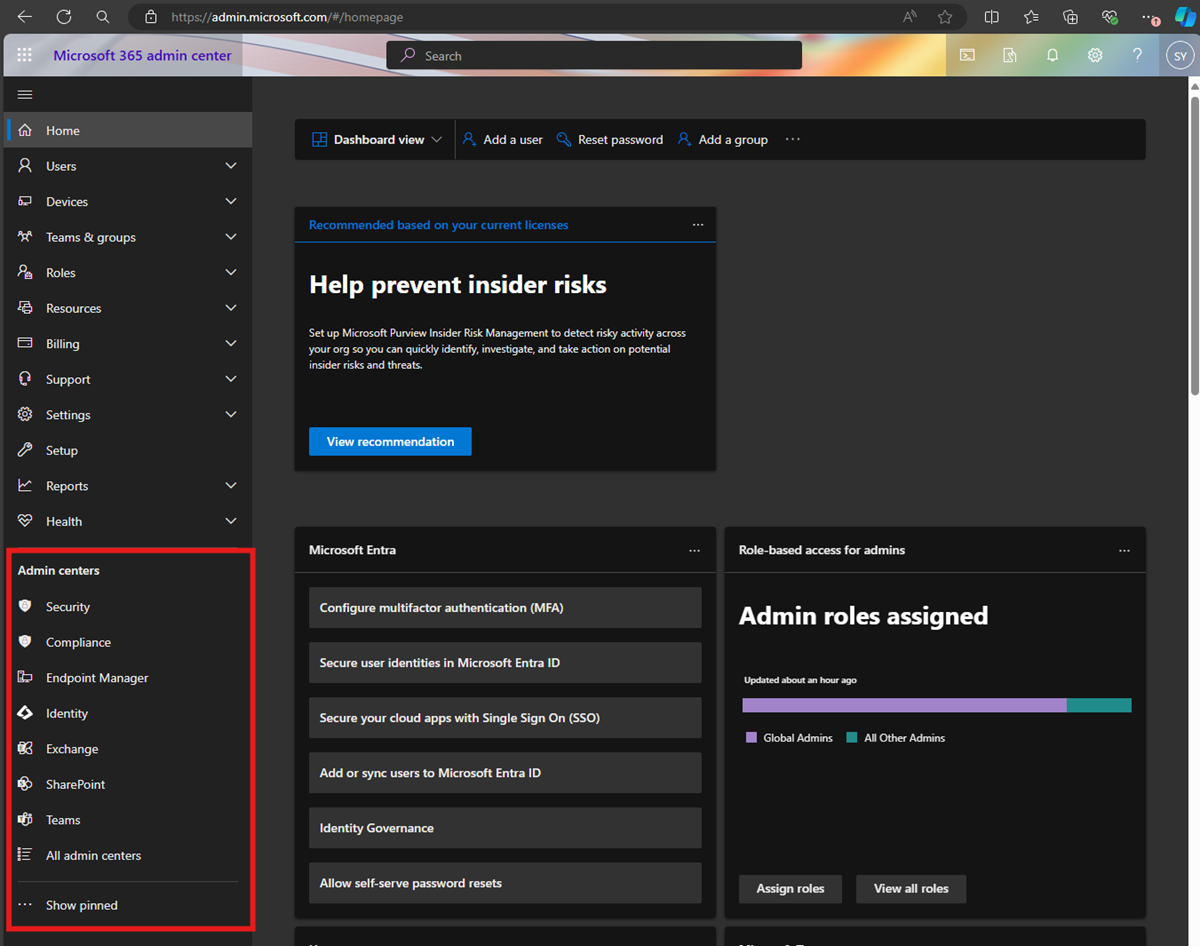


Вы можете настраивать параметры в каждом Центре администрирования.
Центр безопасности
Образовательные организации являются целью No 1 по кибербезопасности во всех отраслях. Безопасность преподавателей, преподавателей и учащихся должна быть основной целью для каждой организации, уделяя особое внимание данным, устройствам, доступу и параметрам ИИ Copilot.
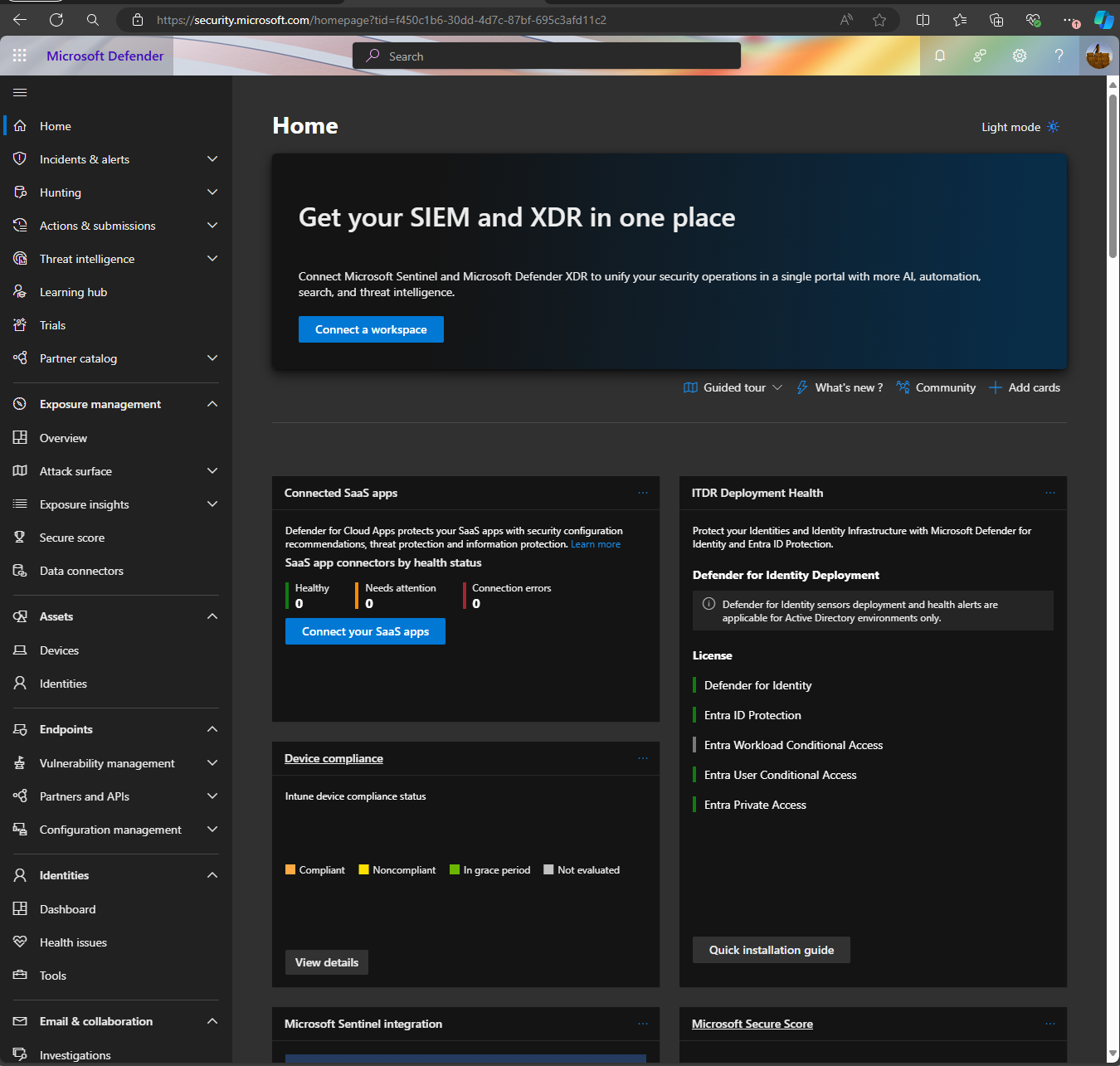
Портал Microsoft Purview
На портале Microsoft Purview вы можете изменить конфиденциальность и соответствие требованиям Закона о правах на семейное образование и конфиденциальности (FERPA) (США) и Общего регламента по защите данных (GDPR) (ЕС). Вы также можете использовать возможности аудита и создания отчетов для оценки состояния соответствия требованиям.

Microsoft Entra ID
Организации образования могут использовать Microsoft Entra ID для предоставления или запрета доступа пользователям, а также управления административными единицами и группами безопасности для сегментации, которые могут быть включены в функции, такие как информационные барьеры. Используйте Центр администрирования Microsoft Entra для управления удостоверениями, разрешениями и сетевым доступом.

Exchange
В Центре администрирования Exchange можно управлять дополнительными параметрами электронной почты, такими как карантин, шифрование и правила потока обработки почты.
Адреса Exchange можно использовать для разделения преподавателей и учащихся на основе стратегии организации в сочетании с информационными барьерами.

SharePoint
SharePoint работает в качестве решения для хранения файлов в сочетании с Microsoft Teams Classroom и Microsoft Education Assignments. Кроме того, OneDrive позволяет пользователям в образовательных организациях расположение для личных и общих файлов.

Microsoft Teams
Microsoft Teams — это платформа для взаимодействия с аудиторией и использует службы клиентов для обеспечения безопасного доступа к учебным классам и управления ими.

Другие центры администрирования
Вы можете выбрать Все центры администрирования , чтобы настроить другие центры администрирования.

Дальнейшие действия
Теперь вы готовы к защите и настройке сети.