Примечание.
Для доступа к этой странице требуется авторизация. Вы можете попробовать войти или изменить каталоги.
Для доступа к этой странице требуется авторизация. Вы можете попробовать изменить каталоги.
Совет
Некоторые URL-адреса из этой статьи ведут к другому набору документов. Если вы хотите остаться в оглавлении этого набора документов, щелкайте URL-адреса правой кнопкой мыши, чтобы открывать их в новом окне.
Преподаватели имеют разрешения владельца для занятий, в которые они создали или были добавлены в качестве соучителя. Только ИТ-администраторы могут изменять разрешения на обмен сообщениями для Microsoft Teams и предоставлять преподавателям возможность удалять сообщения в каналах команды. Чтобы внести эти изменения в качестве ИТ-администратора, сначала необходимо войти в Центр администрирования Microsoft Teams.
Войдите в Центр администрирования Microsoft Teams с помощью учебной учетной записи.
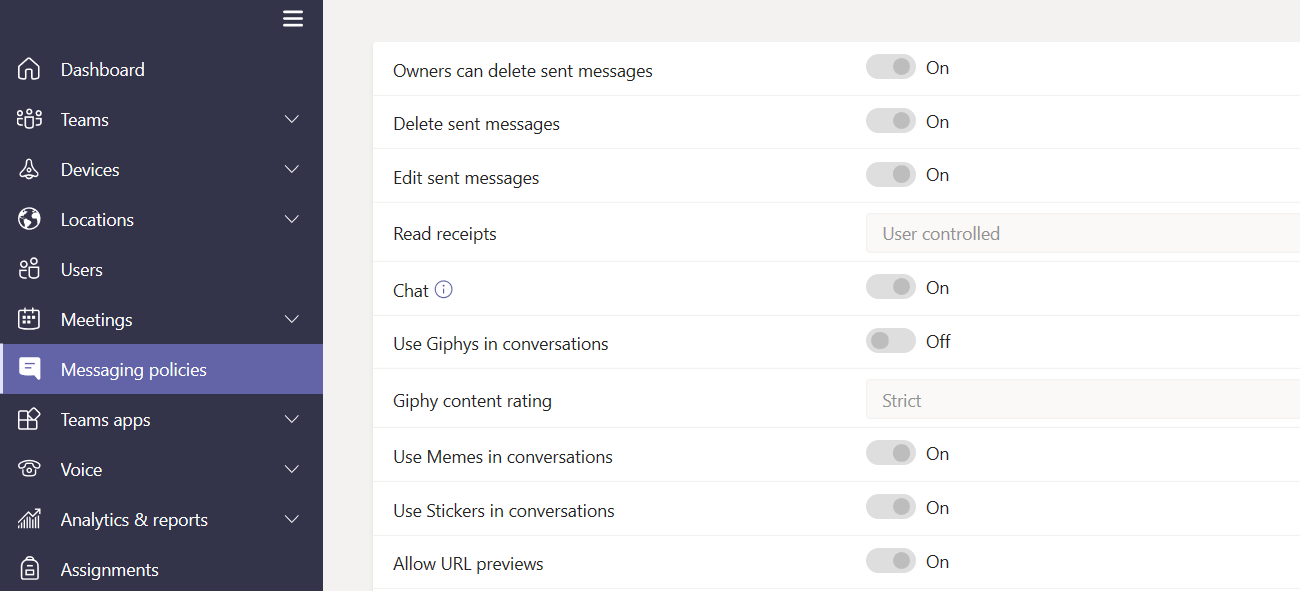
Перейдите к разделу Политики обмена сообщениями.
Выберите политику, для изменения.
Владельцы обновлений могут удалять отправленные сообщения в "Включено".
Перейдите в раздел Пользователи.
Выберите нужного пользователя и перейдите в раздел Политики.
Нажмите Изменить.
Выберите политику обмена сообщениями, которая была обновлена на шагах 2–4.
Нажмите Применить.