Примечание.
Для доступа к этой странице требуется авторизация. Вы можете попробовать войти или изменить каталоги.
Для доступа к этой странице требуется авторизация. Вы можете попробовать изменить каталоги.

Microsoft OneDrive и SharePoint (ODSP) являются ключевыми компонентами предложения для образовательных учреждений для экосистемы Майкрософт. В этой статье содержатся рекомендации по настройке безопасности и управления доступом в Microsoft OneDrive и SharePoint для образовательных учреждений.
Роли и обязанности.
- ИТ-Администратор
- Администратор удостоверений
- OneDrive Администратор
- Администратор SharePoint
- EXO Администратор
Проверка подлинности
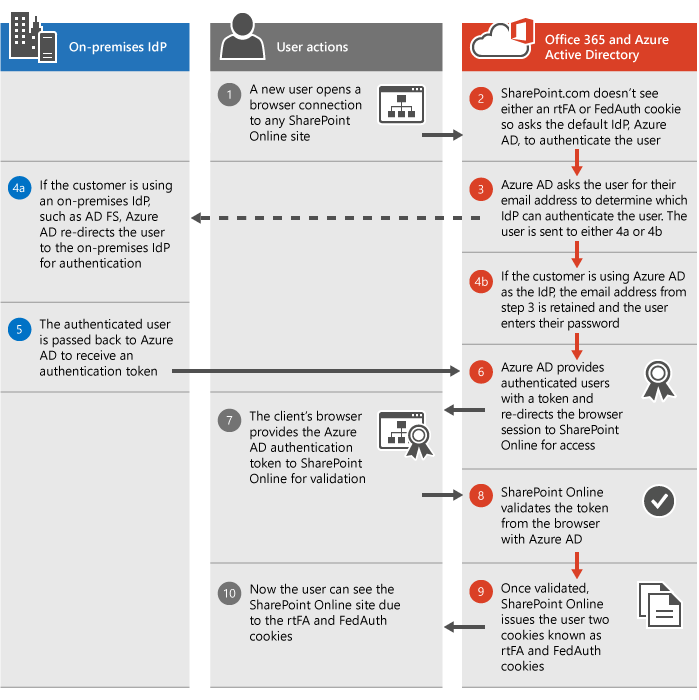
SharePoint в Microsoft 365 обслуживает широкий круг клиентов с различными потребностями в использовании и безопасности. Некоторые клиенты не возражают против того, чтобы попросить пользователей повторно пройти проверку подлинности, если это означает, что их данные более безопасны. Другие клиенты хотят свести к минимуму количество экранов входа, которые видят пользователи, особенно в ситуациях, когда кажется, что SharePoint уже должен знать, кто является пользователем. К счастью, клиентам не нужно выбирать удобство использования или безопасность, так как они работают вместе различными способами.
Дополнительные сведения о проверке подлинности в SharePoint в Microsoft 365.
Защита данных
Вы управляете своими данными. Когда вы помещаете данные в SharePoint и OneDrive для Microsoft 365, вы остаетесь их владельцем. Дополнительные сведения о владении данными см. в статье Конфиденциальность Microsoft 365 по дизайну.
Узнайте больше о том, как Microsoft 365 защищает данные в SharePoint и OneDrive.
Управление доступом с неуправляемых устройств
Как минимум администратор SharePoint в Microsoft 365 вы можете блокировать или ограничивать доступ к содержимому SharePoint и OneDrive с неуправляемых устройств (которые не присоединены к гибридной службе AD или не соответствуют Intune). Можно заблокировать или ограничить доступ:
- Все пользователи в организации или только некоторые пользователи или группы безопасности
- Все сайты в организации или только некоторые сайты
Узнайте больше о том, как управлять доступом с неуправляемых устройств.
Управление доступом с учетом расположения в сети
Как ИТ-администратор вы можете управлять доступом к ресурсам SharePoint и OneDrive в Microsoft 365 на основе определенных сетевых расположений, которым вы доверяете. то есть настроив политику на основе расположения.
Чтобы создать политику на основе расположения, необходимо определить границу доверенной сети, указав один или несколько авторизованных диапазонов IP-адресов. Любой пользователь, который пытается получить доступ к SharePoint и OneDrive за пределами этой сети (с помощью веб-браузера, классического приложения или мобильного приложения на любом устройстве), блокируется.
Узнайте больше о том, как управлять доступом на основе сетевого расположения.
Включение условного доступа (OneDrive)
Возможности управления условным доступом в Microsoft Entra ID предлагают простые способы защиты ресурсов в облаке. Новое приложение приложение синхронизации OneDrive работает с политиками управления условным доступом, обеспечивая синхронизацию только с соответствующими устройствами. Например, может потребоваться, чтобы синхронизация была доступна только на устройствах, присоединенных к домену, или устройствах, которые соответствуют требованиям, определенным системой мобильной Управление устройствами (например, Intune).
Дополнительные сведения о том, как включить условный доступ.
Сведения о том, как работает условный доступ, см. в разделе:
- Условный доступ Microsoft Entra
- Требовать управляемые устройства для доступа к облачным приложениям с условным доступом
- Настройка Microsoft Entra гибридного присоединения для управляемых доменов
- Управление доступом с неуправляемых устройств
Выполнение выхода для неактивных пользователей
Администраторы SharePoint или более поздней версии в Microsoft 365, которые хотят контролировать доступ пользователей к данным SharePoint и OneDrive на неуправляемых устройствах. Выход сеанса простоя позволяет указать время, когда пользователи получают предупреждения, а затем выходят из Microsoft 365 после периода бездействия браузера в SharePoint и OneDrive.
Узнайте больше о том, как выйти из неактивных пользователей.
Примечание.
Для образовательных сценариев:
Дальнейшие действия
Теперь, когда вы завершили работу с разделом "Безопасность и доступ" в OneDrive/SharePoint, вы можете перейти к разделу соответствия требованиям OneDrive и SharePoint.