Примечание.
Для доступа к этой странице требуется авторизация. Вы можете попробовать войти или изменить каталоги.
Для доступа к этой странице требуется авторизация. Вы можете попробовать изменить каталоги.
При регистрации в Microsoft 365 корпорация Майкрософт предоставляет домен onmicrosoft.com . Домен onmicrosoft.com — это резервный домен. Корпорация Майкрософт предоставляет резервный домен на случай, если вы не являетесь владельцем домена или не хотите подключать домен к Microsoft 365. Пример резервного домена:
Важно!
Чтобы предотвратить неправильное использование и улучшить доставку электронной почты клиента, мы рекомендуем использовать onmicrosoft.com домены только для тестирования, а не для отправки обычных сообщений электронной почты.
Начиная с 15 октября 2025 г. мы вводим ограничения, которые могут ограничить отправку в вашей среде Microsoft 365 более чем 100 внешними получателями в течение 24 часов. См. статью Ограничение использования домена Onmicrosoft для отправки сообщений электронной почты.
При регистрации в Microsoft 365 корпорация Майкрософт предоставляет onmicrosoft.com домен (резервный домен ), если вы не являетесь владельцем домена или не хотите подключать его к Microsoft 365 (например, tailspintoys.onmicrosoft.com). Резервный домен используется по умолчанию в:
Используйте резервный домен по умолчанию в:
- Имена пользователей и адреса электронной почты.
- Псевдонимы электронной почты для команд и групп Microsoft 365.
- Автоматическое перемещение зависимостей домена.
Резервный домен служит адресом маршрутизации электронной почты по умолчанию для вашей среды Microsoft 365. При настройке пользователя с почтовым ящиком электронная почта направляется в резервный домен. Если вы используете личный домен, например , tailspintoys.comи удаляете его из среды Microsoft 365, резервный домен гарантирует успешное перенаправление электронной почты пользователя.
Вы можете изменить резервный домен в Центр администрирования Microsoft 365. Ниже перечислены распространенные причины, по которым клиенты меняют резервный домен.
Они не знали название компании для использования при первой регистрации в Microsoft 365. Теперь, когда они знают название компании, они хотят, чтобы у пользователей были соответствующие имена учетных записей для входа.
Они хотят изменить внешний вид URL-адресов SharePoint при создании нового сайта. URL-адреса SharePoint в среде Microsoft 365 создаются на основе резервного доменного имени. Если при первой регистрации вы не использовали правильное название компании, url-адреса SharePoint для сайтов по-прежнему будут использовать это имя при создании новых сайтов SharePoint.
Хотя вы можете добавить дополнительные onmicrosoft.com домены, в качестве резервного домена можно использовать только один onmicrosoft.com домен. В этой статье описано, как:
- Создайте домен onmicrosoft.com.
- Назначьте его в качестве резервного домена.
Предупреждение
В вашей среде Microsoft 365 доступно пять onmicrosoft.com доменов. После создания onmicrosoft.com домены не могут быть удалены.
Подготовка к работе
Чтобы добавить, изменить или удалить домены, необходимо быть администратором доменных именбизнес-плана или плана предприятия. Эти изменения влияют на весь клиент. Пользовательские роли администратора или обычные пользователи не могут вносить эти изменения.
Добавление нового домена onmicrosoft.com
Чтобы добавить новый домен onmicrosoft.com, выполните следующие действия.
Войдите в центр администрирования Microsoft 365.
На панели навигации слева выберите ... Показать все, а затем выберите Параметры, чтобы развернуть его.
В разделе Параметры выберите Домены.
На странице Домены выберите домен onmicrosoft.com по умолчанию.
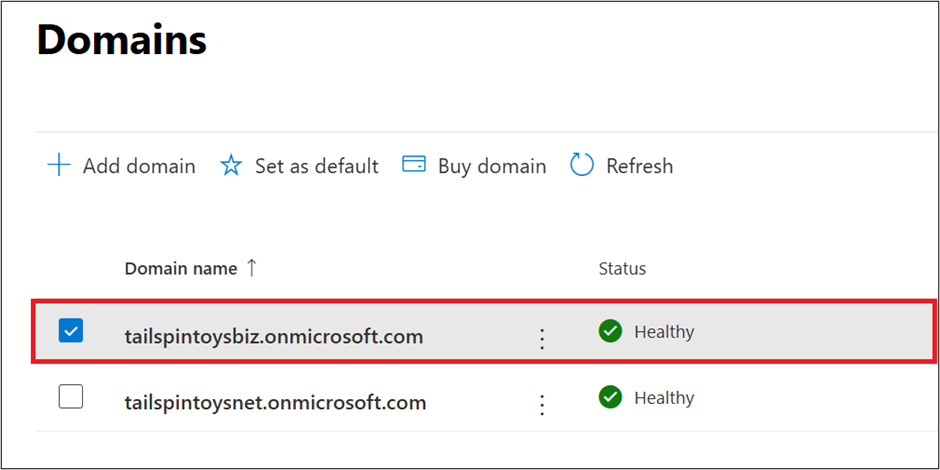
На странице свойств домена в разделе Сведения об этом домене выберите Добавить домен onmicrosoft.

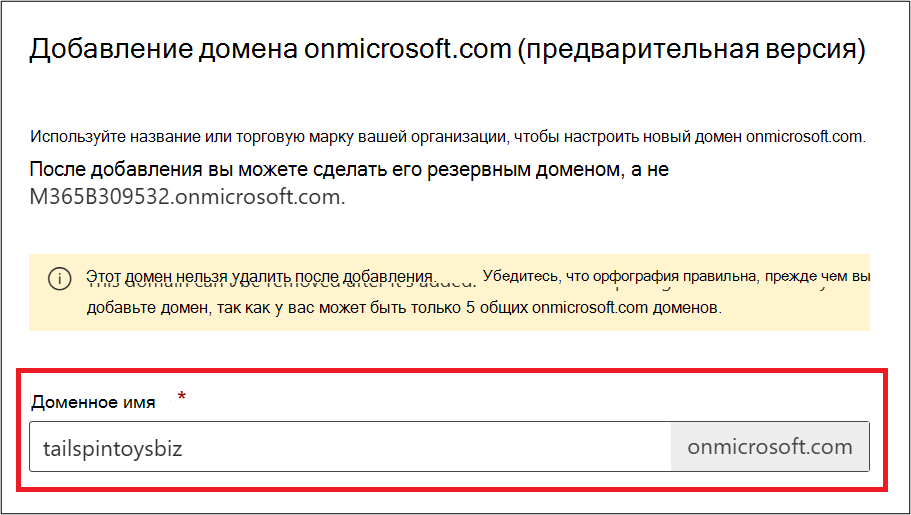
На странице Добавление домена onmicrosoft в поле Доменное имя введите имя нового домена onmicrosoft.com.
Важно!
Обязательно проверьте правильность и орфографию введенного доменного имени. Вы ограничены пятью onmicrosoft.com доменами, и в настоящее время вы не можете удалить их после их создания.
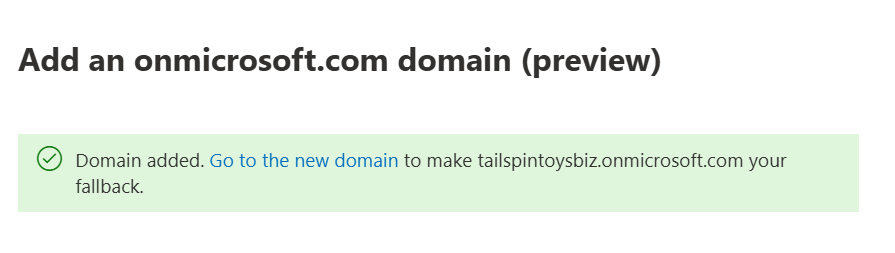
Выберите пункт Добавить домен. При успешном добавлении домена появится сообщение об успешном добавлении домена.

Сделайте новый домен onmicrosoft.com резервным доменом
Совет
Прежде чем изменить резервный домен на новый домен onmicrosoft.com, рассмотрите возможность изменения домена SharePoint onmicrosoft.com. Создание другого onmicrosoft.com домена и его использование в качестве резервного домена не приводит к переименованию SharePoint в Microsoft 365. Существующие URL-адреса SharePoint и OneDrive остаются неизменными.
Вы можете изменить your.onmicrosoft.com домене SharePoint, выполнив действия PowerShell, описанные в предварительной версии переименования домена SharePoint.
После создания нового домена onmicrosoft.com измените резервный домен:
Войдите в центр администрирования Microsoft 365.
На панели навигации слева выберите ... Показать все, а затем выберите Параметры, чтобы развернуть его.
В разделе Параметры выберите Домены.
На странице Домены выберите созданный домен onmicrosoft.com.

На странице свойств домена выберите Сделать резервный домен.

На странице появится сообщение о том, что резервный домен изменен на новый.


Поддержка
Совет
Некоторые задачи конфигурации могут быть сложными для выполнения. Для получения технической поддержки выполните следующие действия.
- Войдите в центр администрирования Microsoft 365.
- В правом нижнем углу выберите Справка & поддержка.
- В открывающейся области Помощник по поддержке введите свой вопрос.
- Просмотрите результаты. Если у вас по-прежнему есть вопросы, выберите Обратиться в службу поддержки.
Дополнительные сведения о способах обращения в службу поддержки см. в статье Получение поддержки microsoft 365 для бизнеса.