Примечание.
Для доступа к этой странице требуется авторизация. Вы можете попробовать войти или изменить каталоги.
Для доступа к этой странице требуется авторизация. Вы можете попробовать изменить каталоги.
Область применения
- Windows
Синхронизируйте зарегистрированное устройство, которое вы используете для работы, чтобы получать последние обновления, требования и сообщения от вашей организации. Корпоративный портал регулярно синхронизирует устройства, пока у вас есть Wi-Fi подключение. Однако, если вам когда-нибудь потребуется отключиться на длительный период времени, вы можете вручную синхронизировать устройство по возвращении, чтобы получить все пропущенные обновления. Синхронизация также помогает устранить связанные с работой загрузки или другие процессы, которые выполняются или зависли. Если вы наблюдаете медленную или необычную работу во время установки или использования рабочего приложения, попробуйте синхронизировать устройство, чтобы увидеть, нет ли отсутствующих обновлений или требований.
В этой статье описано, как начать синхронизацию с:
- Приложение "Корпоративный портал"
- Панель задач рабочего стола Windows или меню "Пуск"
- Приложение "Параметры системы"
Синхронизация с приложением "Корпоративный портал" для Windows
Выполните указанные ниже действия, чтобы синхронизировать устройство в приложении "Корпоративный портал".
Откройте приложение "Корпоративный портал" на своем устройстве и перейдите в раздел "Параметры".

Выберите Синхронизировать.

Синхронизация с панелью задач устройства или из меню "Пуск"
Вы можете получить доступ к действию синхронизации Корпоративного портала с рабочего стола. Этот способ полезен, если вы закрепили приложение непосредственно на панели задач или в меню "Пуск" и хотите быстро синхронизироваться.
Найдите значок приложения "Корпоративный портал" на панели задач или в меню "Пуск".
Щелкните значок приложения правой кнопкой мыши, чтобы отобразилось его меню (также называемое списком переходов).
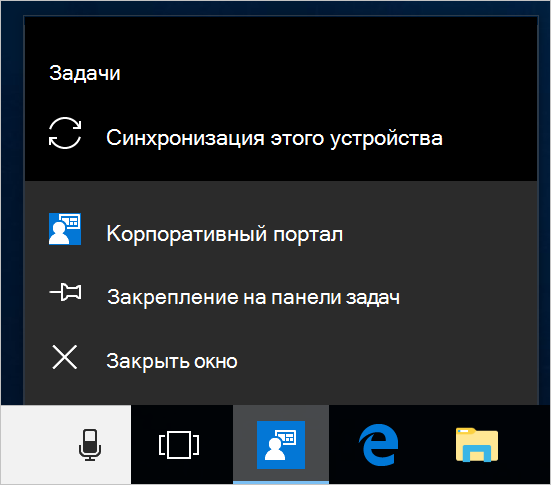
Выберите "Синхронизировать это устройство". Откроется приложение "Корпоративный портал", и начнется синхронизация.
Синхронизация из приложения "Параметры"
Вы можете синхронизировать устройства под управлением поддерживаемой версии Windows из приложения "Параметры системы".
На устройстве выберите " Пуск>параметры".
Выберите "Учетные записи".
Выберите вариант, соответствующий вашему экранному восприятию.
Если на экране отображается параметр "Доступ к рабочей или учебной учетной записи", перейдите к этапам работы или учебного заведения в этой статье.

Если на экране отображается параметр Рабочий доступ , перейдите к действиям Рабочий доступ в этой статье.
Доступ к рабочим или учебным шагам
Выберите "Доступ к рабочей или учебной учетной записи".
Выберите свою рабочую учетную запись, которая отмечена значком портфеля или логотипом Майкрософт.

Выберите "Информация".
Выберите Синхронизировать.
Шаги рабочего доступа
- Выберите рабочий доступ.
- В разделе "Регистрация для управления устройствами" выберите учетную запись, связанную с вашим рабочим местом.
- Нажмите кнопку "Синхронизировать". Кнопка остается неактивной до завершения синхронизации.
Синхронизация из приложения "Параметры" (Microsoft HoloLens)
Синхронизируйте HoloLens под управлением юбилейного обновления Windows 10 (также известного как RS1) или более поздней версии из приложения "Параметры системы".
- Откройте приложение "Параметры" на своем устройстве.
- Выберите "Учетные записи".
- Выберите рабочий доступ.
- Найдите подключенную учетную запись и выберите "Синхронизировать".
Дальнейшие действия
Требуется дополнительная помощь? Обратитесь к специалисту службы поддержки. Для получения сведений о поддержке войдите в приложение Корпоративный портал или на веб-сайт Корпоративный портал и перейдите в раздел справки & поддержки.