Заметка
Доступ к этой странице требует авторизации. Вы можете попробовать войти в систему или изменить каталог.
Доступ к этой странице требует авторизации. Вы можете попробовать сменить директорию.
Каталог корпоративных приложений — это коллекция готовых приложений Win32, разработанных и подготовленных корпорацией Майкрософт для поддержки Intune. Каталог содержит приложения Майкрософт и приложения сторонних разработчиков. Приложение "Корпоративный каталог приложений" — это приложение для Windows, которое можно добавить с помощью корпоративного каталога приложений в Intune. Этот тип приложения использует платформу Win32 и поддерживает настраиваемые возможности, включая установщики сценариев PowerShell для повышения гибкости развертывания (появилась в 2025 г.).
Важно!
Каталог корпоративных приложений — это функция управления корпоративными приложениями (EAM), которая является надстройкой Intune в составе набора Intune, доступного для пробной версии и приобретения. Дополнительные сведения см. в статье Использование возможностей надстройки Intune Suite.
При добавлении приложения в Intune обычно требуется использовать установку по умолчанию, требования и параметры обнаружения. Для приложений в корпоративном каталоге приложений эти параметры по умолчанию были настроены и подтверждены корпорацией Майкрософт. Необходимо быть осторожным, если вы изменяете свойства приложения, так как непредвиденные или вредоносные команды могут быть переданы через поля Команда установки и Команда удаления . Кроме того, изменение команд установки может привести к сбою установки.
Важно!
Корпорация Майкрософт не утверждает соответствие требованиям или авторизации для приложений, распространяемых через Intune. Клиенты несут ответственность за обеспечение соответствия приложений их требованиям.
После добавления приложения "Корпоративный каталог приложений" в Intune его можно назначить конечным пользователям или устройствам.
Примечание.
Приложения каталога корпоративных приложений поддерживаются в Windows Autopilot. С помощью Windows Autopilot можно выбрать блокирующие приложения из каталога корпоративных приложений на странице состояния регистрации (ESP) и на странице подготовки устройства (DPP). Это позволяет легко обновлять приложения без необходимости обновлять эти профили до последних версий.
Доступность обновлений приложений
Корпорация Майкрософт установила цели уровня обслуживания (SLO), чтобы предоставить прогнозируемые сроки, когда обновления приложений станут доступны в каталоге корпоративных приложений. Большинство обновлений приложений выполняют автоматическую проверку и доступны в течение 24 часов. Обновления, требующие ручного тестирования, обычно выполняются в течение семи дней. Дополнительные сведения о SLO и временных шкалах обработки см. в статье Общие сведения об управлении корпоративными приложениями.
Добавление приложения каталога Windows (Win32) в Intune
Следующие действия помогут добавить приложение каталога Windows App в Intune.
- Войдите в Центр администрирования Microsoft Intune.
- Выберите Приложения>Все приложения>Создать.
- Выберите Приложение Корпоративного каталога приложений в области Выбор типа приложения в разделе Другие типы приложений .
- Нажмите кнопку Выбрать , чтобы добавить тип приложения. Откроется панель Добавление приложения, в ней отображаются шаги, необходимые для добавления приложения в Intune.
Этап 1. Сведения о приложении
Шаги сведений о приложении позволяют выбрать приложение из каталога корпоративных приложений на основе имени и издателя. После выбора приложения необходимо выбрать конкретный пакет приложения в зависимости от имени пакета, языка, архитектуры и версии. После выбора приложения отображаются сведения о приложении. В зависимости от выбранного приложения значения для этого шага заполняются автоматически.
Выберите приложение из каталога корпоративных приложений
Выберите Поиск в каталоге корпоративных приложений на шаге Сведения о приложении .
Найдите и выберите имя приложения, а затем нажмите кнопку Далее.
Выберите пакет приложения в зависимости от имени, языка, архитектуры и версии.
Нажмите кнопку Выбрать , чтобы обновить шаг сведений о приложении . Сведения о приложении заполняются соответствующими полями.
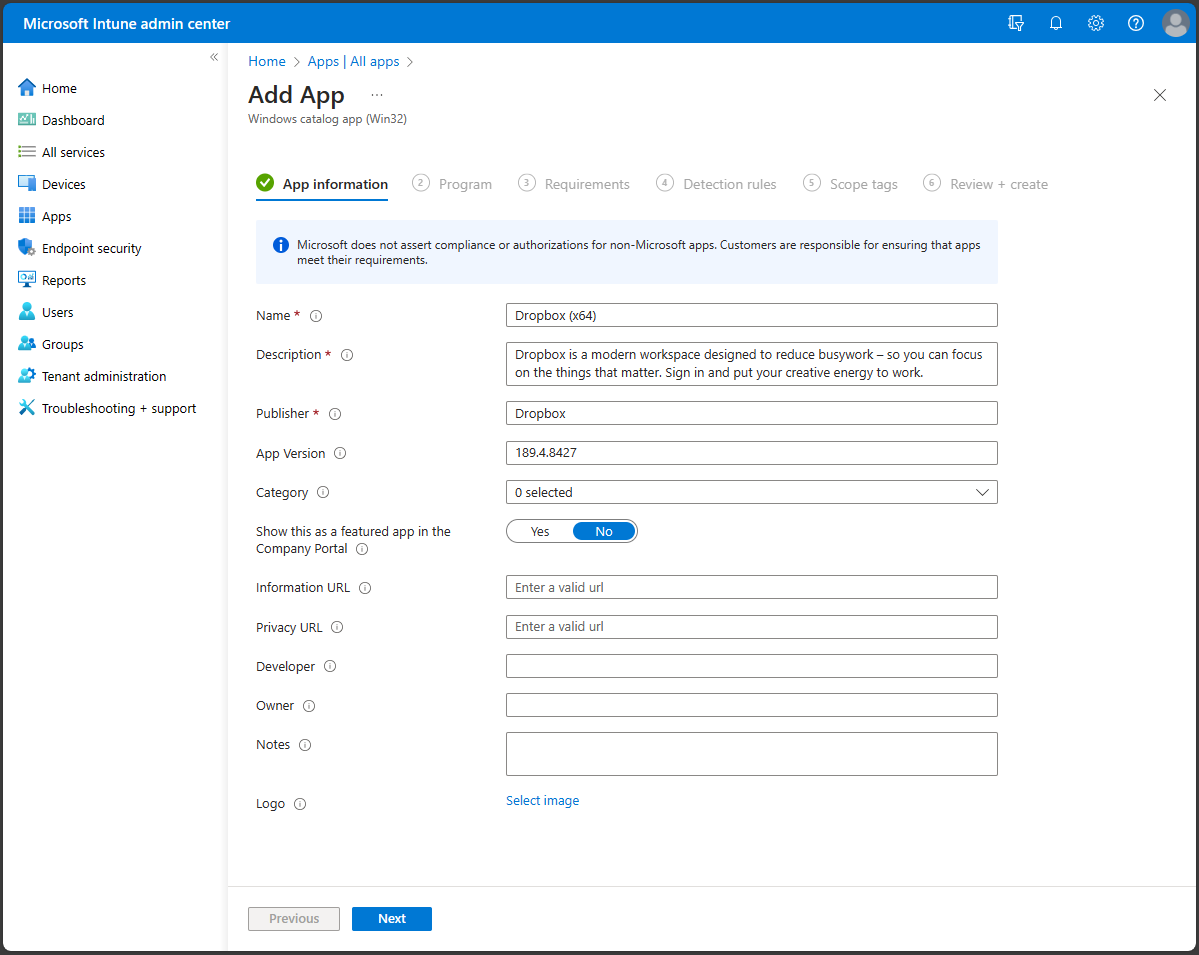
На шаге Сведения о приложении содержатся следующие поля:
- Имя: (обязательно) Добавьте имя для приложения. Это имя отображается в списке приложений Intune и для пользователей в Корпоративный портал. Если одно и то же имя приложения существует дважды, в Корпоративный портал отображается только одно из приложений.
- Описание: (обязательно) Помогите пользователям устройства понять, что такое приложение и (или) что они могут делать в приложении. Это описание отображается для них в Корпоративный портал.
- Издатель: (обязательно) Имя разработчика или компании, создавшего приложение. Эти сведения видны пользователям в Корпоративный портал.
- Версия приложения: версия приложения. Эти сведения видны пользователям в Корпоративный портал.
- Категория: выберите одну или несколько встроенных категорий приложений или созданную категорию. При классификации приложения конечные пользователи могут легко сортировать и находить его в Корпоративный портал. Вы можете выбрать несколько категорий.
- Покажите это как рекомендуемое приложение в Корпоративный портал: популярные приложения занимают видное место в Корпоративный портал, чтобы пользователи могли быстро получить к ним доступ.
- URL-адрес сведений. Связывание конечных пользователей с веб-сайтом или документацией, которая содержит дополнительные сведения о приложении. URL-адрес сведений отображается для пользователей в Корпоративный портал.
- URL-адрес конфиденциальности. Укажите ссылку для пользователей, которые хотят узнать больше о параметрах конфиденциальности и условиях приложения. URL-адрес конфиденциальности отображается для пользователей в Корпоративный портал.
- Разработчик: название компании или физического лица, разработав приложение. Эта информация отображается пользователям, выполнивщим вход в центр администрирования Intune.
- Владелец: имя человека в вашей организации, который управляет лицензированием или является контактным лицом для этого приложения. Это имя отображается пользователям, выполнивщим вход в центр администрирования Intune.
- Примечания. Добавление дополнительных заметок о приложении. Заметки видны пользователям, выполнивщим вход в Центр администрирования.
- Логотип. Отправьте логотип, связанный с приложением. Этот логотип отображается рядом с приложением на протяжении всего Корпоративный портал.
- Нажмите кнопку Далее , чтобы отобразить шаг Программа .
Шаг 2. Программа
На шаге Программа вы настроите команды установки и удаления приложения для приложения.
Важно!
Многие сведения о приложении предварительно заполнены и предназначены для работы без изменений. Изменение команд установки или использование пользовательских сценариев PowerShell может привести к сбою установки приложения. Непредвиденные или опасные команды можно передать с помощью полей Команды установки и Удаления или с помощью пользовательских сценариев PowerShell. Использование скрипта переопределяет разумно и тщательно тестирует.
По умолчанию команды установки и удаления для приложения каталога заполняются значениями, рекомендованными Майкрософт. Теперь их можно переопределить с помощью скрипта PowerShell при необходимости.
Шаг программы предоставляет следующие параметры:
Команда install. Настройте способ установки приложения на устройствах.
Тип установщика: выберите один из двух вариантов:
- Командная строка: используйте предоставленные команды по умолчанию.
- Скрипт PowerShell: предоставьте собственный сценарий установки вместо команды по умолчанию.
Для установки из командной строки оставьте тип установщика в качестве командной строки , чтобы использовать команды по умолчанию, предоставляемые управлением корпоративными приложениями.
Для установки сценариев PowerShell выберите Сценарий PowerShell , чтобы отправить собственный сценарий установки (максимальный размер 50 КБ), если вам нужно настроить поведение установки. Скрипт должен выполнить необходимый установщик для приложения (для справки можно найти команду по умолчанию) и все необходимые настраиваемые действия. Используйте этот параметр, только если вам нужно настроить поведение установки.
Важно!
Если используется скрипт, Intune будет выполнять его вместо стандартной команды. Неправильный скрипт может привести к сбою установки приложения, поэтому тщательно протестируйте. Изменение логики установки приложения каталога может повлиять на его возможность правильной установки или обновления. Убедитесь, что скрипт вызывает установщик приложения с правильными параметрами и обрабатывает обновления, если это применимо. Intune по-прежнему будет применять правила обнаружения приложения для подтверждения успешной установки.
Команда удаления. Настройте способ удаления приложения с устройств.
Тип средства удаления: выберите один из двух вариантов:
- Командная строка: используйте предоставленные команды по умолчанию.
- Сценарий PowerShell: укажите собственный сценарий удаления вместо команды по умолчанию.
Для удаления из командной строки оставьте тип Средства удаления в качестве Командной строки , чтобы использовать команды по умолчанию, предоставляемые управлением корпоративными приложениями.
Для удаления сценариев PowerShell выберите Сценарий PowerShell , чтобы отправить сценарий удаления (максимальный размер 50 КБ), когда необходимо настроить процесс удаления. Как и при установке скриптов, убедитесь, что скрипт удаления правильно удаляет приложение и все связанные с ним компоненты.
Важно!
Изменение логики удаления может повлиять на возможность правильного удаления приложения. Тщательно протестируйте сценарии удаления, чтобы убедиться, что они полностью удаляют приложение и его компоненты.
Требуемое время установки (мин.) — количество минут, в течение которых система ожидает завершения установки программы. Значение по умолчанию — 60 минут. Если установка приложения занимает больше времени, чем установленное время установки, система сначала сообщит о сбое установки приложения, но не остановит ее на устройстве. Максимальное время ожидания — 1440 минут (один день).
Разрешить доступное удаление. Выберите "Да", чтобы предоставить параметр удаления для этого приложения для пользователей из Корпоративный портал. Выберите "Нет", чтобы запретить пользователям удалять приложение из Корпоративный портал.
Поведение установки. Управление корпоративными приложениями выбирает поведение установки. Это невозможно изменить и определяется установщиком.
Поведение перезапуска устройства. Выберите поведение перезапуска устройства после успешной установки приложения на основе следующих параметров:
- Определять режим по кодам возврата: выберите этот вариант, чтобы перезапускать устройство по параметрам кодов возврата. Этот параметр означает, что устройство перезапускается на основе настроенного кода возврата.
- Никаких действий выполняться не будет: выберите этот вариант, чтобы подавить перезапуск устройства во время установки приложения с помощью установщика Windows (MSI).
- Установка приложения может привести к перезапуску устройства: выберите этот вариант, чтобы разрешить завершение установки приложения без подавления перезапусков. Этот параметр означает, что установка приложения каталога Windows (Win32) разрешена без подавления перезапусков. В этой конфигурации код возврата жесткой перезагрузки уведомляет пользователя о том, что перезапуск устройства будет активирован в течение 120 минут, а код возврата обратимой перезагрузки уведомляет пользователя только о том, что для завершения установки требуется перезагрузка.
- Intune выполнит принудительную перезагрузку устройства : выберите этот вариант, чтобы всегда перезапускать устройство после успешной установки приложения.
Задайте коды возврата, чтобы указать действия после установки: добавьте коды возврата, используемые для указания поведения при повторных попытках установки приложения или поведения после установки. Записи кодов возврата добавляются по умолчанию при создании приложения. Однако вы можете добавить больше кодов возврата или изменить существующие.
- В столбце Код возврата добавьте код возврата.
- В столбце Тип кода задайте для значения Тип кода один из следующих вариантов:
- Сбой: возвращаемое значение, указывающее на сбой при установке приложения.
- Жесткая перезагрузка. Код возврата жесткой перезагрузки не позволяет установить следующее приложение каталога Windows (Win32) на клиенте без перезагрузки.
- Мягкая перезагрузка. Код возврата обратимой перезагрузки позволяет установить следующее приложение каталога Windows (Win32) без перезагрузки клиента. Перезагрузка необходима для завершения установки текущего приложения.
- Повторите попытку. Агент пытается установить приложение три раза. Он ожидает пять минут между каждой попыткой.
- Успех: этот код возврата указывает, что приложение было успешно установлено.
- При необходимости выберите Добавить, чтобы добавить больше кодов возврата или изменить имеющиеся.
Нажмите кнопку Далее , чтобы отобразить шаг Требования .
Шаг 3. Требования
Важно!
EAM поддерживает только управляемые устройства Windows под управлением 64-разрядных версий Windows.
Примечание.
Если вы намерены установить приложение в 32-разрядной ОС, необходимо изменить некоторые предварительно заполненные сведения.
На шаге Требования укажите требования, которым должны соответствовать устройства перед установкой приложения:
Шаг Требования предоставляет следующие варианты:
- Архитектура операционной системы: предварительно заполнено с помощью управления корпоративными приложениями.
- Минимальная операционная система: предварительно заполнено с помощью управления корпоративными приложениями.
- Необходимое место на диске (МБ): добавьте свободное место на системном диске для установки приложения.
- Требуемая физическая память (МБ): добавьте физическую память (ОЗУ), необходимую для установки приложения.
- Минимальное требуемое количество логических процессоров. Добавьте минимальное количество логических процессоров, необходимое для установки приложения.
- Минимальная требуемая скорость ЦП (МГц). Добавьте минимальную скорость ЦП, необходимую для установки приложения.
-
Настройка дополнительных правил требований:
- Нажмите кнопку Добавить , чтобы открыть панель Добавить правило требования и создать и настроить правила требований.
-
Тип требования: (обязательно) Выберите тип правила, используемого для определения способа проверки требования. Правила требований могут быть основаны на сведениях о файловой системе, значениях реестра или скриптах PowerShell.
-
Файл: если в качестве значения параметра Тип требования выбрано Файл, правило требований должно обнаруживать файл или папку, дату, версию или размер.
- Путь: (обязательный) Полный путь к папке, содержащей файл или папку для обнаружения.
- Файл или папка: (обязательно) Файл или папка для обнаружения.
- Свойство: (обязательно) Выберите тип правила, используемого для проверки присутствия приложения.
- Связан с 32-разрядным приложением на 64-разрядных клиентах: выберите Да для развертывания переменных среды path в 32-разрядном контексте на 64-разрядных клиентах. Выберите Нет (по умолчанию) для развертывания переменных path в 64-разрядном контексте на 64-разрядных клиентах. 32-разрядные клиенты всегда будут использовать 32-разрядный контекст.
-
Реестр: если в качестве значения параметра Тип требования выбрано Реестр, правило требований должно обнаруживать параметр реестра на основе значения, строки, целого числа или версии.
- Путь к ключу: (обязательный) Полный путь к записи реестра, содержащей значение для обнаружения.
- Имя значения: имя значения реестра для обнаружения. Если это значение пусто, обнаружение происходит по ключу. В качестве значения для обнаружения будет использоваться значение по умолчанию раздела, если выбран метод обнаружения, отличный от существования файла или папки.
- Требование к разделу реестра: (обязательно) Выберите тип сравнения разделов реестра, который используется для определения способа проверки правила требований.
- Связан с 32-разрядным приложением на 64-разрядных клиентах: выберите Да для поиска в 32-разрядном реестре на 64-разрядных клиентах. Выберите Нет (по умолчанию) для поиска в 64-разрядном реестре на 64-разрядных клиентах. На 32-разрядных клиентах поиск всегда выполняется в 32-разрядном реестре.
-
Скрипт. Выберите Скрипт в качестве значения Тип требования, если невозможно создать правило требований на основе файла, реестра или любого другого метода, доступного в Центре администрирования Microsoft Intune.
- Имя скрипта: (обязательно) Добавьте имя скрипта, используемое для идентификации скрипта.
- Файл скрипта. Для правила, основанного на требовании скрипта PowerShell, если существующий код равен 0, мы более подробно обнаруживаем стандартные выходные данные (STDOUT). Например, STDOUT может содержать целое число со значением 1.
- Содержимое скрипта. Добавьте скрипт в правило требований.
- Запуск сценария как 32-разрядного процесса на 64-разрядных клиентах: выберите Да для запуска сценария в 32-разрядных процессах на 64-разрядных клиентах. Выберите Нет (по умолчанию), чтобы запустить сценарий в 64-разрядном процессе на 64-разрядных клиентах. 32-разрядные клиенты запускают сценарий в 32-разрядном процессе.
- Запускать сценарий с использованием текущих учетных данных: выберите Да для запуска сценария с помощью учетных данных зарегистрированных устройств.
- Принудительно проверить подпись сценария: выберите Да, чтобы проверить, подписан ли скрипт доверенным издателем. Такая подпись позволяет выполнение скрипта без отображения предупреждений и запросов. Скрипт выполняется разблокировано. Выберите Нет (по умолчанию), чтобы сценарий выполнялся с подтверждением пользователя без проверки подписи.
- Выберите тип выходных данных: (обязательно) Выберите тип данных, используемый для определения соответствия правилу требований.
-
Файл: если в качестве значения параметра Тип требования выбрано Файл, правило требований должно обнаруживать файл или папку, дату, версию или размер.
- Завершив настройку правил требований, нажмите кнопку ОК.
Нажмите кнопку Далее , чтобы отобразить шаг Правила обнаружения .
Шаг 4. Правила обнаружения
Шаг Правила обнаружения позволяет настроить правила для обнаружения присутствия приложения. Управление корпоративными приложениями автоматически заполняет эти сведения.
На шаге Правила обнаружения доступны следующие параметры.
Формат правил: (обязательно) Выберите способ обнаружения присутствия приложения. Вы можете вручную настроить правила обнаружения или использовать настраиваемый скрипт для обнаружения присутствия приложения. Необходимо выбрать хотя бы одно правило обнаружения.
Важно!
Для обнаружения приложения должны быть выполнены все правила.
Если Intune обнаруживает, что приложение отсутствует на устройстве, Intune снова предложит приложение примерно через 24 часа. Это происходит только для приложений, предназначенных с намерением Required .
Можно добавить до 25 правил обнаружения.
Формат Правил предоставляет следующие параметры:
Настройка правил обнаружения вручную . Необходимо выбрать один из следующих обязательных типов правил:
MSI: проверка на основе проверки версии MSI. Этот тип правила можно добавить только один раз. При выборе этого типа правила имеются два параметра.
- Код продукта MSI: (обязательно) Добавьте допустимый код продукта MSI для приложения.
- Проверка версии продукта MSI: выберите Да, чтобы в дополнение к коду продукта MSI проверялась и версия продукта MSI.
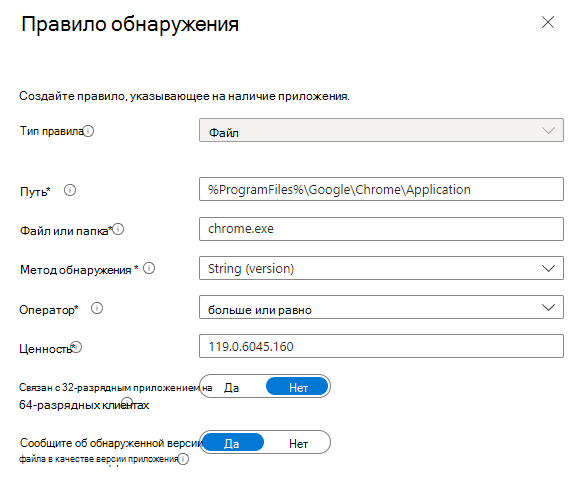
Файл: проверка на основе обнаружения файла или папки по дате, версии или размеру.
Путь: (обязательно) Введите полный путь к папке, содержащей файл или папку для обнаружения. Сюда не должны входить специальные символы, такие как
,или".Файл или папка: (обязательно) Введите файл или папку для обнаружения.
Метод обнаружения: (обязательно) Выберите тип метода обнаружения, используемого для проверки присутствия приложения. Можно выбрать такие параметры, как Файл или папка существует, Дата создания, Строка (версия),Размер в МБ и Размер в байтах.
Связан с 32-разрядным приложением на 64-разрядных клиентах: выберите Да для развертывания переменных среды path в 32-разрядном контексте на 64-разрядных клиентах. Выберите Нет (по умолчанию) для развертывания переменных path в 64-разрядном контексте на 64-разрядных клиентах. 32-разрядные клиенты всегда будут использовать 32-разрядный контекст.
Сообщите об обнаруженном значении реестра как версию приложения. Выберите Да , чтобы указать, что эта версия, найденная на клиентском устройстве в этом расположении реестра, отображается как версия приложения в отчетах. Это может отличаться от версии свойств приложения. Только одно правило обнаружения может иметь этот параметр. Добавление этого параметра в другое правило для этого приложения очищает его от предыдущего правила.
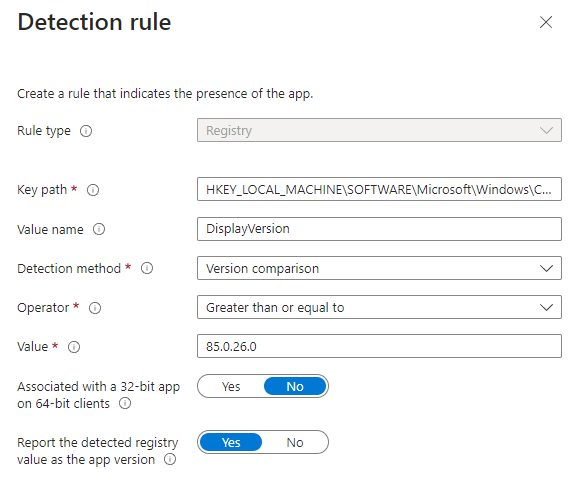
Реестр: проверка на основе значения, строки, целого числа или версии.
Путь к разделу: полный путь к записи реестра, которая содержит значение для обнаружения. Допустимый синтаксис: HKEY_LOCAL_MACHINE\Software\WinRAR или HKLM\Software\WinRAR.
Имя значения: имя значения реестра для обнаружения. Если это значение пусто, обнаружение происходит по ключу. В качестве значения для обнаружения будет использоваться значение по умолчанию раздела, если выбран метод обнаружения, отличный от существования файла или папки.
Метод обнаружения: выберите тип метода обнаружения, используемого для проверки наличия приложения.
Связан с 32-разрядным приложением на 64-разрядных клиентах: выберите Да для поиска в 32-разрядном реестре на 64-разрядных клиентах. Выберите Нет (по умолчанию) для поиска в 64-разрядном реестре на 64-разрядных клиентах. На 32-разрядных клиентах поиск всегда выполняется в 32-разрядном реестре.
Сообщите об обнаруженном значении реестра как версию приложения. Выберите Да , чтобы указать, что эта версия, найденная на клиентском устройстве в этом расположении реестра, отображается как версия приложения в отчетах. Это может отличаться от версии свойств приложения. Только одно правило обнаружения может иметь этот параметр. Добавление этого параметра в другое правило для этого приложения очищает его от предыдущего правила.
Использование пользовательского сценария обнаружения. Укажите скрипт PowerShell, используемый для обнаружения этого приложения.
Файл скрипта. Выберите сценарий PowerShell, который определяет наличие приложения на клиенте. Приложение обнаруживается, когда скрипт возвращает код выхода значения 0 и записывает строковое значение в STDOUT.
Содержимое скрипта. Добавьте скрипт в правило обнаружения.
Запуск сценария как 32-разрядного процесса на 64-разрядных клиентах: выберите Да для запуска сценария в 32-разрядных процессах на 64-разрядных клиентах. Выберите Нет (по умолчанию), чтобы запустить сценарий в 64-разрядном процессе на 64-разрядных клиентах. 32-разрядные клиенты запускают сценарий в 32-разрядном процессе.
Принудительно проверить подпись сценария: выберите Да, чтобы проверить, подписан ли скрипт доверенным издателем. Такая подпись позволяет выполнение скрипта без отображения предупреждений и запросов. Скрипт выполняется разблокировано. Выберите Нет (по умолчанию), чтобы запустить сценарий без проверки подписи.
Агент Intune проверяет результаты скрипта. Он также считывает значения, записанные скриптом в поток STDOUT, стандартный поток ошибок (STDERR) и код выхода. Если скрипт завершает работу с ненулевым значением, скрипт завершается ошибкой и состояние обнаружения приложения не установлено. Если код выхода равен нулю и STDOUT содержит данные, состояние обнаружения приложения имеет значение "Установлено".
Примечание.
Рекомендуется кодирование скрипта как спецификации UTF-8. Если скрипт на выходе возвращает значение 0, то он выполнился успешно. Второй канал вывода указывает, что приложение обнаружено. Данные STDOUT указывают, что приложение найдено на клиенте. Мы не ищем конкретную строку в STDOUT.
При добавлении приложения в Intune в Центре администрирования Microsoft Intune отображается версия приложения каталога Windows (Win32). Версия приложения указана в списке Все приложения , где можно выполнить фильтрацию по приложению каталога Windows (Win32) и выбрать необязательный столбец версии . В Центре администрирования Microsoft Intune выберите Приложения> Всестолбцы>версии приложений>, чтобы отобразить версию приложения в списке приложений.
После добавления правил нажмите кнопку Далее , чтобы отобразить шаг Теги области .
Шаг 5. Выбор тегов область (необязательно)
С помощью тегов область можно определить, кто может просматривать сведения о клиентском приложении в Intune. Подробные сведения о тегах область см. в статье Использование управления доступом на основе ролей и область тегов для распределенной ИТ-службы.
Выберите Выбрать теги область, чтобы при необходимости добавить область теги для приложения. Затем нажмите кнопку Далее , чтобы отобразить шаг Проверка и создание .
Шаг 6. Назначения
Выберите Обязательные, Доступно для зарегистрированных устройств или Удаление назначений группы для набора приложений. Дополнительные сведения см. в статьях Добавление групп для организации пользователей и устройств и Назначение приложений группам с помощью Microsoft Intune.
Важно!
В сценарии, когда приложение Win32 развертывается и назначается на основе целевого использования пользователей, если приложению Win32 требуются права администратора устройства или любые другие разрешения, которых нет у стандартного пользователя устройства, приложение не устанавливается.
- Выберите тип назначения для конкретного приложения:
- Обязательно. Приложение устанавливается на устройствах в выбранных группах.
- Доступно для зарегистрированных устройств: пользователи могут устанавливать приложение через приложение или веб-сайт корпоративного портала.
- Удалить. Приложение удаляется из устройств в выбранных группах.
- Выберите Добавить группу и назначьте группы, использующие это приложение.
- В области Выбрать группы выберите группы для назначения на основе пользователей или устройств.
- Выбрав группы, вы можете также задать параметры Уведомления для пользователей, Доступность и Крайний срок установки. Дополнительные сведения см. в разделе Настройка доступности и уведомлений для приложений Win32.
- Если вы не хотите, чтобы это назначение приложений влияло на группы пользователей, в столбце РЕЖИМ выберите Включено. В области Изменение назначения измените значение режима с Включено на Исключено. Нажмите ОК, чтобы закрыть область Изменение назначения.
- В разделе Параметры приложения выберите для приложения значение Приоритет оптимизации доставки. Этот параметр определяет способ скачивания содержимого приложения. Вы можете загрузить содержимое приложения в фоновом режиме или в нефоновом режиме в соответствии с назначением.
Завершив настройку назначений для приложений, нажмите Далее, чтобы отобразить страницу Просмотреть и создать.
Шаг 7. Проверка и создание
Проверьте значения и параметры, введенные для приложения. Убедитесь, что сведения о приложении настроены правильно.
Выберите Создать, чтобы добавить новое приложение в Intune.
Отобразится область Обзор для бизнес-приложения.
На этом этапе вы выполнили действия по добавлению приложения каталога Windows (Win32) в Intune.
Установщик сценариев PowerShell для приложений каталога корпоративных приложений
Установщики сценариев PowerShell доступны для приложений каталога корпоративных приложений, предоставляя те же возможности, что и для приложений Win32. При использовании сценариев PowerShell с приложениями EAM:
Требования к скриптам
- Размер скриптов ограничен 50 КБ
- Скрипты выполняются в том же контексте, что и установщик приложения (системный или пользовательский контекст).
- Коды возврата из скрипта определяют успешность установки или состояние сбоя.
- Скрипты должны выполняться автоматически без вмешательства пользователя
Рекомендации по безопасности
- Не храните секреты или конфиденциальную информацию в сценариях PowerShell, так как они хранятся в виде открытого текста в службе и могут быть зарегистрированы в агенте.
- Проверка подписи скрипта доступна и может быть принудительно применена, чтобы убедиться, что доверенный издатель подписал скрипт.
- Скрипты выполняются с теми же привилегиями, что и при установке.
Важные рекомендации для приложений EAM
- Скрипт должен выполнить необходимый установщик для приложения и все необходимые настраиваемые действия.
- Убедитесь, что скрипт вызывает установщик приложения с правильными параметрами и обрабатывает обновления, если это применимо.
- Intune по-прежнему будет применять правила обнаружения приложения для подтверждения успешной установки
- Тщательное тестирование скриптов, так как неправильные сценарии могут привести к сбою установки приложения