Примечание.
Для доступа к этой странице требуется авторизация. Вы можете попробовать войти или изменить каталоги.
Для доступа к этой странице требуется авторизация. Вы можете попробовать изменить каталоги.
В этой статье вы создаете пользователя и назначаете ему лицензию на Intune. При работе с Intune каждый пользователь, которому будет предоставлен доступ к корпоративным данным, должен иметь свою учетную запись. Чтобы управлять контролем доступа, администраторы Intune могут настроить пользователей в любое время.
Эта статья входит в серию "Оцените и попробуйте", которая поможет вам оценить возможности Microsoft Intune.
Предварительные условия
 Требования к лицензированию
- Подписка Microsoft Intune. Зарегистрируйтесь для получения бесплатной пробной учетной записи.
 Требования к ролям
Войдите в Центр администрирования Microsoft Intune и Центр администрирования Microsoft 365 со следующей ролью:
- Встроенная роль администратора пользователя Роль Microsoft Entra
Создание учетной записи пользователя
Для регистрации в службе управления устройствами Intune пользователю необходима учетная запись. Эта учетная запись пользователя используется на других шагах этой серии.
Чтобы создать пользователя, сделайте следующее:
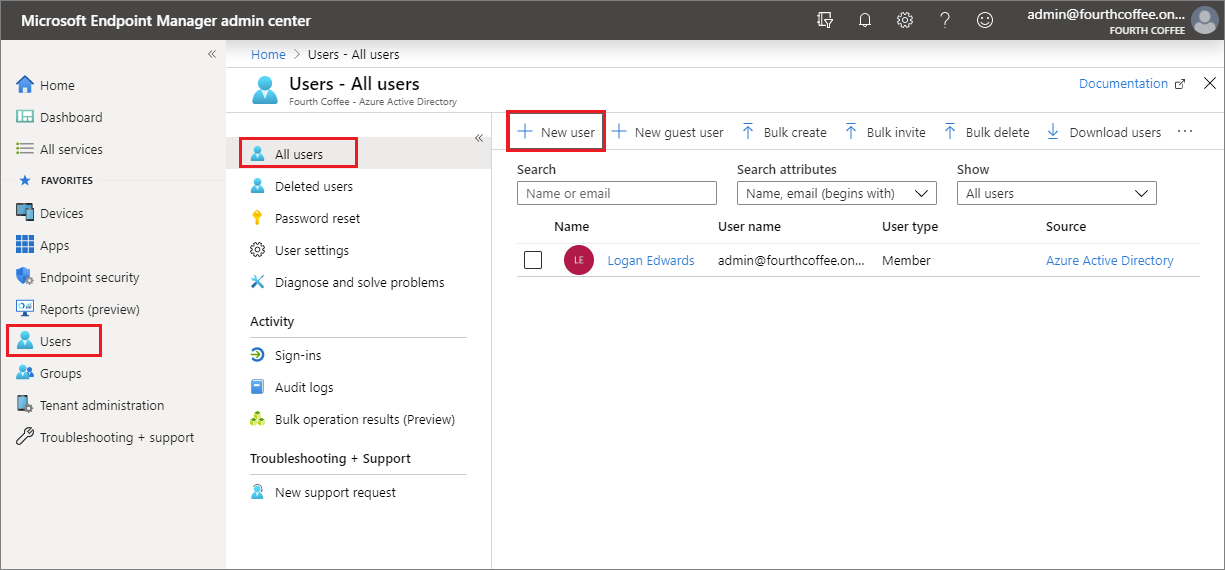
В Центре администрирования Microsoft Intune выберите пункт "Пользователи". Все>пользователи>Новый пользователь:
В поле "Имя " введите имя, например "Дьюи Келлум":
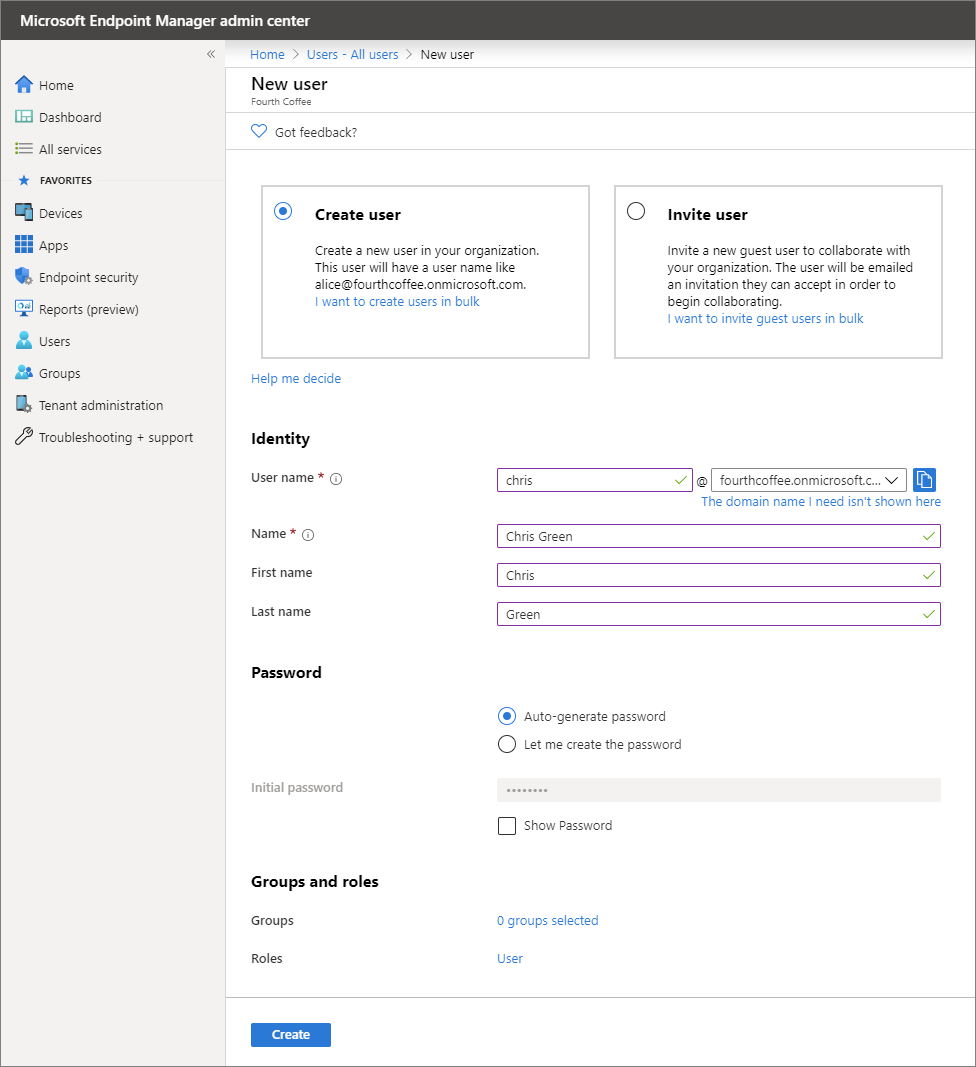
В поле "Имя пользователя " введите идентификатор пользователя, например
Dewey@contoso.onmicrosoft.com.Примечание.
Если вы не настроили доменное имя клиента, используйте проверенное доменное имя, которое вы использовали для создания подписки Intune (или бесплатной пробной версии).
Выберите "Показать пароль" и запомните автоматически созданный пароль, чтобы можно было войти на тестовое устройство.
Нажмите Создать.
Назначение лицензии пользователю
Создав пользователя, назначьте ему лицензию Intune в Центре администрирования Microsoft 365. Когда вы назначаете лицензию, пользователь может зарегистрировать свое устройство в Intune.
Чтобы назначить лицензию Intune пользователю, сделайте следующее:
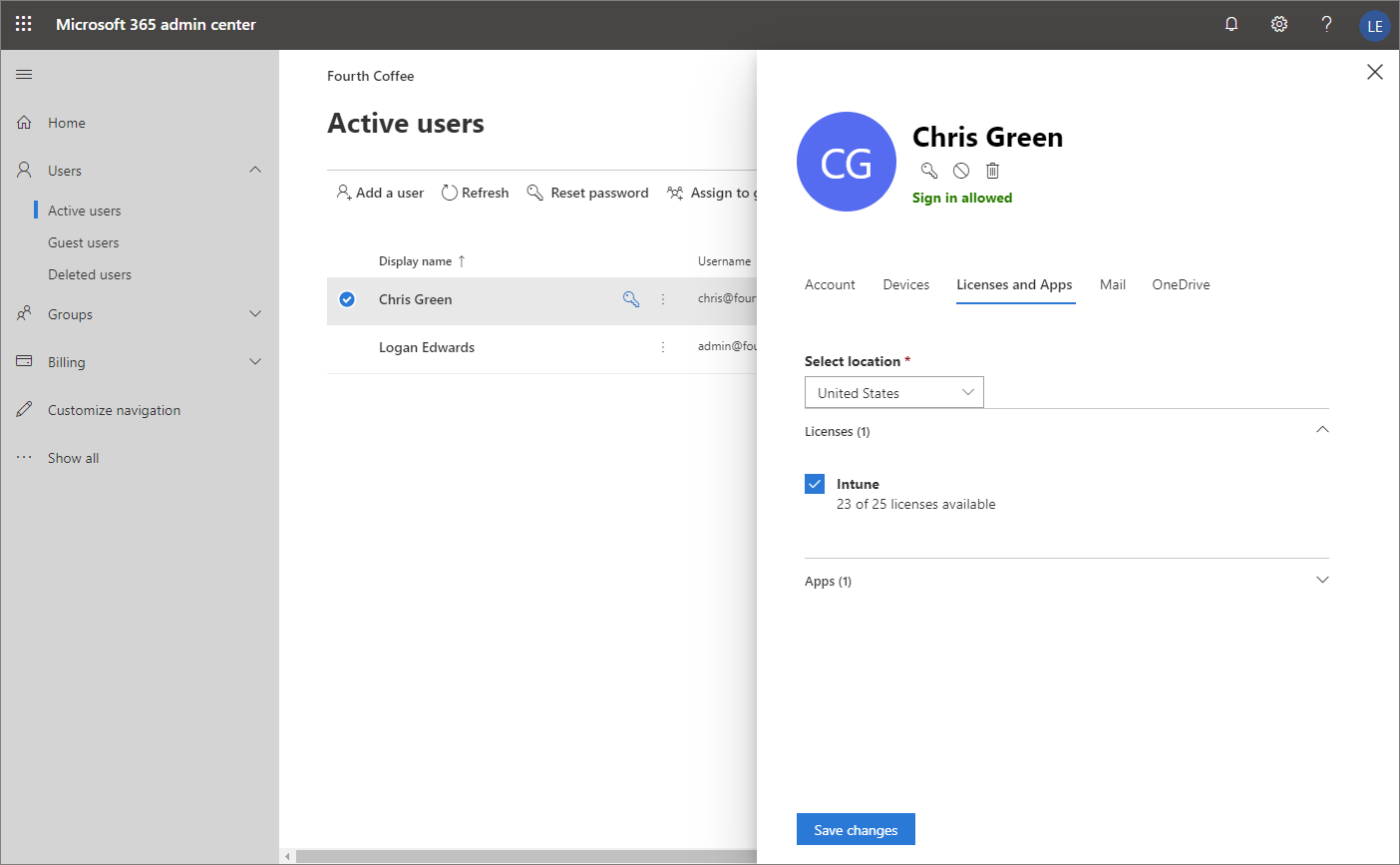
В Центре администрирования Microsoft 365 выберите "Активные>пользователи", а затем выберите созданного пользователя.
Выберите вкладку Лицензии и приложения.
В разделе "Выбрать расположение" выберите расположение для пользователя. Возможно, он уже установлен.
В разделе "Лицензии" установите флажок "Проверка Intune". Вы можете выбрать любую другую лицензию, включающую Intune. Имя продукта, которое вы видите, также является планом обслуживания в управлении Azure.
Примечание.
Этот параметр использует одну из ваших лицензий для пользователя. Если вы используете пробную среду, вы переназначаете эту лицензию реальному пользователю в рабочей среде.
Нажмите Сохранить изменения.
Новый активный пользователь Intune показывает, что он использует лицензию Intune.
Дополнительные сведения см. в статье Добавление пользователей по одному или массово.
Назначение лицензий нескольким пользователям или группам
С помощью следующих действий можно назначить лицензии Intune сразу нескольким пользователям.
В Центре администрирования Microsoft 365 выберите "Выставление>счетов". Вы увидите все лицензируемые продукты, доступные для вашей организации.
Выберите лицензию, которую нужно назначить.
Выберите "Пользователи или группы" и нажмите "Назначить лицензии".
Выберите всех пользователей или все группы, которым нужно назначить лицензию, чтобы >назначить лицензии. Уведомление показывает состояние и результат процесса. Если назначение группе не может быть выполнено (например, из-за наличия уже существующих лицензий в группе), вы можете выбрать уведомление для просмотра сведений.
Теперь у учетных записей пользователей есть разрешения, необходимые для использования службы и регистрации устройств в системе управления.
Совет
Вы также можете назначать лицензии Intune пользователям с помощью School Синхронизация данных (SDS). Дополнительные сведения см. в статье Обзор School Синхронизация данных.
Очистка ресурсов
Вы можете продолжать использовать этого пользователя на других шагах этой серии. Закончив этот ряд, можно удалить пользователя.
Чтобы удалить пользователя, выполните следующие действия.
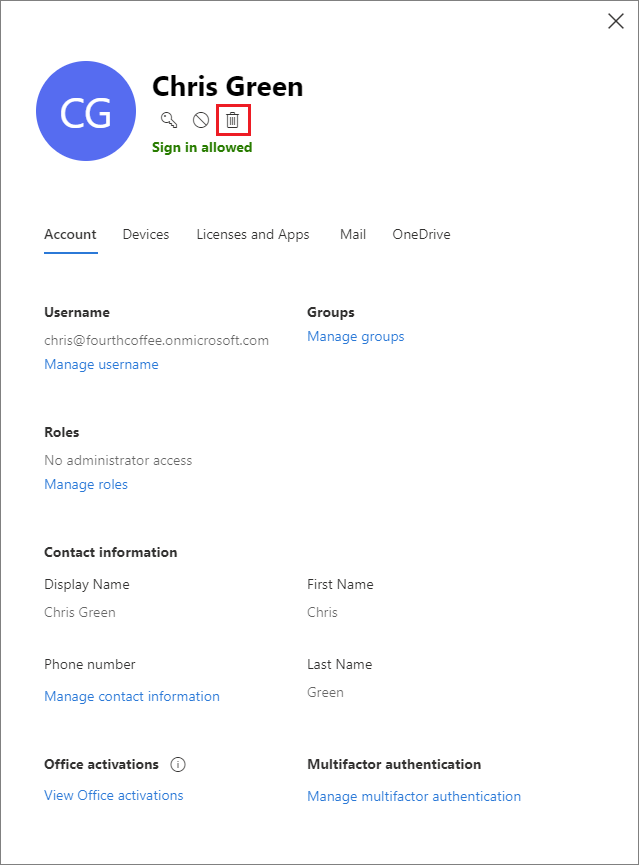
В Центре администрирования Microsoft 365 выберите "Пользователи>".Активные пользователи.
Выберите пользователя, которого нужно удалить >Удалить пользователя>Закрыть.
Дальнейшие действия
В этой статье вы создали пользователя и назначили ему лицензию на Intune. Дополнительные сведения о добавлении пользователей в Intune см. в статье Добавление пользователей и предоставление разрешения администратора Intune.
Чтобы продолжить оценку Microsoft Intune, перейдите к следующему шагу: